새로운Touch Bar가 장착 된 MacBook Pro이제 공식적으로 Apple의 최신 장난감이 되었습니다. 게다가 꽤 비싼 장난감이기도 합니다.
가장 중요한 것은 Touch Bar가당신이하는 일에 따라. 하나의 응용 프로그램을 사용하면 하나의 컨트롤 집합을 얻게되므로 다른 응용 프로그램을 사용하면 다른 컨트롤 집합을 얻게됩니다. 이것은 매우 유연하고 즉시 사용자 정의 할 수있는 시스템입니다.
광고
광고
시간이 지남에 따라 개발자는 곧 극적 일 것입니다이 패널의 사용 가능성이 높아집니다. 그동안 MacBook Pro에서 Touch Bar를 어떻게 사용할 수 있는지 알아 보겠습니다.
1 번 Touch ID 스캐너를 사용하여 Apple Pay로 쇼핑
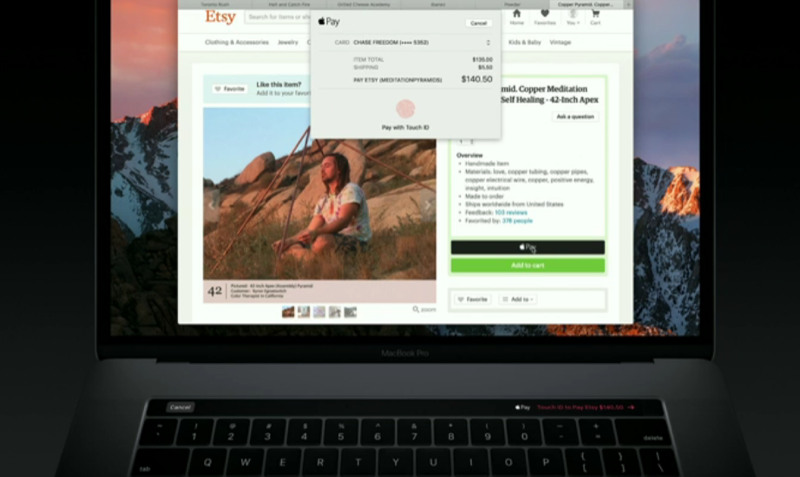

터치 바의 모양에 작은 보너스MacBook Pro는 지문 스캐너의 배치로 간주 될 수 있습니다. 언뜻보기에는 터치 패널에 내장 된 것처럼 보이지만 실제로는 스트립의 맨 오른쪽에있는 전원 버튼의 일부입니다. 이것은 마침내 Mac에서 Apple Pay를 적절히 지원한다는 것을 의미합니다. 웹 페이지 또는 응용 프로그램이 Apple Pay 서비스를 지원하는 경우 손가락을 대고 온라인으로 구매할 수 있습니다.
2 번. 사진 편집


사진 응용 프로그램 및 가능하면 다른 사람응용 프로그램은 사진을 편집하기 위해 Touch Bar에 편리한 인터페이스를 제공 할 수 있습니다. 사진 회전과 같은 작은 변경을위한 즉각적인 옵션 일뿐만 아니라 밝기 편집 또는 사진의 수평선 회전을위한 고급 슬라이더도 표시됩니다.
광고
광고
번호 3. 영상 편집
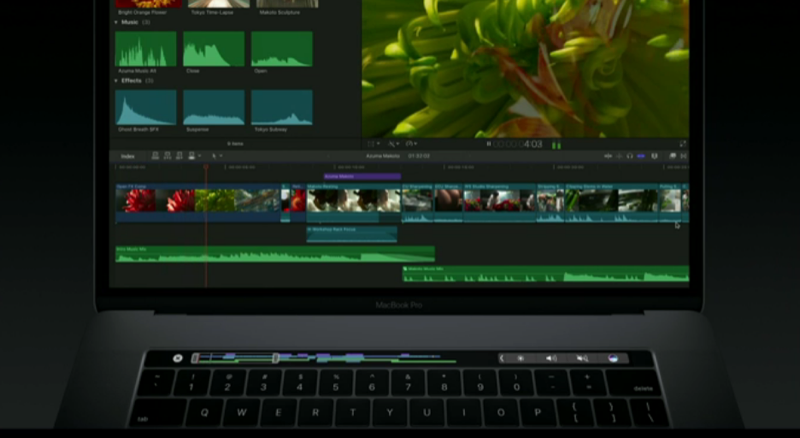

터치 바는 더 발전을 가져옵니다전체 비디오 조각이 아이콘 형태로 패널에 표시되므로 비디오 조각의 재생을 제어합니다. 손가락을 가볍게 두드리면 어디에서나 조각을 볼 수 있습니다. 이 옵션은 컴퓨터에있는 비디오 파일과 iMovie / Final Cut Pro 응용 프로그램의 기존 프로젝트에서 작동하지만 나중에 YouTube와 같은 사이트에서 이러한 트릭을 수행 할 수 있다면 좋을 것입니다.
번호 4. 브라우저 탭 간 전환
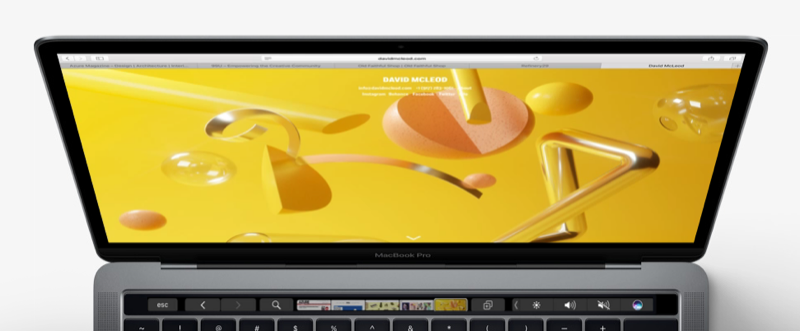

Safari 브라우저도터치 패널. 웹을 서핑하면 북마크가 아이콘으로 나타납니다. 가볍게 터치하면 문자 그대로 이러한 용도로 마우스를 사용하는 대신 키보드에서 손을 떼지 않고도 한 탭에서 다른 탭으로 전환 할 수 있습니다. 새 페이지로 이동하려면 모든 북마크가 손가락 바로 아래에 있습니다.
광고
광고
#다섯. Touch ID 스캐너를 사용하여 Mac을 잠금 해제하고 계정 간을 전환합니다.


Touch ID 스캐너를위한 가장 실용적인 응용 프로그램Phil Schiller가 프레젠테이션에서 시연 한 것처럼 새로운 MacBook Pro는 컴퓨터의 사용자 계정간에 전환하고 있습니다. 컴퓨터에 여러 사용자 계정이있는 경우 다른 사용자를 해당 프로파일로 전환하기 위해 스캐너에 손가락을 대면 MacOS가 사용자를 인증하고 해당 프로파일로 전환합니다. 동일한 품질로 스캐너를 사용하여 컴퓨터를 즉시 잠금 해제 할 수 있으므로 휴식을 취한 곳부터 계속 작업 할 수 있습니다.
6 번 창의적인 접근 방식을 개발합니다.
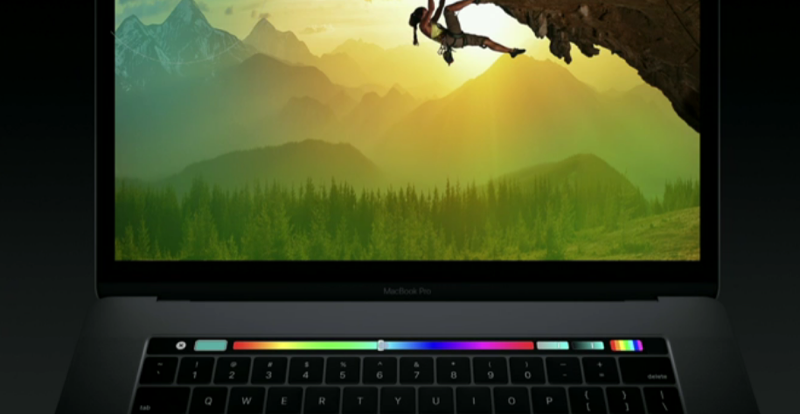

어도비 대변인 발표가까운 장래에 Photoshop의 Touch Bar가 가능할 것입니다. 이동 중에 브러시의 크기를 변경하고 전체 색상 범위를보고 브러시에 대해 원하는 색상 등을 선택할 수 있습니다. 또 다른 장점은 Touch Bar를 사용하면 가장 자주 사용되는 작업에 대한 바로 가기를 패널에 추가 할 수 있다는 것입니다.이 작업은 일반적으로 명령 및 설정 메뉴에 깊이 숨겨져 있습니다.
번호 7. 이모티콘보기 및 보내기


실제로 문제는 다음과 같습니다. 그러나 이모티콘을 추가하는 훌륭한 방법을 고안 할 필요가 없다면 터치 바가 나타 납니까? 농담이 없다면 키보드에서 이모티콘을 볼 수있는 능력이 뛰어납니다. 이 방법은 마우스로 이모티콘 아이콘을 정렬하고 선택하는 것보다 직관적입니다. 이모티콘 범주를 확장하고 올바른 것을 선택하고 손가락을 터치하여 보내십시오.
광고
광고
번호 8. 키 노트 슬라이드 편집 및보기
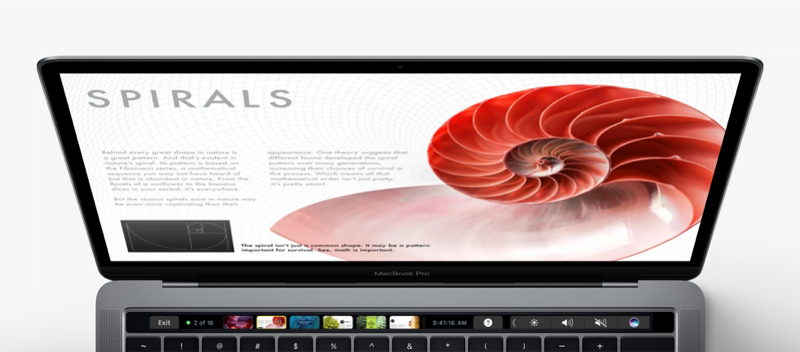

Touch Bar를 사용하면 어떤 작업을 하든 더 쉽게 작업할 수 있습니다.Keynote를 포함한 텍스트 애플리케이션. 하지만 또한 Keynote 앱을 사용하면 슬라이드를 스와이프하여 볼 수도 있습니다. 긴 슬라이드 목록에서 아이콘을 스크롤하고 아이콘 간에 전환할 수 있습니다.
광고
광고
9 번 음악에 라이브 효과 추가
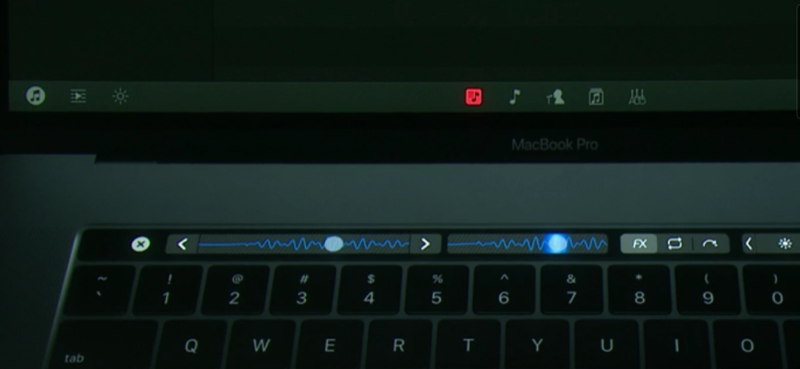

GarageBand와 같은 음악 앱Touch Bar에서 바로 음악을 제어 할 수있는 도구를 제공하십시오. 음악 작곡 제작에 참여했다면 분명히 좋아할 것입니다. 메뉴 옵션을 사용하여 프로젝트를 편집 할 수있을뿐만 아니라 프레젠테이션에서 DJ Algoriddim이 시연하는 것처럼 라이브 효과를 추가 할 수 있습니다. 음악을 재생하는 동안 DJ가 일반적으로하는 것처럼 사운드를 실시간으로 변경하고 Touch Bar에서 직접 효과를 추가 할 수 있습니다.
#십. 운영 체제 설정 변경
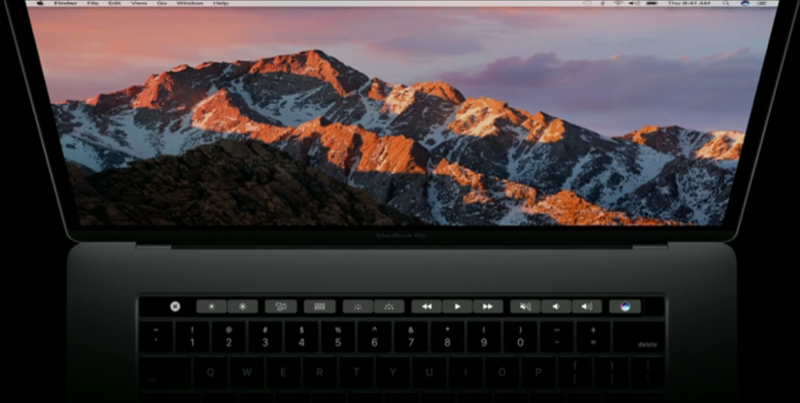

마지막으로물론 시스템 설정을 변경하고 친숙한 버튼에 액세스 할 수 있습니다. 음량 레벨, 재생 제어 버튼, 디스플레이 밝기 및 키보드 조명을 제어하는 버튼, 물론 좋아하는 ESC 버튼까지.