iOS 11에는 생산성에 초점을 맞춘 다양한 기능이 추가되었습니다. iPad를 업무용으로 사용하기
멀티태스킹 기능이 훨씬 쉽고 편리해졌습니다. 다른 응용 프로그램에서 데이터를 이동하고 삭제할 수 있습니다. 다음은 iOS 11의 모든 생산성 향상 기능입니다.
광고
광고
1. 독
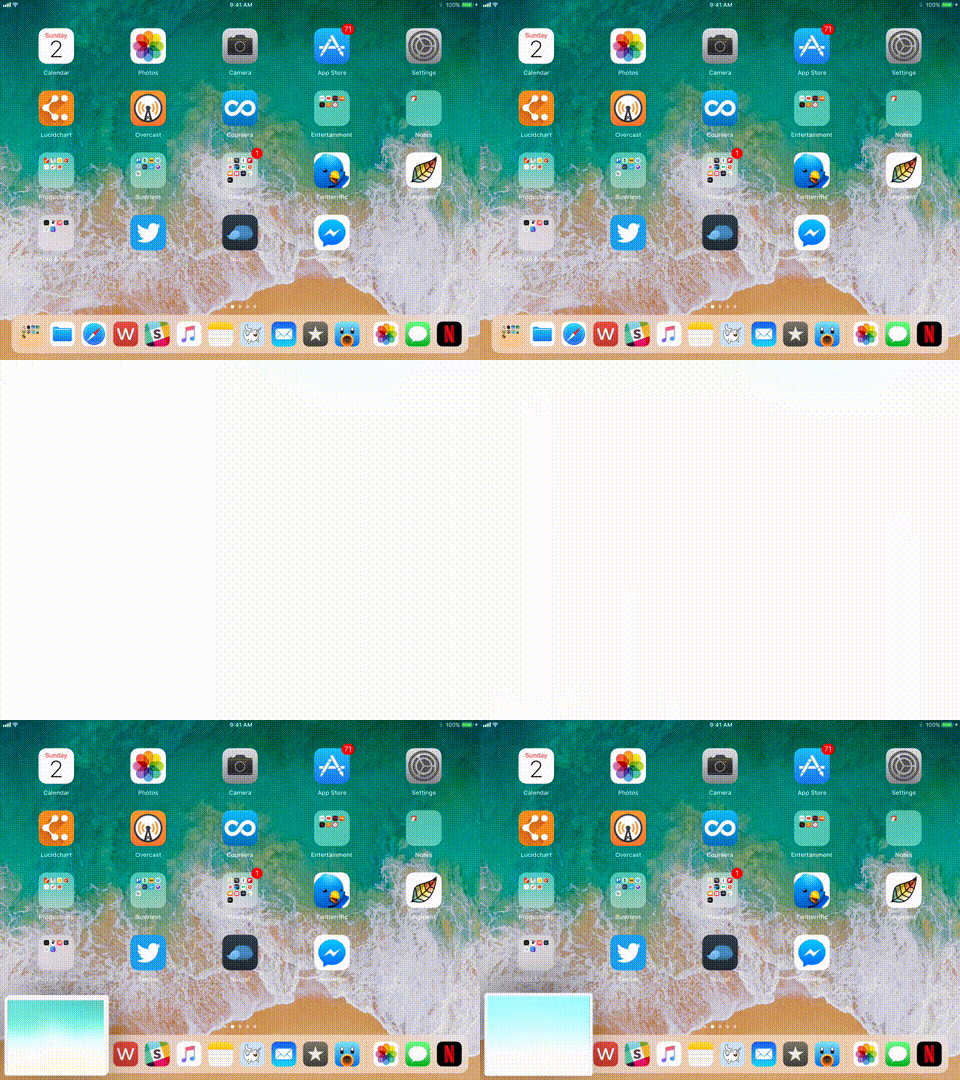

Apple은 iOS 11에 도킹 기능을 추가했습니다. 도크는 이제 모든 창의 상단에 있으며 하단에서 간단한 스와이프 제스처로 호출됩니다(제어 센터로의 전환을 대체함).
이제 독에 최대 16개의 아이콘(응용 프로그램 또는 폴더)을 담을 수 있습니다. 그리고 오른쪽 구석에는 Siri가 추천하는 3개의 최신 앱이 있습니다.
광고
광고
2. 새로운 정권분할 보기
이전 Split View는 과거의 일입니다.왼쪽 가장자리에서 스와이프하면 아무 일도 일어나지 않습니다. 대신, 이제 액션은 유비쿼터스 도크를 사용하여 Slide Over 및 Split 모드로 들어갑니다.
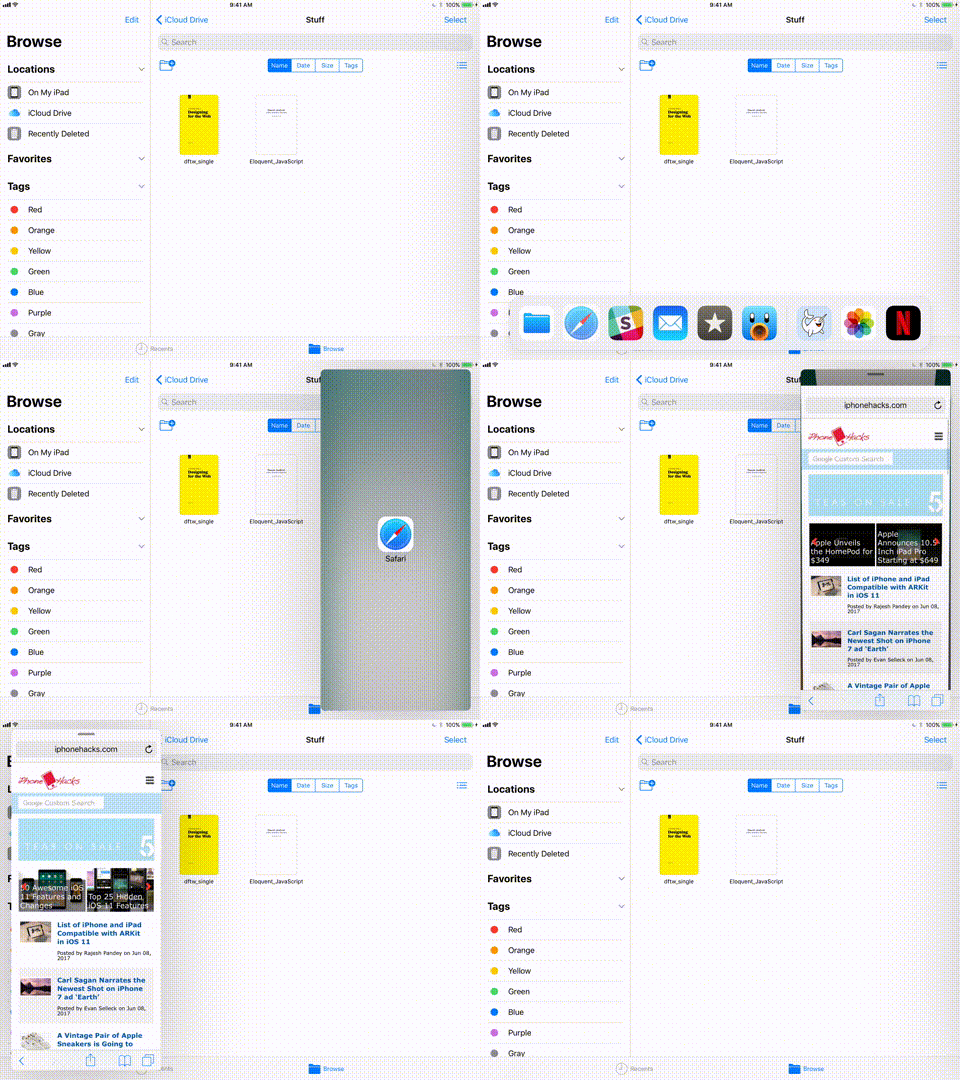

애플리케이션으로 이동, 하단에서 스와이프위로 올려 독을 연 다음 앱 아이콘을 길게 눌러 화면 중앙으로 이동하세요. 손가락을 떼면 이전 버전의 Slide Over와 같이 응용 프로그램 아이콘이 좁은 부동 창으로 표시됩니다.
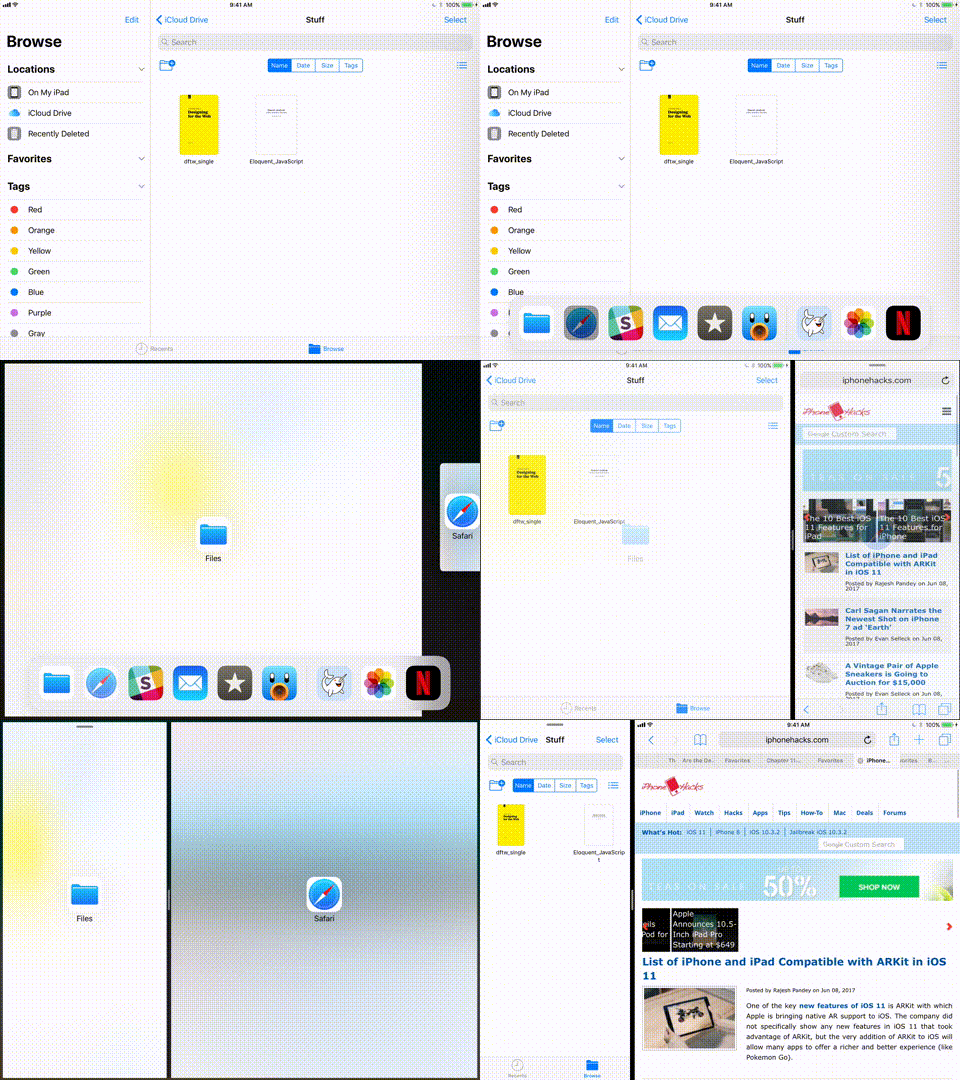
 그러나 손가락을 떼면 앱을 그대로 두고화면의 왼쪽 또는 오른쪽 모서리에 응용 프로그램이 고정됩니다. 그런 다음 포인터를 사용하여 창 크기를 조정할 수 있습니다. 앱 중 하나의 상단 포인터를 누른 상태에서 다른 쪽으로 이동하여 앱을 변경할 수도 있습니다.
3. 애플리케이션 전환


아래에서 스와이프하면화면에서 업데이트된 프로그램 전환을 엽니다. 도크, 새로운 제어 센터, 열려 있는 애플리케이션 및 Spaces 기능을 보여줍니다. 분할 화면 조합이 여기에 기억됩니다. "X" 버튼이 나타날 때까지 앱을 길게 탭하면 앱을 닫을 수 있습니다.
4. 드래그 앤 드롭 기능 개선
IOS 11에는 고급 기능이 도입되었습니다.드래그 앤 드롭이 가능하며 macOS와 유사하지만 터치스크린에 맞게 조정되었으며 실제로 매우 현대적입니다. 끌어서 놓기 기능은 응용 프로그램 자체 내에서와 응용 프로그램 간에 사용할 수 있습니다. 텍스트, 이미지, 링크, 미디어 파일 등 거의 모든 것과 함께 작동합니다.
기능이 개선되었습니다.첫째, 여러 요소를 동시에 드래그할 수 있습니다. 하나의 항목을 드래그하면 화면에 손가락을 대고 있는 한 항목이 손가락에 달라붙습니다. 초침을 사용하여 OS를 이동할 수 있으며, 다른 앱으로 이동하여 다른 항목을 선택할 수도 있습니다. 당신이 선택하는 것은 무엇이든 당신의 손가락 아래에 있을 것입니다. 선택한 항목의 개수도 확인할 수 있습니다.
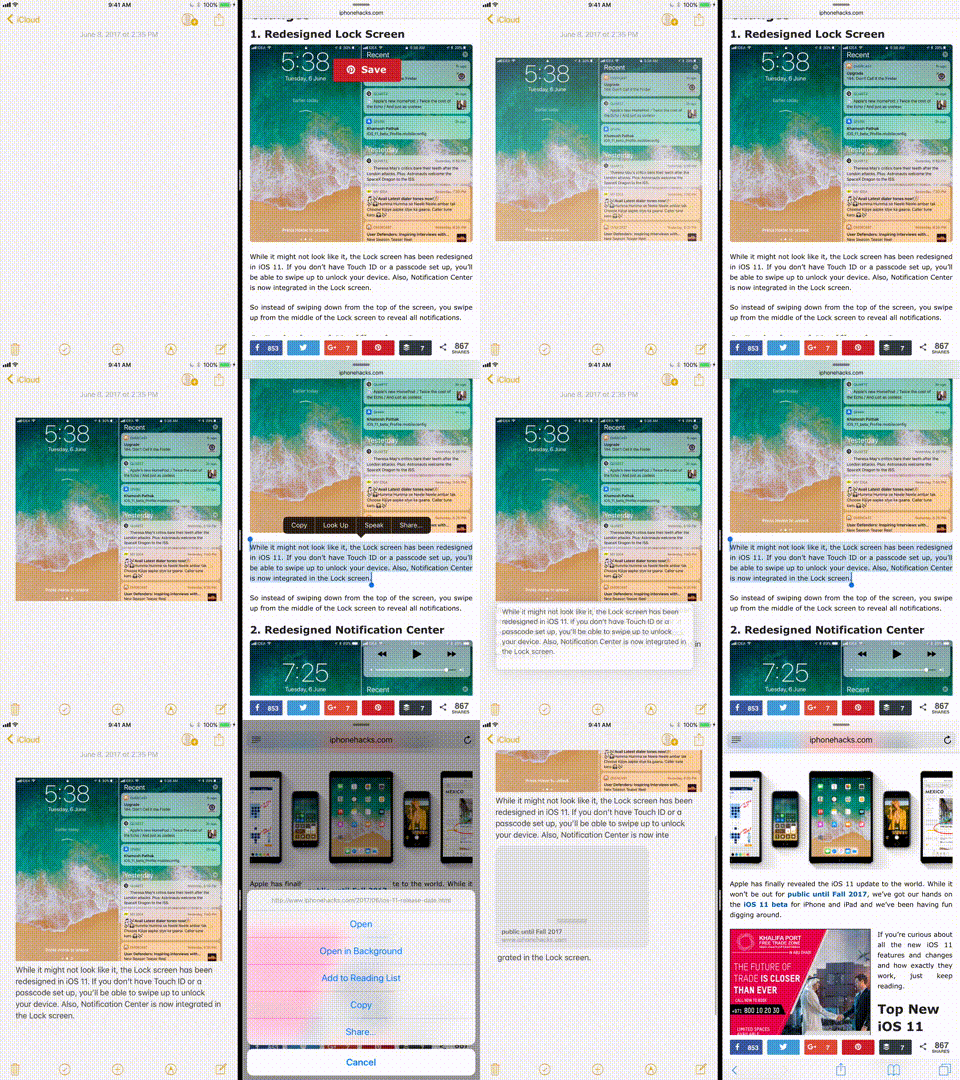

이제 앱이나 화면으로 이동하여항목을 이동하고 손가락을 떼면 됩니다. 요소가 적절한 형식으로 이동됩니다. Apple 개발자는 항목을 미리 볼 수 있는 기능을 만들었습니다. 따라서 지도에서 Notes로 링크를 드래그하면 미리보기에 표시됩니다.
5. "파일" 응용 프로그램에서 파일 작업
파일 앱은 새로운 사용자 정의입니다.모든 종류의 파일 조작을 수행할 수 있어야 하는 파일 관리 응용 프로그램입니다. iPad의 모든 파일이 표시됩니다. 또한 Dropbox, Google Drive 등과 같은 타사 서버에 연결할 수 있습니다.
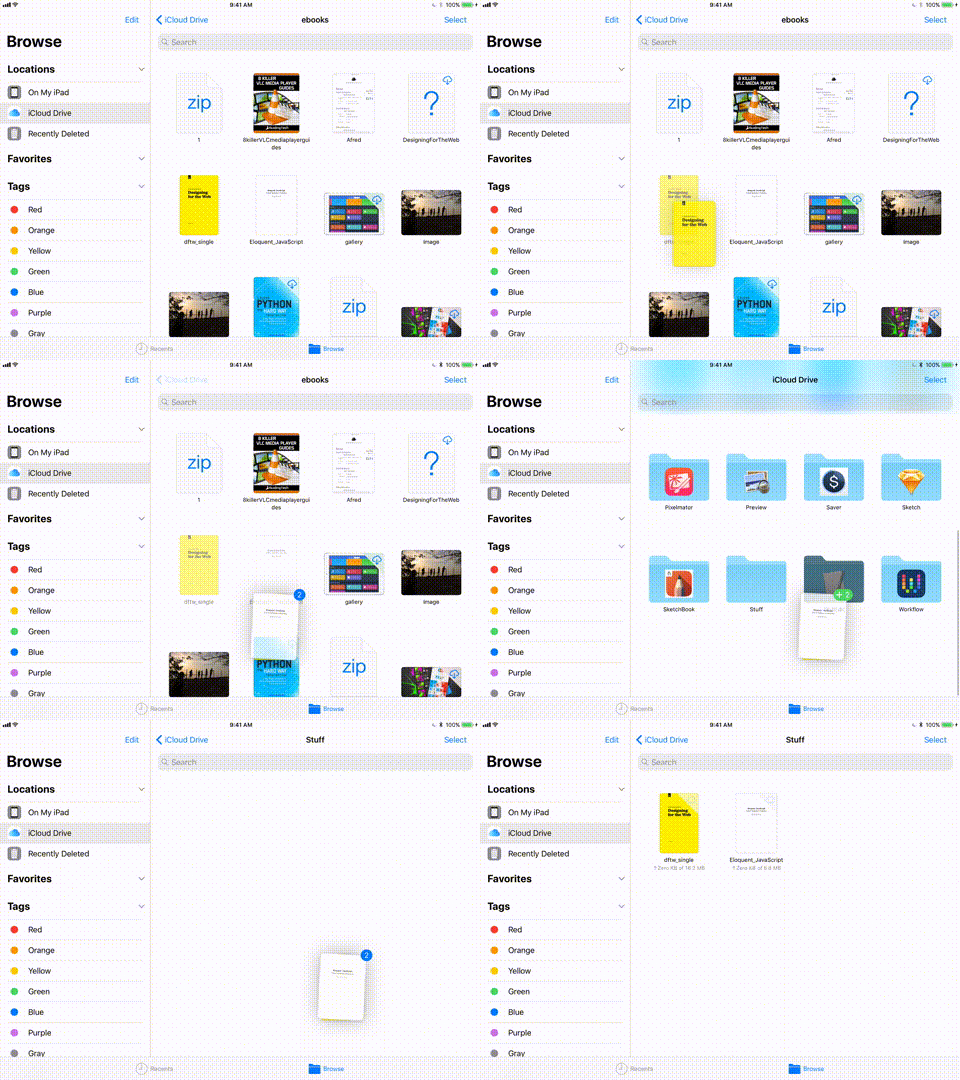

응용 프로그램에는 다음을 위한 기본 기능이 포함되어 있습니다.파일 관리. 하위 폴더, 태그, 즐겨찾기 및 정렬 옵션. 물론 드래그 앤 드롭 기능을 사용하여 쉽고 간단하게 파일을 이동할 수 있습니다.
광고
광고
6. 화면 녹화
이는 최근 업데이트된 제어 센터의 숨겨진 기능 중 하나입니다. 화면 녹화는 다음으로 이동하여 추가할 수 있는 컨트롤로 나타납니다.설정 -> 제어 센터 -> 컨트롤 사용자 정의Control Center에 Screen Recorder를 추가합니다. 그런 다음 제어 센터에서 "녹화 시작"을 클릭하여 화면에서 발생하는 작업을 기록할 수 있습니다.
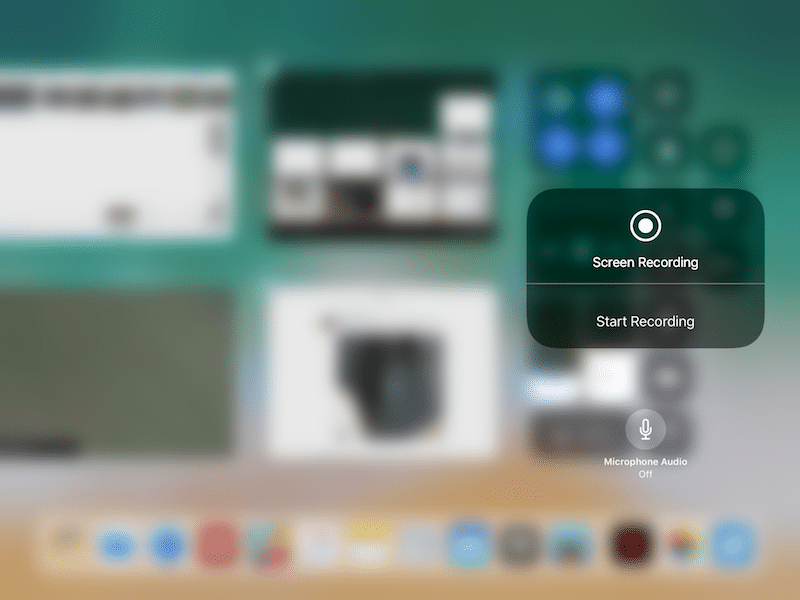

녹음 후 파란색 막대를 클릭하고 녹음 중지를 확인합니다. 녹음이 사진 앱의 비디오 앨범에 저장됩니다.
7. 스크린샷의 빠른 크기 조정
IOS 11은 매우 쉽게스크린샷을 공유하고 크기를 조정합니다. 먼저 스크린샷을 찍을 때 화면 하단에 몇 초 동안 유지됩니다. 더 많은 스크린샷을 찍을 수 있으며 모두 화면 하단에 저장됩니다. 스크린샷 미리보기에서 손가락을 길게 누르면 잘 알려진 오래된 "공유" 패널이 표시됩니다. Slack과 같은 애플리케이션을 선택하여 이러한 스크린샷을 대화 상자로 직접 보낼 수 있습니다.
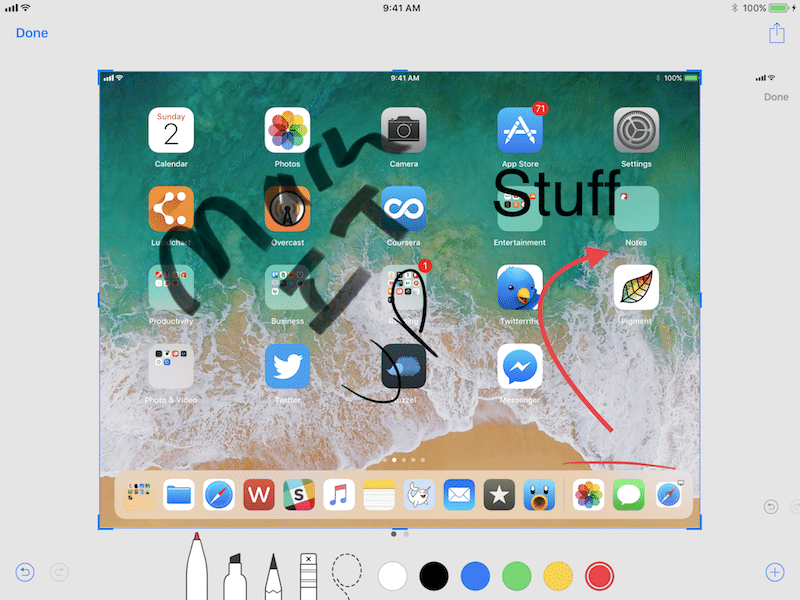

또는 미리보기를 클릭하여크기 조정 기능을 엽니다. 이를 통해 스크린샷을 쉽게 자르고, 메모를 하고, 텍스트, 화살표를 추가하거나 확대할 수 있습니다. 완료되면 스크린샷을 공유할 수 있습니다. "완료"를 클릭하면 "사진" 애플리케이션에 스크린샷을 저장하거나 삭제할 수 있습니다. 이미 스크린샷을 대화 상자로 보냈고 "Photos" 폴더를 막고 싶지 않다면 거기에서 스크린샷을 삭제하면 됩니다.
8. Apple Pencil로 빠르게 그리기
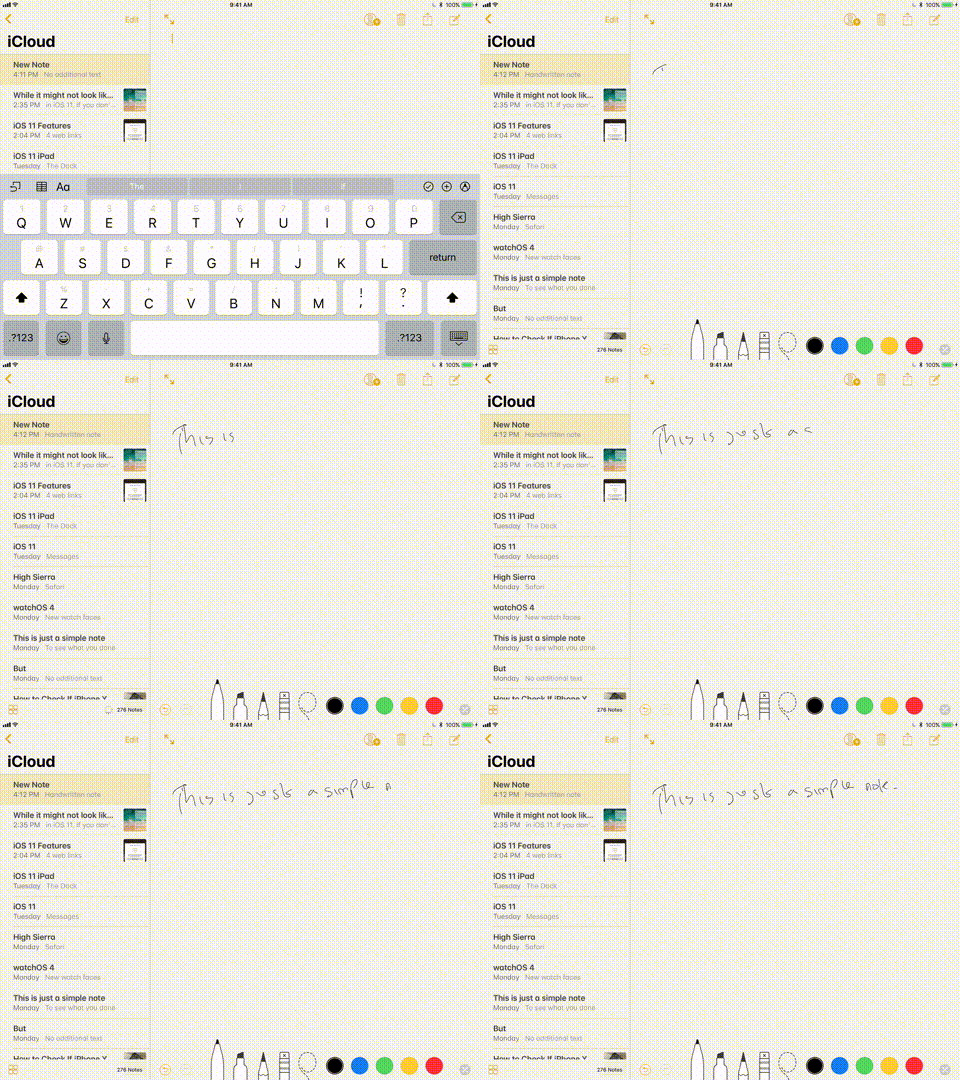
iPad Pro와 Apple Pencil을 사용하면 메모를 훨씬 더 빠르게 할 수 있습니다. iPad가 잠긴 상태에서 Apple Pencil로 화면을 탭하여 특별 메모를 엽니다.

광고
광고
메모 앱에서 메모의 아무 곳이나 그리기 시작합니다. 메일 애플리케이션에서 이메일을 작성할 때도 동일한 작업을 수행할 수 있습니다.
광고
광고
9. 스캐너 응용 프로그램을 사용하여 문서 스캔
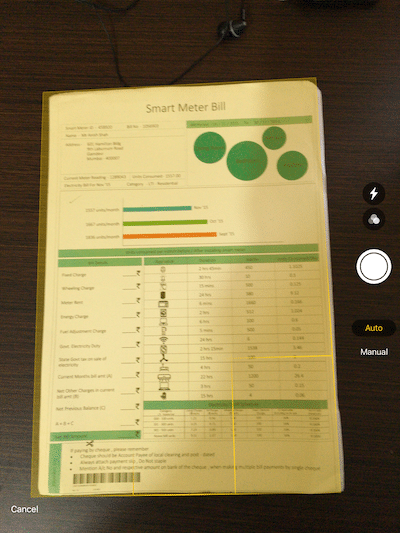

메모 앱은 스캔 기능을 숨깁니다.서류. Notes에서 "+" 버튼을 클릭하고 "문서 스캔"을 선택합니다. 기본적으로 자동 모드에서 작동합니다. 따라서 문서가 카메라의 시야에 있는지 확인하고 스캔됩니다. 문서의 다중 스캔 기능도 지원됩니다. 문서가 메모에 추가되지만 Dropbox 애플리케이션 또는 이와 유사한 애플리케이션에서 PDF 형식으로 쉽게 추출할 수 있습니다.
10. 키보드 이동
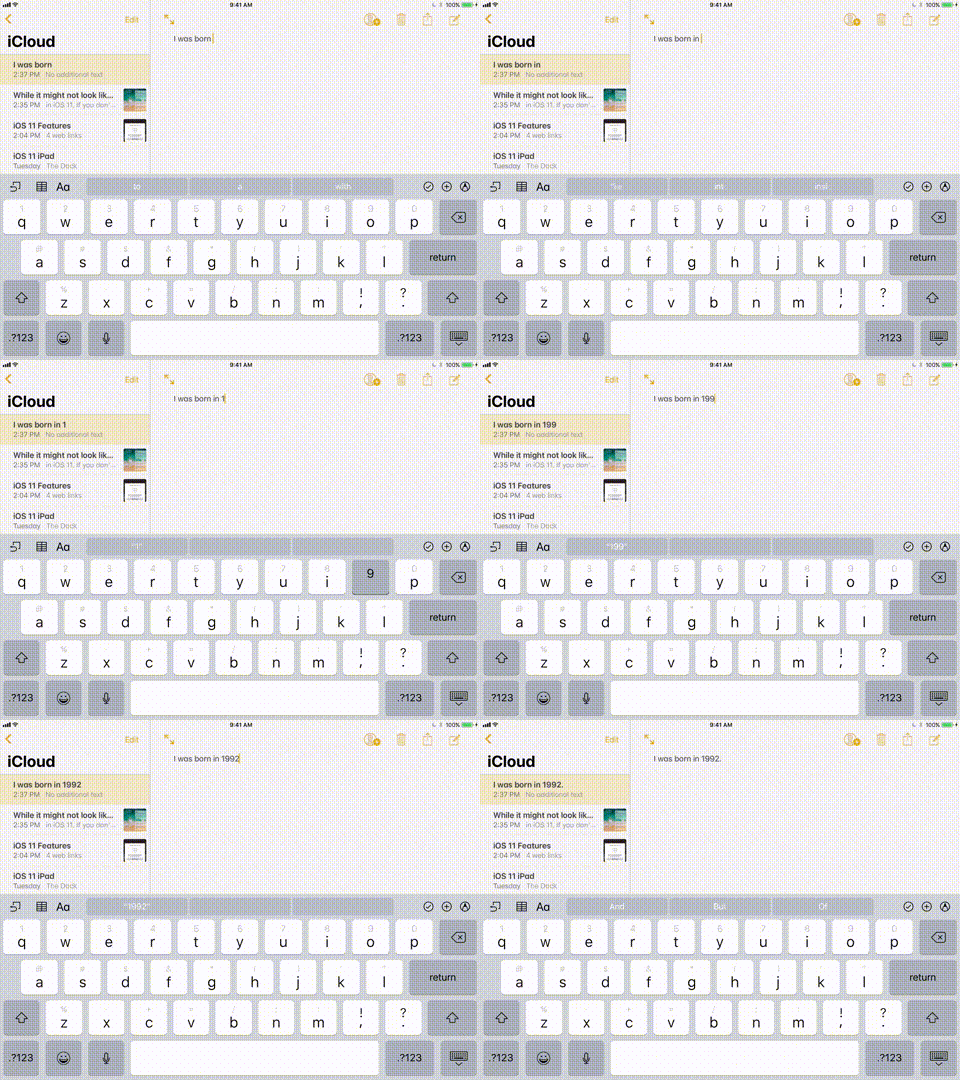

도움이 될 작은 변화 하나많은 시간을 절약하세요 - 소프트 키보드를 움직이는 새로운 기능입니다. 키보드의 각 키는 간단히 아래로 스와이프하여 입력할 수 있는 대체 문자와 같습니다. 예를 들어 숫자 1을 입력하려면 “Q” 키를 아래로 스와이프하면 됩니다.
아이패드의 변화에 대해 어떻게 생각하시나요?
iOS 11에서는 iPad가 많이 바뀔 것입니다. iOS 11에서는 경험이 달라질까요? iPad를 더 자주 또는 다른 방식으로 사용할 것이라고 생각하십니까? 아래 의견에서 우리와 공유하십시오.