이전 기사에서는 네트워크를 통해 Windows 7을 설치하기 위한 이미지를 만드는 방법에 대해 설명했습니다. 오늘은 그 방법을 보여드리겠습니다.
IP 주소가 192.168.1.2인 가상 머신에 Windows Server 2008 R2 Standard가 설치되어 있습니다. 역할을 추가해야 합니다Windows 배포 서비스서버의 특수 폴더에 있는 이미지를 공유하는 역할을 담당합니다..
광고
광고
이렇게하려면 서버 관리자로 이동하여 역할 섹션을 마우스 오른쪽 버튼으로 클릭하고역할 추가. 사용 가능한 역할 목록에서 다음을 선택합니다.Windows 배포 서비스다음을 클릭하고 작업에 필요한 구성요소를 알아봅시다 > 다음> 두 확인란을 모두 그대로 둡니다> 다음> 설치하다.
설치 후 탭으로 이동Windows 배포 서비스서버를 설정하세요.
설치 이미지가 저장 될 경로를 입력하십시오.
광고
광고
확인란을 선택하세요 “포트 67에서 듣지 마십시오” 그리고 “태그 60 … 설정“.
광고
광고
다음으로 운영 체제 이미지에 대한 액세스를 허용하는 컴퓨터를 표시합니다. 하단 옵션 '모든 클라이언트 컴퓨터에 응답'을 선택합니다.


이미지 추가를 제안하는 상자를 선택 취소하십시오.
RMB를 사용하여 '이미지' 디렉토리를 클릭하세요.다운로드” 이미지 추가 옵션을 선택하세요. '찾아보기'를 클릭하세요. 기사의 첫 번째 부분에서 생성된 'D:DeploymentShareBoot' 디렉터리로 이동하여 여기서 필요한 PE 운영 체제의 *.wim 파일을 선택합니다. 우리의 경우는LiteTouchPE_x86.wim.

 이전에 만든 이미지 추가
모든 준비가 완료되었으며 운영 체제의 PE 이미지를 추가했습니다. 서버를 재부팅하십시오. 서버 설정이 완료되었습니다. 이제 클라이언트 시스템의 네트워크를 통해 Windows 7을 설치해야합니다.
테스트 클라이언트 머신에서 다음으로서브넷에 가상 머신이있을 수 있습니다. 시작시 메인 보드에 따라 F8 또는 F11 또는 F12를 누르면 BOOT 메뉴로 이동하여 네트워크 카드에서 부팅을 선택해야합니다.
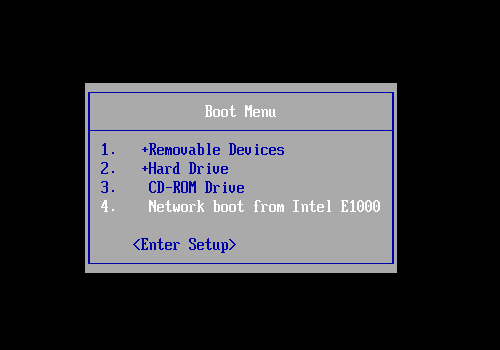

다음과 같은 메시지가 나타납니다.
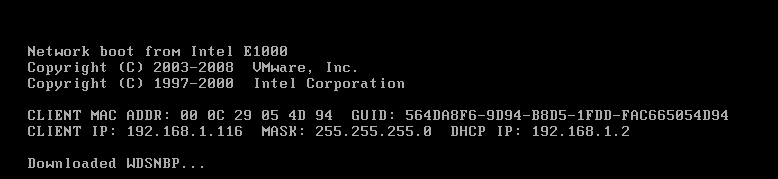

그러면 네트워크를 통해 Windows 7을 설치할 수 있는 이미지 목록이 나타납니다. 귀하의 경우에는 이미지가 하나만 있습니다 –LiteTouchPE(x86),이전 단계에서 추가한 것입니다. 그리고 여기에는 이미 여러 개의 테스트 이미지가 있습니다. 또한 이러한 이미지는 서버 IP: 192.168.001.002에 있으며 이는 모든 것이 올바르게 진행되고 있음을 의미합니다.


ENTER를 누르면 이미지 다운로드가 시작됩니다LiteTouchPE_x86.
초기 설치창에서 언어를 선택하고 “ 을 누르세요.배포 마법사를 실행하세요.
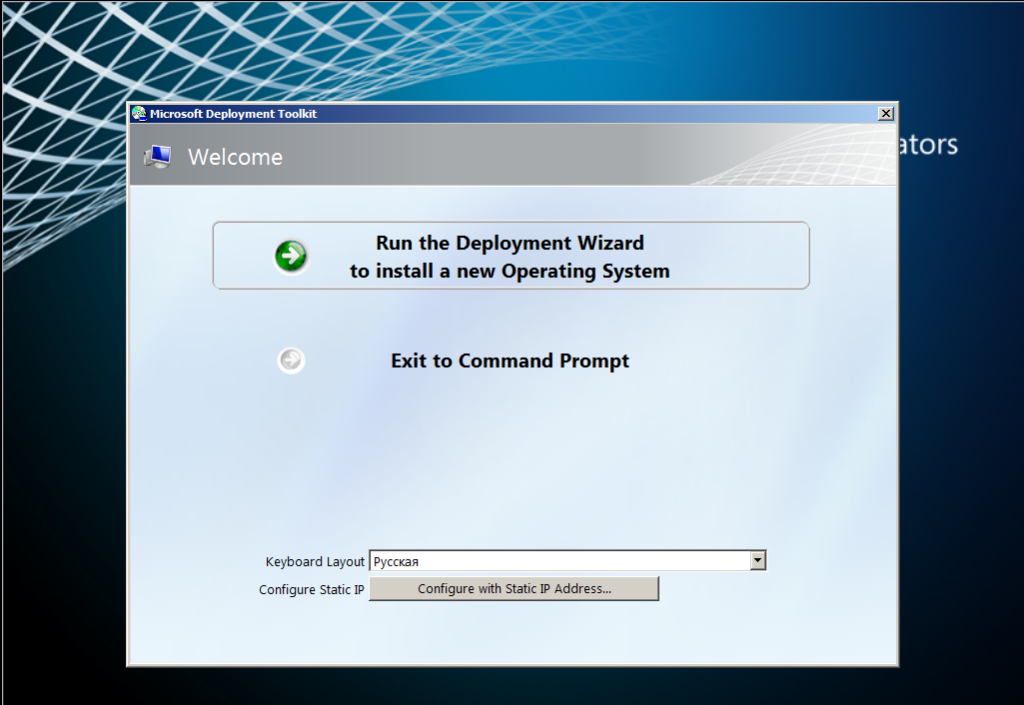
 클라이언트 시스템의 Microsoft Deployment Toolkit 창
설치가 시작됩니다.네트워크 폴더 “ServerDeploymentShare$”의 Windows 설치 파일 . 문제가 발생하면 이 폴더를 확인하여 네트워크를 통한 액세스가 허용되는지, 누구에게 허용되는지 확인해야 합니다. 또한 시스템은 이 네트워크 폴더에 액세스하기 위해 사용자 이름과 비밀번호를 요청합니다. 그런 다음 설치할 운영 체제 선택 항목이 나타나면 하나의 운영 체제가 있고 이를 선택합니다. 컴퓨터 이름을 지정하고 도메인이나 작업 그룹에 입력합니다. 다음 단계에서는 어려움이 없을 것이라고 생각합니다. 더 많은 곳을 클릭하세요. 지역 매개변수를 설정하고 소프트웨어를 선택합니다.
이것으로 네트워크를 통한 Windows 7 설치가 완료됩니다.
“Windows 배포 서비스”첫 번째 부분에서 설명한 조작을 수행하지 않고도 일반 설치 이미지를 추가하고 시간을 줄일 수도 있습니다. 이에 대해서는 다음 기사에서 이야기하겠습니다.
</ p>