오랫동안 Mac 컴퓨터를 사용해 왔다면 Mac의 모든 기능을 알고 있을 것입니다. 하지만, 그런 분들도 계십니다.
광고
광고
오른쪽 클릭을 트랙 패드 또는 Magic Mouse로 바꾸는 방법에는 여러 가지가 있습니다.
트랙 패드로 오른쪽 클릭
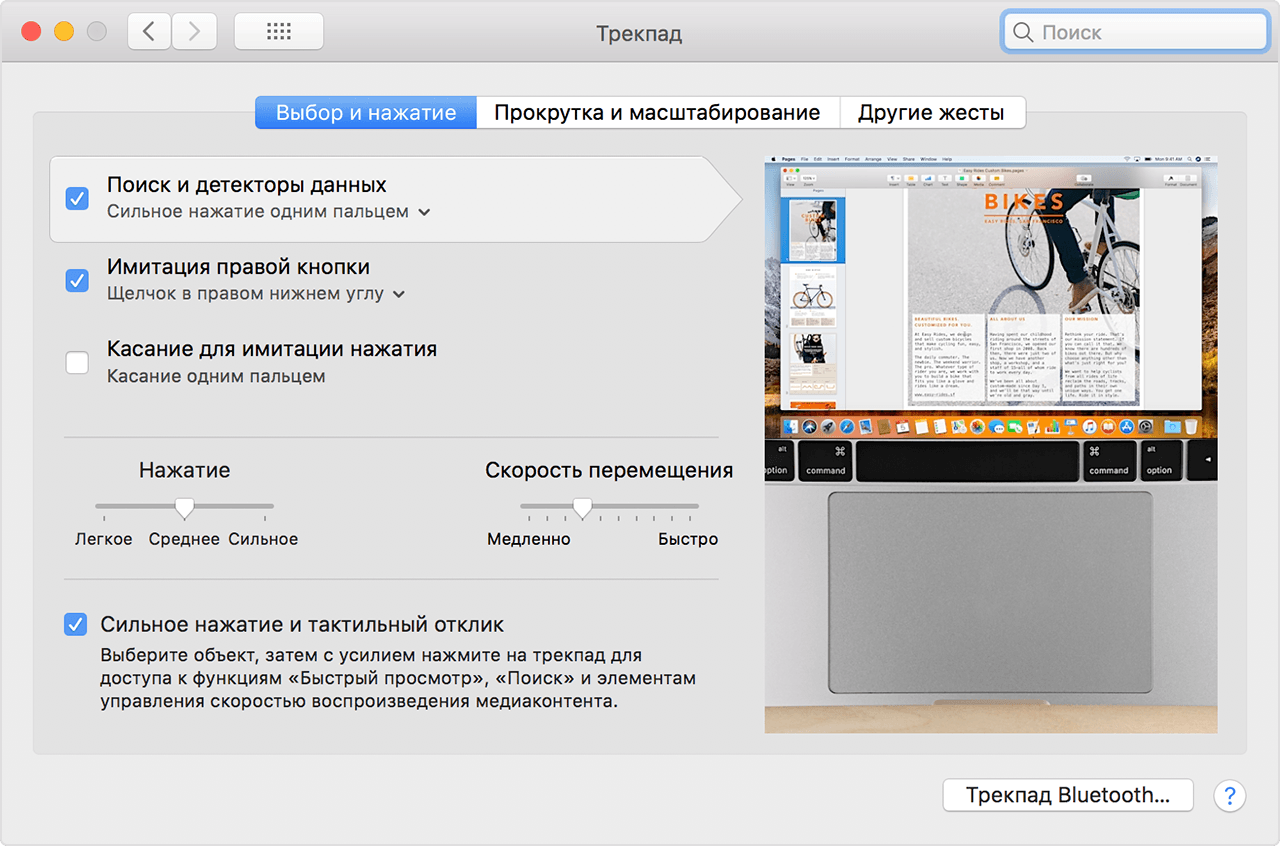
외부 트랙 패드를 Mac에 연결하거나 노트북에 내장 된 트랙 패드를 사용할 수 있습니다. 어느 쪽이든 마우스 오른쪽 버튼을 클릭하려면 두 손가락으로 트랙 패드를 탭하면됩니다.
편의를 위해 작업을 트랙패드 모서리로 이동하려는 경우에도 그렇게 할 수 있습니다. 메뉴 표시줄에서애플>시스템 설정>트랙패드. 탭에 사용 가능한 옵션이 표시됩니다.선택하고 누르십시오.
광고
광고

오른쪽 마우스 클릭
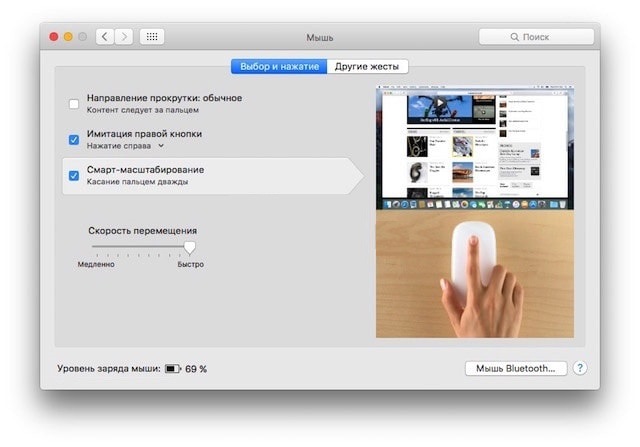
Apple 마우스에는 버튼이 없으므로 오른쪽을 누르기 만하면됩니다. 즉시 익숙해지지는 않지만 시간이 지나면 모든 것이 더 쉬워 질 것입니다.
원하는 경우 마우스 설정을 변경할 수 있습니다. 예를 들어 왼쪽에 추가 클릭을 추가 할 수 있습니다.
이렇게 하려면 메뉴 표시줄에서 아이콘을 선택하세요.애플>시스템 설정>생쥐. 사용 가능한 옵션이 탭에 표시됩니다.선택하고 누르십시오.

키보드 단축키로 오른쪽 클릭
마우스 및 트랙 패드 방법에 익숙해지기 어려운 경우 키보드 단축키를 사용하여 마우스 오른쪽 버튼 클릭을 시뮬레이션 할 수 있습니다.
이렇게 하려면 키를 길게 누르세요.통제 클릭작업을 수행하려는 개체입니다.
또한 설정 이름, 새 키 등을 더 쉽게 기억할 수 있도록 Windows에서 Mac으로 전환 한 사용자를 위해 기사를 읽는 것이 좋습니다.
이제 새 Mac을 더 쉽게 사용할 수 있기를 바랍니다.