iPad 또는 Mac 키보드에 물리적 Esc 키가 없나요? iOS와 macOS 모두에서 사용할 수 있으므로 문제 없습니다.
광고
광고
탈출 키보드 단축키를 사용하는 방법
일반적으로 Esc 키는 왼쪽 상단에 있습니다.키보드의 모서리. 그러나 모든 키보드가 같은 것은 아닙니다. PC 키보드와 개별 Apple 키보드에는 일반적으로 ESC 키가 있습니다. 그러나 Touch Bar가 장착 된 Mac 랩톱에는 물리적 이스케이프 키가 없으므로 모든 사람을위한 것은 아닙니다.
또한 읽으십시오 : Mac에서 마우스 버튼 동작을 변경하는 방법 [초보자]
Smart를 포함한 iPad 키보드 커버키보드, 스마트 키보드 Folio 및 Magic 키보드에도 Esc 키가 없습니다. iPad에서는 키가 Mac만큼 중요하지 않지만 Escape는 키보드 단축키와 함께 사용할 수도 있습니다. 이것은 프로그래머, 작가 및 전문 사용자만으로도 높이 평가됩니다.
광고
광고
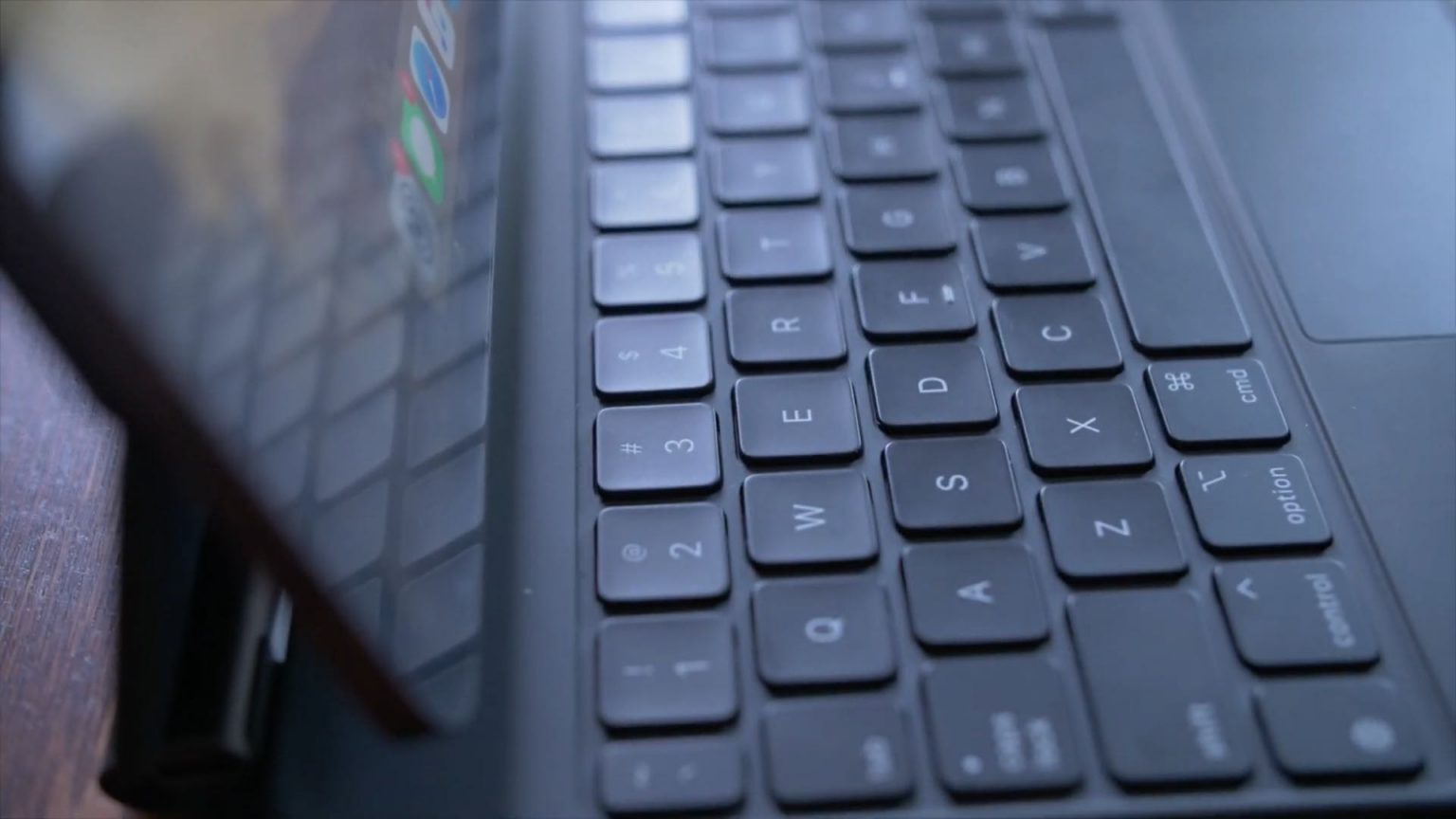
 단일 Apple iPad 키보드에는 실제 ESC 단추가 없습니다.
어떤 방법으로도 물리적 이스케이프 키를 추가 할 수는 없지만 기능은이 키보드 단축키로 대체 될 수 있습니다.
광고
광고
명령 (⌘) +점(.)
이 키보드 단축키는 iOS, iPadOS 및 macOS에서 작동합니다. Mac OS에서는이 조합이 수년 동안 작동 해 왔으며 iPadOS 13.4에서는 태블릿에도 나타났습니다.
탈출을 사용하는 다른 방법
이스케이프를 사용하는 유일한 방법은 위의 키보드 단축키가 아닙니다. Touch Bar가 장착 된 Mac 랩톱이있는 경우 Esc를 포함하여 여러 기능 키를 표시 할 수 있습니다. 이를 위해 :
키를 누르세요.기능(fn) 키보드의 왼쪽 하단에
터치 바에 ESC 소프트 키가 나타납니다.
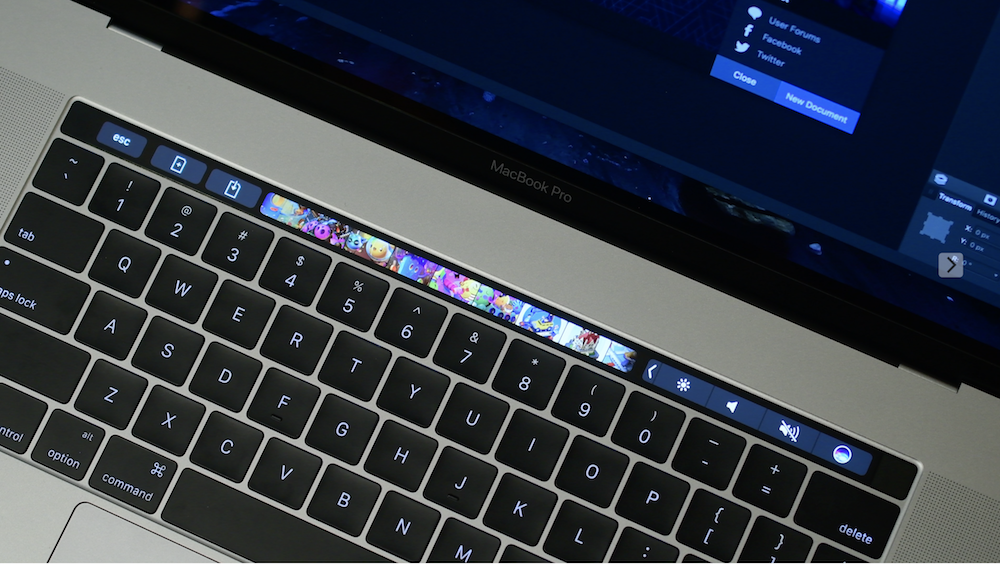

Apple Boot Camp 기능을 사용하여 Mac에서 때때로 Windows를 시작하면 Touch Bar에 기능 키와 ESC 키가 자동으로 표시됩니다.
iOS 및 macOS에서 다른 수정 키에 Escape 조치를 추가 할 수 있습니다.
- 캡 잠금 (⇪)
- 컨트롤 (⌃)
- 옵션 (⌥)
- 명령 (⌘)
- 지구
예를 들어, Esc 키 대신에캡 잠금 또는 작은 지구본 키를 사용하십시오. 다른 조합, 특히 Command는 다른 조합에 사용되므로 사용하지 않는 것이 좋습니다.
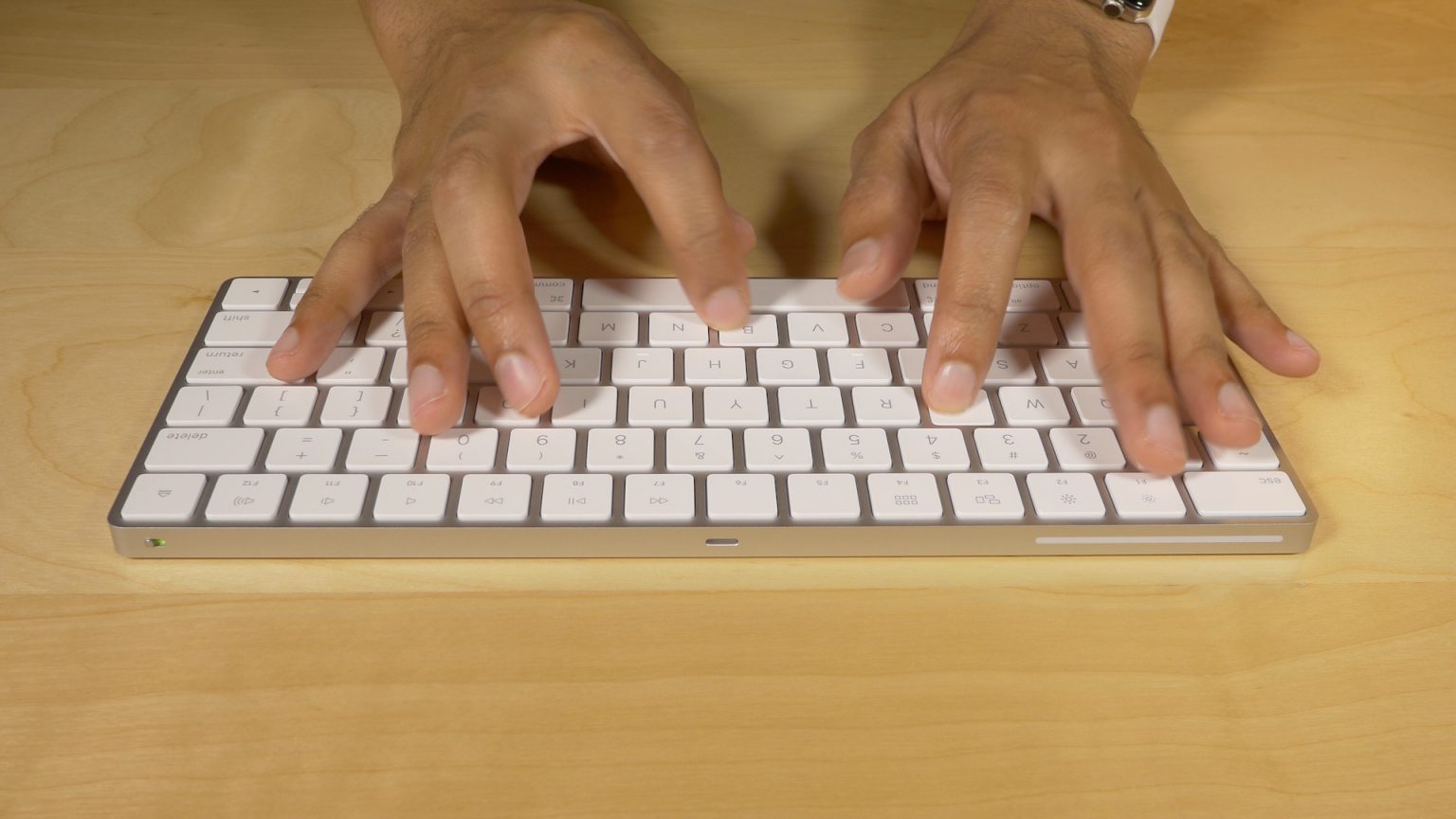
 Apple 무선 키보드 Magic Keyboard.
주요 동작은 Mac에서 오랫동안 변경할 수 있지만 iOS, iPadOS 13.4 이후의 iPhone, iPod touch 및 iPad에서만 가능합니다.
iOS 및 iPadOS의 경우 다음으로 이동하세요.설정 → 일반 → 키보드 → 물리적 키보드 → 수정 키탈출 동작에 대한 키를 선택하십시오.
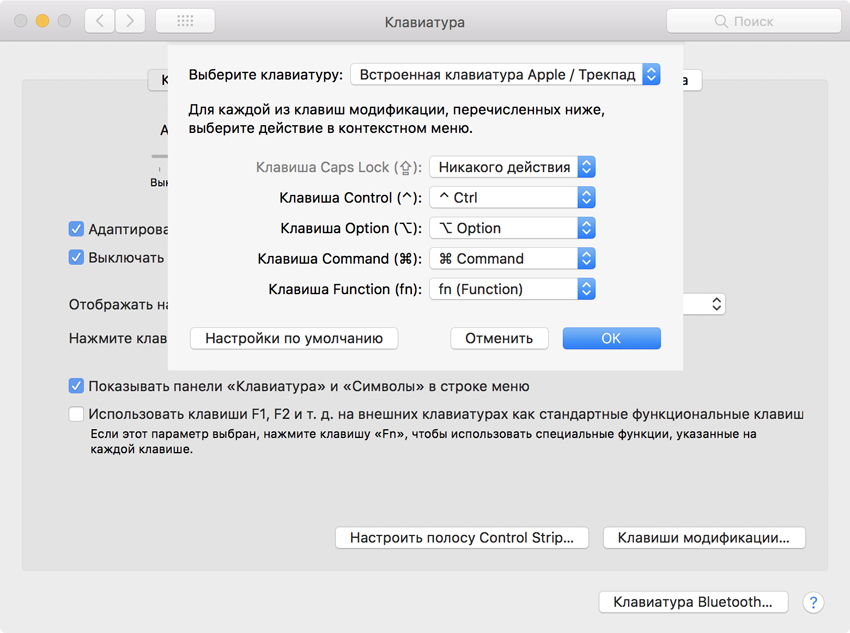
macOS에서는 다음으로 이동하세요.시스템 설정 → 키보드, 탭으로 이동키보드그리고 누르세요수정 키. 이제 Caps Lock과 같은 키를 선택하고 Escape로 설정하세요. 그 후 클릭알았어.

그게 다야. 이제 Mac 및 iPad에서 실제 Esc 키를 대체하는 몇 가지 방법을 알고 있습니다. 이 안내서가 도움이 되었기를 바랍니다.