대부분의 Mac 사용자의 경우 복사-붙여넣기 프로세스 – 일상 업무의 필수적인 부분
걱정하지 마세요.이 문제는 빠르고 쉽게 해결할 수 있습니다.
광고
광고
아래 팁은 모든 버전의 macOS 및 Mac에 적합합니다.OS X. 다시 시작하려면 클립 보드 데몬을 강제로 닫아야합니다. 이렇게하면 복사-붙여 넣기 기능 작동을 포함한 모든 문제가 해결됩니다. 시스템 모니터와 명령 줄을 통해 두 가지 방법을 다룰 것입니다.
시스템 모니터링
- 복사-붙여 넣기로 제대로 작동하지 않는 Mac의 모든 프로그램을 닫습니다.
- 유틸리티에있는 시스템 모니터를 엽니 다. 또는 Command + Space를 누르고 검색 창에 "시스템 모니터"를 입력합니다.
- 프로그램 자체의 검색 창에 "pboard"를 입력합니다.
- "pboard" 프로세스를 클릭한 후 상단 메뉴에서 (X) 아이콘을 클릭합니다. 그런 다음 "강제 종료"를 선택하십시오.
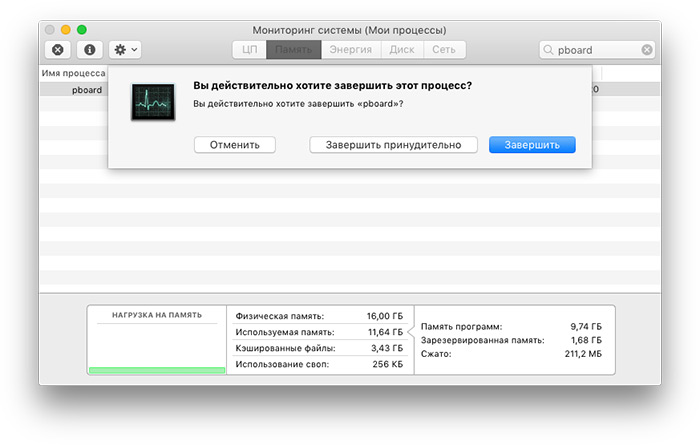

- 시스템 모니터를 닫습니다.
이제 기능이 작동하지 않는 프로그램을 실행하고 복사-붙여 넣기 명령을 사용해보십시오. 제대로 작동해야합니다.
그래도 기능이 작동하지 않으면키보드 단축키가 아닌 메뉴를 통해 복사합니다. 이 방법이 작동하면 문제는 클립 보드가 아니라 키보드에있는 것입니다. 다른 프로그램이 표준 키보드 단축키와 충돌 할 수 있습니다.
광고
광고
Mac을 재시동 할 수도 있습니다. 이것은 종종 이와 같은 문제를 해결합니다. 때때로 클립 보드가 응답을 멈추고 장치를 재부팅해야합니다.
터미널
- 유틸리티에도있는 터미널 프로그램을 엽니 다.
- 다음 명령을 입력하십시오 :
killall pboard
- Enter를 누르십시오.
이 명령은 Mac OS의 클립 보드를 담당하는 "pboard"프로세스를 다시 시작합니다. 다시 말하지만, 다른 모든 방법이 실패하면 Mac을 재시동하십시오.