이전 버전의 MacOS를 사용하는 일부 사용자는 Mac에 연결한 후 다음과 같은 현상을 발견했을 수 있습니다.
이 문제는 버전과 관련이있을 수 있습니다.시스템이며 Mac OS 또는 Mac OS X의 모든 버전에 적용되지는 않습니다. 이전에 경험해 본 적이 없더라도 걱정하지 마십시오. 대부분의 경우 문제는 미래에 발생하지 않을 것입니다.
광고
광고
As 닫기 방법PTP카메라~ 안에맥 OS
- iPhone을 Mac에 연결하고 암호, Touch ID 또는 Face ID로 잠금을 해제합니다.
- Command + Space를 눌러 Spotlight를 엽니 다 (또는 화면의 오른쪽 상단에있는 Spotlight 아이콘을 클릭).
- 시스템 모니터를 입력하고 Return (Enter)을 눌러 프로그램을 엽니 다.
- CPU 탭을 선택하고 %CPU 열을 클릭하면 프로세스가 소비된 비율에 따라 정렬됩니다.
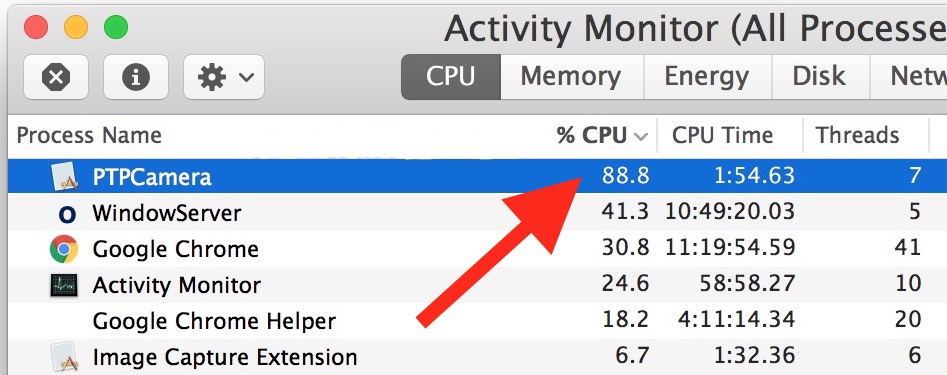

- "PTPCamera"프로세스를 찾아서 선택하고 "X"를 클릭하여 프로세스를 닫습니다.
- 당신의 행동을 확인하십시오.
- 프로그램을 닫으십시오.
iPhone을 Mac에 연결할 때마다이 프로세스를 반복해야 할 수 있습니다. 별로 편리하지는 않지만 더 나쁠 수 있습니다.
이 프로세스를 닫아도 Mac에는 영향을주지 않으며 iPhone에서 컴퓨터로 사진을 안전하게 계속 복사 할 수 있습니다.
문제를 해결하는 다른 방법이 있지만 모든 사람에게 적용되지 않을 수 있습니다.
광고
광고
- USB를 통해 iPhone을 Mac에 연결하고 잠금을 해제합니다.
- 사진을 엽니 다.
- USB 케이블에서 iPhone을 분리합니다.
- 사진을 닫습니다.
- 사진을 다시 엽니 다.
이러한 작업이 PTPCamera 프로세스를 비활성화하는 방법은 명확하지 않지만이 방법은 일부 사용자에게 도움이되었습니다.
프로세스가 너무 많이 소비한다는 사실일부 소프트웨어 버전의 버그이거나 특정 장치가 상호 작용할 때 발생하는 버그 일 수 있습니다. High Sierra 또는 macOS Sierra에는이 문제가 없어야하지만 Mac OS X El Capitan 10.11.6 또는 이전 버전은이 문제에 영향을받지 않습니다.
또 다른 해결책은 버전을 업데이트하는 것입니다.시스템이지만이 방법은 모든 사람에게 적합하지 않습니다. 일부 사용자는 의도적으로 업데이트를 피하고 일부 사용자는 새로운 문제와 버그에 직면하는 것을 두려워합니다.
CPU의 많은 퍼센트를 소비 할 수있는 또 다른 프로세스는 "Photos Agent"이지만 Mac에서 iCloud 사진을 끄는 것만으로 피할 수 있습니다.