Мы живем в потрясающее время, когда 4K-телевизоры перестали быть чем-то недосягаемым. Цены на них уже вполне
Как только вы зайдете в настройки, то увидите множество функций с цепляющими глаз названиями – например, «Ультра черный» или «Живые цвета». Многие из этих функций, тем не менее, являются всего лишь маркетинговым трюком и предназначены для того, чтобы картинка выделялась на фоне других телевизоров в демо-зоне магазина. На самом же деле многие из них лишают картинку объема или вызывают искажения и артефакты, которые ухудшают качество изображения. Для того, чтобы получить действительно хороший результат, стоит обратиться к ручным настройкам – и мы подскажем, как это сделать.
광고
광고
끌 수있는 기능

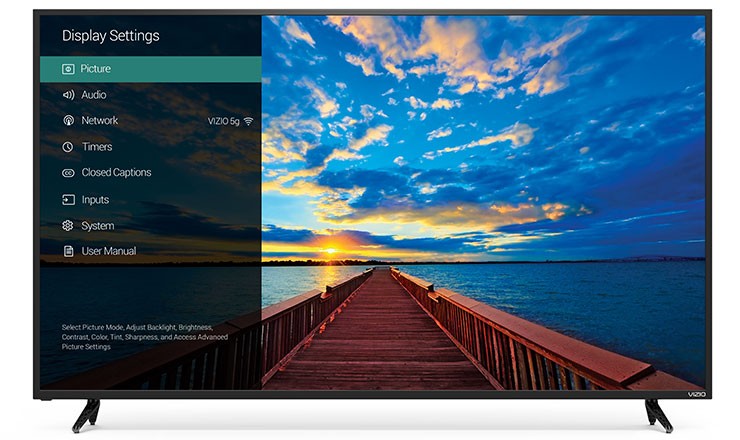
Откройте настройки вашего телевизора. Прежде чем начать что-то менять, убедитесь, что выбран режим дисплея “Кино” (в телевизорах разных производителей могут встречаться другие названия – например, “Эксперт” или “Кинотеатр”). Это гарантирует, что основные настройки яркости, контрастности и цвета максимально реалистичны – по крайней мере, насколько это возможно без тонкой калибровки.
이제 고급 설정으로 이동할 수 있습니다.이미지. 다시 말하지만, 다른 제조업체의 TV는이를 다르게 참조 할 수 있습니다. 다음은 모두 기존 TV와 HDR이있는 모델 모두와 관련이 있습니다.
광고
광고
동적 대비
Иногда называется “Улучшенный контраст” или “Продвинутый контраст”, делает темные части картинки темнее, а светлые – ярче. Благодаря этому изображение выглядит более четким и ярким, но многие оттенки “съедаются” и превращаются в просто черный или белый. Это также может привести к появлению артефактов изображения. Выключение этой функции позволяет получить более детализированную картинку.
광고
광고
블랙 톤
Dynamic Contrast와 마찬가지로이 기능은더 어두운 음영을 더 깊게 만듭니다. 이로 인해 음영이 실제보다 어둡게 나타나는 왜곡 된 색상이 발생합니다. 회색 세부 사항은 검은 색으로 표시되어 덜 세부적으로 나타납니다. 이 기능은 따로 남겨 두는 것이 가장 좋습니다.
블랙 디테일
Эта функция противоположна предыдущей. Она призвана улучшить детализацию в тенях путем их высветления. Казалось бы, отличная идея: чем больше деталей, тем лучше. Как бы не так: на самом деле это практически гарантированно ведет к появлению артефактов.
날카로운 모서리
Делает изображение более резким. От избытка резкости вокруг деталей появляются ореолы – наверняка вы видели картинки и фото, на которых такой эффект появился из-за неправильного сжатия. В большинстве случаев от этой функции лучше отказаться.
선명한 색상 | GDR + | 피부톤
Все эти функции так или иначе направлены на дополнительную обработку изображения с целью улучшения цветов. “Живые цвета” делают изображение более насыщенным, HDR+ пытается заставить обычный контент выглядеть как HDR, а “Тон кожи” пытается сделать кожу людей реалистичнее. Но если вы смотрите кино или сериал, лучше отключите подобные функции: как правило, специалисты тратят много времени на подбор цветов, и автоматизированные фильтры вряд ли сделают их лучше, чем они есть.
초 고해상도 | 부드러운 그라데이션 | 능동적 소음 제거
Эти и любые другие функции, направленные на повышение резкости с последующим подавлением артефактов, неплохо справляются с улучшением контента в низком разрешении. Если же вы смотрите, скажем, YouTube в 1080p или фильм на Blu-ray, лучше их отключить, поскольку они могут, напротив, замылить яркую и четкую картинку. В то же время, эти алгоритмы могут быть полезны, если вы смотрите старый DVD или даже кабельное TV и вам кажется, что использование режима делает изображение более приятным глазу.
동적 보간
Практически каждый производитель имеет для этого собственное название. Например, у Sony это MotionFlow, у Samsung – Auto Motion Plus или Motion Rate Supreme, у Sharp – AquoMotion, у Toshiba – ClearFrame или ClearScan, у LG – TruMotion – перечислять можно до бесконечности. Вне зависимости от названия, делают они буквально одно и то же: добавляют промежуточные кадры между существующими для супер плавного движения. В результате появляется нечто, получившее название “эффект мыльной оперы” – ощущение, что картинка слишком плавная, и так быть не должно. Мало кому это нравится, к тому же, это может создавать артефакты – так что мы рекомендуем отключить эту функцию (если, конечно, вам не нравится создаваемый ею эффект).
사진 모드 자동
Это одна из фишек некоторых телевизоров Sony, позволяющая адаптировать режим изображения в зависимости от содержимого экрана. Как правило, правильно настроенный телевизор не нуждается ни в чем подобном и лучше отключить переключиться на режим “Кино”.
Отметим, что не все перечисленные опции могут быть доступны на вашем телевизоре. Как правило, более дешевые модели имеют меньше функций. Пожалуй, мы указали большинство функций, которые производители упоминают в рекламе своих телевизоров. Отметим, что всё, сказанное выше, не прямое руководство к действию. Для максимально реалистичного изображения стоит отключить как можно больше из перечисленных функций, но каждый зритель индивидуален, и если вам кажется, что с “Плавной градацией” телевизор смотреть приятнее, оставьте эту надстройку.
선택적 설정

광고
광고
Отключить функции для пост-обработки изображения – самая легкая часть настройки телевизора. Теперь перейдем к опциям, которые могут сделать изображение намного лучше или намного хуже – в зависимости от того, какая у вас панель и для просмотра какого контента вы ее используете. Вот несколько функций, с которыми стоит поэкспериментировать, чтобы подобрать оптимальную комбинацию для ваших условий:
백라이트
Во многих моделях телевизоров подсветка и яркость вынесены в отдельные настройки – и выполняют разные функции. Яркость лучше не трогать, если вы не хотите полностью откалибровать телевизор, поскольку она затрагивает уровень черного. А вот подсветку можно настраивать на свой вкус – она не меняет цвета, а лишь определяет, насколько ярко светит экран вашего ТВ. Как правило, комфортнее всего делать ее ярче днем и уменьшать, если вы смотрите телевизор в темной комнате. Многие производители также добавляют энергосберегающий режим, который автоматически настраивает подсветку в зависимости от окружения.
HDMI 범위 | 색 공간 | RGB 범위 | 블랙 레벨
Опять же, это всё разные название для одной и той же настройки, принятые у разных производителей. Она определяет, как обрабатываются цветовые сигналы, получаемые телевизором. Если в вашем устройстве доступен параметр “Авто”, проще выставить его и забыть об этой настройке. Если же такой опции нет, выберите “Ограниченный” (в телевизорах Samsung – “Низкий”). Убедитесь, что во всех устройствах, подключенных к телевизору, этот параметр также выставлен на “Ограниченный”. За одним исключением: если вы не планируете использовать телевизор в качестве монитора вашего ПК. В таком случае стоит выбрать “Полный”. Отметим, что на телевизорах Sony функция “Уровень черного” делает то же самое, что и “Черный тон”, поэтому стоит ее отключить.
로컬 디밍
Эта функция гасит некоторые светоды в вашем телевизоре, чтобы получить более глубокий черный в определенных частях изображения. При правильной реализации на больших панелях эта функция может показать себя превосходно и улучшить изображение. Однако на некоторых телевизорах (особенно ближе к краям) алгоритм может отставать от изображения, делать некоторые области слишком черными или вызвать мерцание. Посмотрите телевизор несколько минут с включенным локальным затемнением, затем отключите и посмотрите, что изменилось. Если обработка вам нравится больше – оставьте ее включенной.
Воспроизведение в 24p
Как правило, этот режим называют 24p True Cinema. При ее активации контент будет воспроизводиться со скоростью 24 кадра в минуту – вместо стандартных 25. Не вдаваясь в подробности системы, отметим лишь, что включение этой функции может убрать резкость и неестественность движений героев в фильмах и сериалах. Некоторые телевизоры подстраивают частоту кадров автоматически в зависимости от контента, у некоторых и вовсе нет такой возможности. Если в вашем телевизоре доступен 24p True Cinema, попробуйте его включить.
광고
광고
게임 모드
짐작 하시겠지만이 모드는 입력 지연을 줄여서 각 키 입력의 결과가 최대한 빨리 화면에 표시되도록합니다. 일부 TV에서는이 모드에서 화질이 크게 저하되므로 먼저 확인해야합니다. 이 경우 모델에 해당하는 경우 재생할 때만 켜십시오.


На полках магазинов представлены сотни моделей телевизоров на любой вкус и бюджет. Функционал у них различается, ровно как и название используемых технологий, и рассказать обо всём невозможно. Тем не менее, изменение перечисленных настроек должно приблизить качество картинки к оптимальному настолько, насколько это возможно сделать без тонкой калибровки. Если вы не понимаете, для чего нужна какая-то функция, и я нет в нашем списке, попробуйте загуглить – как правило, пользователи щедро делятся своим опытом на форумах и рассказывают, насколько полезна та или иная технология. Кроме того, вы можете написать об этом в комментариях к этой записи, и мы добавим в статью интересующую вас информацию.