오랫동안 기다려온 Apple의 HomePod 스마트 스피커가 마침내 미국, 영국 및 호주에서 주문될 수 있습니다. 안에
디테일에 대한 Apple의 큰 사랑을 감안할 때HomePod에 Google과 Amazon의 칼럼에는없는 작지만 유용한 기능이 많이 있다는 것은 놀라운 일이 아닙니다. HomePod에는 음악 듣기, 알림 또는 이벤트 추가, 날씨 찾기 등과 같은 스마트 스피커를위한 표준 기능 세트가 있습니다. 그러나 HomePod을 다른 기능과 차별화하는 충분한 기능이 있습니다. 그리고 아마도 그들도 알지 못합니다.
광고
광고
향후 HomePod 구입에 대해 여전히 의문이있는 경우 아래 목록을 참조하십시오. 아마도 그는 즉시 당신이 결정을 내 리도록 도울 것입니다.
#10좋은 수심 측량
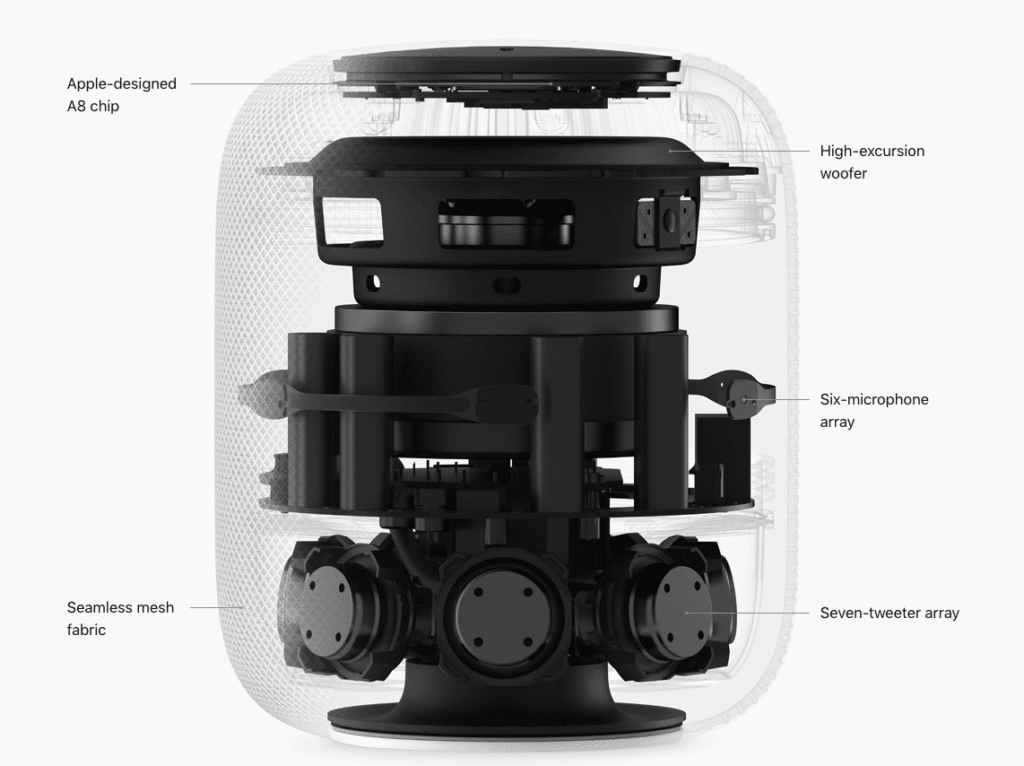
크기에 따라 HomePod을 판단하지 마십시오. 작은 크기에도 불구하고 스피커는 스피커와 마이크로 완전히 채워져 있으며 높은 소풍과 Apple의 독점적 인 앰프가있는 우퍼도 있습니다. 우퍼는 저음역을 크게 증가시켜 같은 가격대의 다른 스피커로는 불가능합니다.

광고
광고
# 9 공간에 음악 설정
시리의 스마트 스피커는 충분히 똑똑하다음악 재생 위치에 따라 음악 재생을 자동으로 조정합니다. HomePod는 사운드를 방향과 확산으로 나눕니다. 방향성 사운드는 방의 중앙을 향하고 산란 된 사운드는 다른 방향으로 향한 다음 벽에서 밀려납니다. 이 기능 덕분에 스피커의 위치에 따라 최상의 음악 사운드를 얻을 수 있습니다. 예를 들어 벽에 닿으면 소리가 방 중앙으로 향하고 스피커가 방 가운데에 있으면 모든 방향으로 소리가 뿌려집니다. 또한 내장 된 가속도계 덕분에 스피커는 이동중인 시점을 파악하고 사운드 설정을 변경할 수 있습니다.
광고
광고
#8절약 에너지
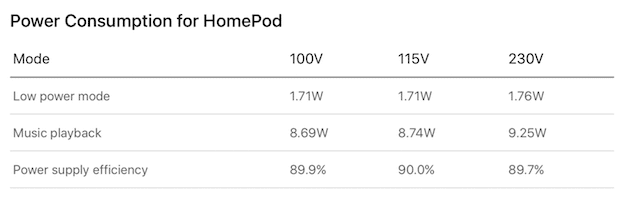
A8 프로세서에도 불구하고 6 개의 마이크, 우퍼 및훨씬 더, HomePod는 매우 에너지 효율적입니다. 애플은 음악을 재생할 때 홈 포드는“일반적인 평균 LED 전구보다 전력을 덜 소비한다”고 말한다. 이것은 매우 인상적입니다. 스마트 전원 관리 기능은 에너지 절약 모드에서 일부 스피커 요소를 꺼서 에너지 소비를 더욱 줄일 수 있습니다.

#7통합 ~와 함께아이튠즈
HomePod는 기본적으로 Apple Music과 통합됩니다.따라서 음악을 통해 음악을 듣는 것이 매우 쉽습니다. 이렇게하려면 구독을 구매하십시오. 어떤 이유로 구독하지 않으려는 경우 열에서 iTunes Store를 통해 구입 한 노래를 재생할 수 있습니다. 그러나 HomePod는 iTunes 보관함에있는 모든 노래를 자동으로 재생하지는 않습니다. iTunes Store를 통해 구입 한 노래 만.
광고
광고
#6지원 전화아이폰
HomePod가 스피커 역할을 할 수 있습니다iPhone에서 전화를 걸 수 있습니다. 즉, 스피커를 사용하여 전화를받을 수 있으며 전화를 찾는 데 시간을 낭비하지 않아도됩니다. 그리고 HomePod의 사운드가 여러 번 더 좋아 졌기 때문에 대담 자의 목소리도 더 명확하게 들릴 것입니다.
#5안녕시리
Apple은 HomePod에 6 개의 마이크를 추가했습니다. 방의 다른 쪽 끝에서 말을해도 "Hello Siri"라는 단어를들을 수 있도록 배치되어 있습니다. 또한, 스피커가 최대 볼륨으로 음악을 재생할 때에도 마이크가 명령을들을 수 있습니다. 그리고 이것을 위해 당신은 비명을 질 필요조차 없습니다.

#4읽기 알림
HomePod가 계정에 연결됩니다.따라서 열은 모든 알림을 읽을 수 있습니다. 알림을 확인하기 위해 매번 iPhone을 검색 할 필요가 없기 때문에 매우 유용한 기능입니다. 또한 HomePod는 스피커 근처에있을 때만 새로운 알림을 읽습니다. 집에없는 경우 개인 정보를 유지하기 위해 알림을 읽지 않습니다.
# 3 일정 및 미리 알림에 대한 제한된 액세스
HomePod는 다중 사용자를 지원하지 않습니다.그러나 열은 소유자의 개인 정보를 보호 할 수 있습니다. 집에없는 경우 다른 가족 구성원은 HomePod를 통해 음악을 듣고 Siri에게 질문 할 수 있지만 미리 알림을 추가하거나 캘린더에 추가 된 이벤트를 찾을 수 없습니다.
#2평원 방법 설정
HomePod 설정은 설정과 유사합니다.AirPods 헤드폰. 즉, iPhone을 스피커로 가져 가기 만하면됩니다. 스마트 폰에 알림이 표시되고 스마트 스피커를 설정할 수 있습니다.
Google Home 및 Amazon Echo 스피커는 더 길고 복잡한 설정 프로세스가 있습니다.
HomePod를 설정하기 전에 이중 인증을 활성화하고 iCloud 계정에 연결해야합니다.
# 1 AirPlay 2, 블루투스 5.0
Apple은 콘텐츠에 대한 많은 세부 정보를 제공했습니다.열, 그러나 데이터 전송 기능에 대해서는 언급하지 않았습니다. 그러나 우리는 HomePod가 Bluetooth 5.0을 지원한다는 것을 이미 알고 있습니다. 지금까지 스마트 스피커는 iOS가 설치된 장치에만 연결할 수 있지만 Apple이이를 변경하기로 결정하면 다른 장치에 대한 연결의 안정성과 품질이 매우 높습니다.
다가오는 iOS 11 업데이트에서.3은 AirPlay 2를 지원합니다. HomePod는 AirPlay 2도 지원합니다.이 기능을 사용하면 한 번에 서로 다른 방에있는 여러 HomePod 스피커에서 동일한 음악을 재생할 수 있습니다.