iPhone, iPad 및 Apple Watch 소유자를 위한 팁이 포함된 기사가 마음에 드셨다면 이 기사도 읽어 보시기 바랍니다. 안에
광고
광고
1. 키보드를 사용하여 커서 제어
안에시스템 환경설정 → 접근성 → 마우스 및 트랙패드옆에 있는 확인란을 선택하세요.마우스 버튼 활성화... 그러면 키보드를 사용하여 커서를 제어 할 수 있습니다.
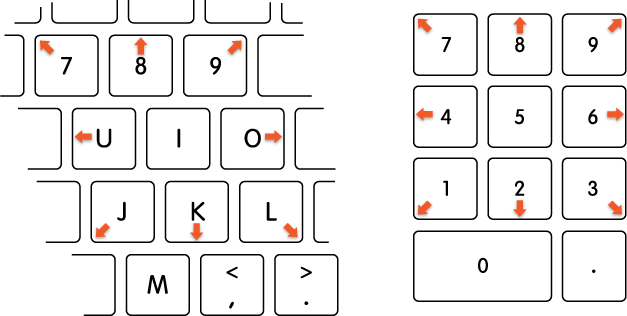

커서 이동
광고
광고
- 와 도움 숫자:7, 8, 9, 4, 6, 1, 2, 3.
- 문자 사용 :7, 8, 9, 유, 오, J, 케이, 엘.
마우스 클릭
- 와 도움 숫자:5.
- 편지로:나.
마우스 버튼 누르기
- 와 도움 숫자:0(영).
- 문자 사용 :중.
마우스 버튼 놓기
- 와 도움 숫자:"." (점).
- 와 도움 편지:"." (점).
이 트릭은 마우스 나 트랙 패드가 끊어지는 경우뿐만 아니라 커서를 매우 정확하게 움직여야하는 경우에도 유용합니다. 예를 들어, 이미지 편집기에서.
2. 볼륨과 밝기를보다 정확하게 조정
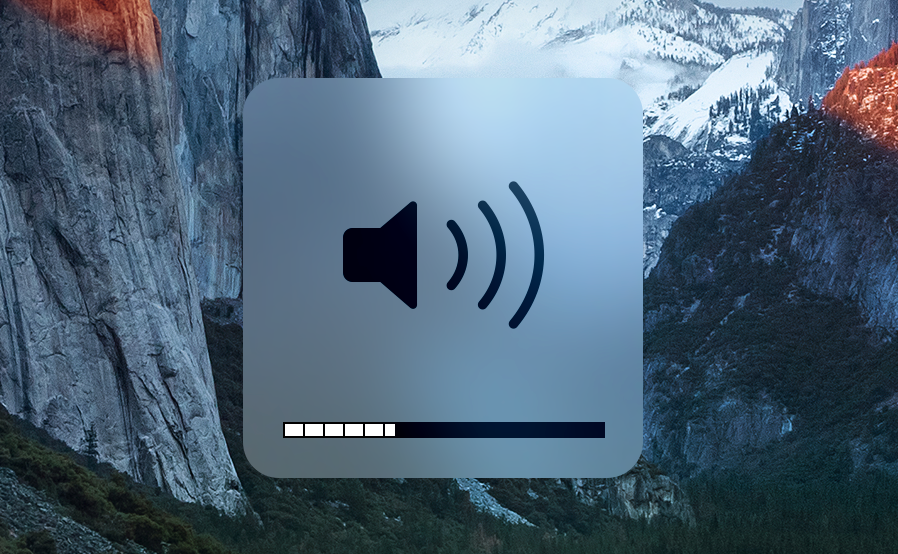
기본적으로 Mac 키보드에서 밝기 및 볼륨 키를 누르면 1 개의 표시 단위가 변경됩니다. 원하는 경우 이러한 메트릭을 미세 조정할 수 있습니다.

광고
광고
볼륨과 밝기를 전체 단위가 아닌 1/4 단위로 변경하려면 키를 길게 누르세요.시프트+옵션표시기 변경을 위해 제안된 버튼을 누릅니다.
이 트릭은 화면 밝기를 가능한 낮게 설정하거나 소리가 다른 사람을 방해하지 않도록 볼륨을 조정해야 할 때 유용하지만 잘들을 수 있습니다.
3. 빠르게 볼륨 및 밝기 설정 열기
소리 또는 화면 설정을 빠르게 열려면 키를 길게 누르세요.옵션볼륨 또는 밝기 버튼을 누릅니다. 그 후 설정 창이 즉시 열립니다.
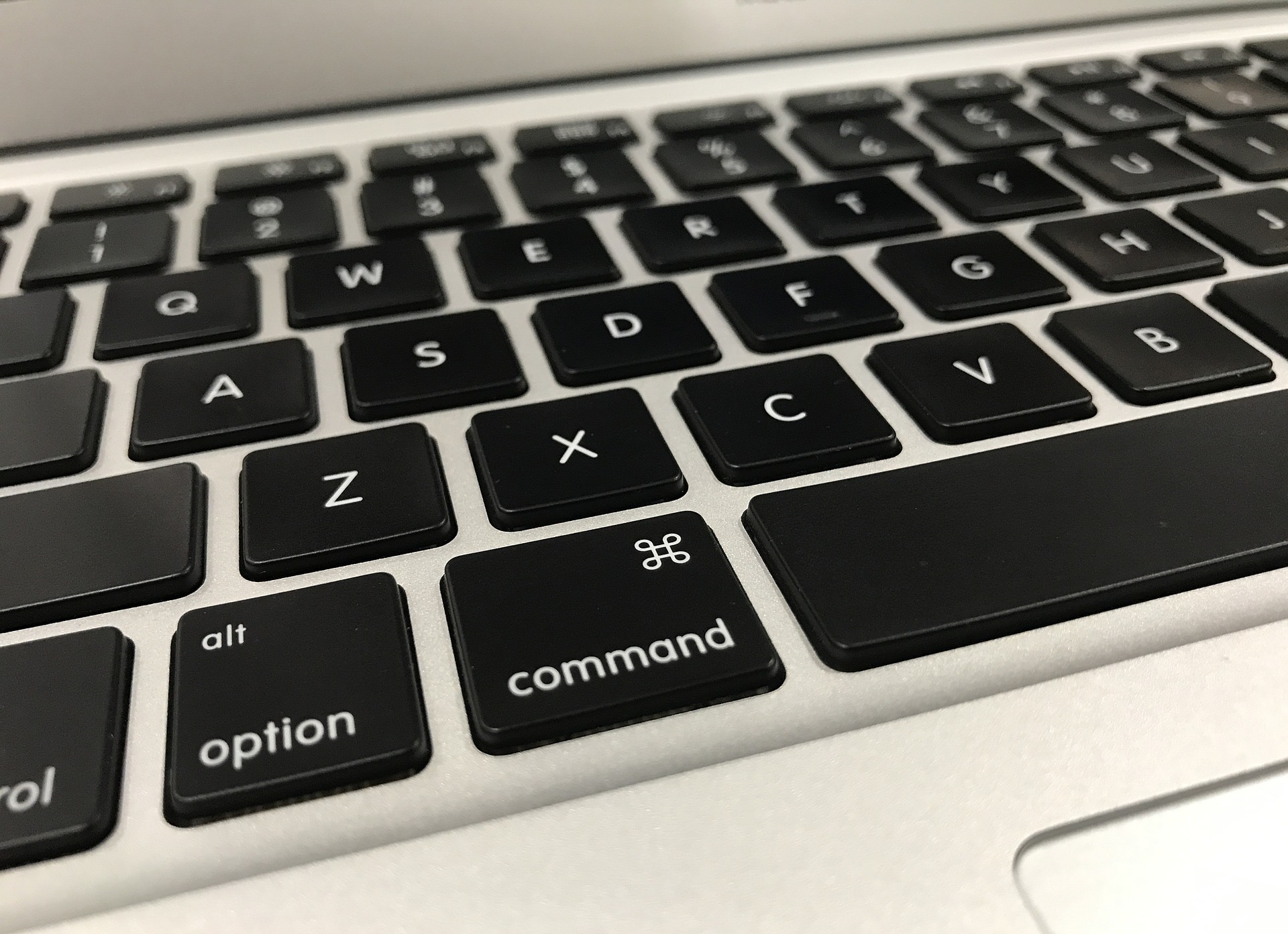

Option 키는 다양한 기타 키보드 단축키에 사용됩니다. Mac 용 유용한 키보드 단축키 모음을 확인하세요.
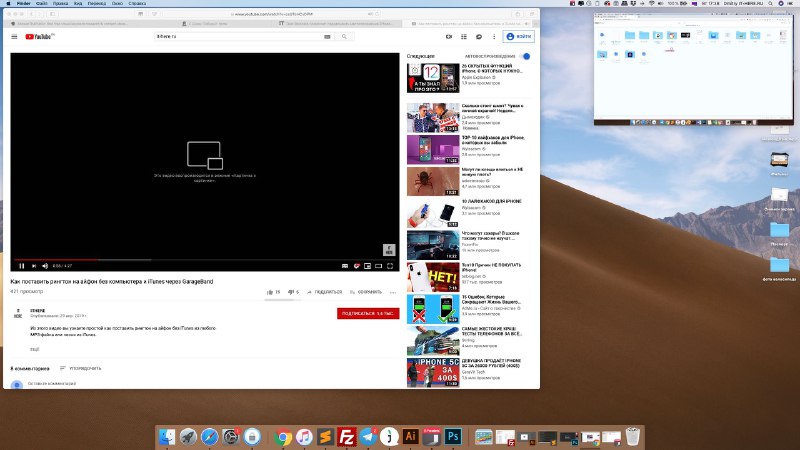
4. 'PIP(Picture-in-Picture)' 기능을 사용하세요. 지원되지 않는 사이트에서
PiP (Picture-in-picture) 비디오 모드일하는 동안 좋아하는 TV 시리즈를보고 싶을 때 매우 편리합니다. 그러나 일부 사이트에서는 전혀 지원되지 않거나 YouTube와 같이 숨겨져 있습니다.
PiP 숨겨진 모드로 메뉴를 열려면 두 번 탭하세요.권리비디오의 마우스 버튼. 그런 다음 'Picture-in-Picture 모드 시작'을 클릭하세요. 이 방법은 YouTube에서 매우 효과적입니다.
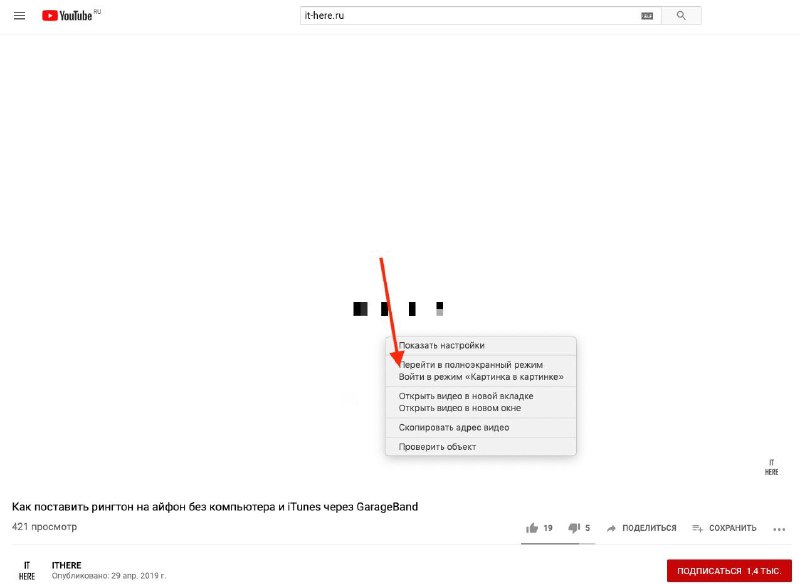

모드를 활성화하면 화면 모서리에 비디오가 포함된 작은 창이 나타나며, 여기에서 키를 길게 눌러 이동할 수 있습니다.사령부.
광고
광고

5. 메뉴 표시 줄의 아이콘을 바꿉니다.
macOS의 메뉴 막대에는 가장 일반적으로 사용되는 시스템 기능이 표시됩니다. 다행히 순서를 변경할 수 있습니다.


메뉴 표시줄의 아이콘을 바꾸려면사령부드래그하면 됩니다.
6. Dock 및 메뉴 모음 숨기기
Menu Bar와 Dock은 소중한 공간을 차지합니다. 프로그램에서 더 많은 콘텐츠를 보려면 숨길 수 있습니다.


커서가 화면 오른쪽 상단에 있을 때만 메뉴 표시줄을 표시할 수 있습니다. 이렇게 하려면 다음으로 이동하세요.시스템 설정 > 기초적인그리고 옆에 있는 체크박스를 선택하세요.메뉴 표시줄 자동 숨기기 및 표시.
Dock을 자동으로 숨기려면 다음으로 이동하세요.시스템 설정 >독그리고 옆에 있는 체크박스를 선택하세요.자동으로 표시하거나 숨깁니다.독... 커서를 화면 하단으로 이동하면 나타납니다.
광고
광고
키보드 단축키를 사용하여 Dock을 숨기거나 표시할 수도 있습니다.사령부–옵션–D.
7. 스택 기능으로 데스크탑 정리
스택은 macOS Mojave의 새로운 기능으로책상을 쉽게 청소할 수 있습니다. 스택을 사용하면 파일이 유형별로 자동으로 정렬됩니다. 예를 들어 스크린샷은 한 폴더에 병합되고 텍스트 파일은 다른 폴더에 병합됩니다.


메뉴 클릭전망Finder에서 선택하고더미로 수집바탕 화면을 빠르게 정리합니다.
8. 스마트 폴더 사용
Finder의 스마트 폴더를 사용하면 모든 항목을 쉽게 찾을 수 있습니다.특정 기준과 일치하는 파일을 한 곳에서. 그들은 한 유형뿐만 아니라 하나의 주제 등에 대한 모든 파일을 수집하며 자동으로 지속적으로 업데이트됩니다.
스마트 폴더를 생성하려면 메뉴를 선택하세요.파일Finder에서 다음을 클릭합니다.새 스마트 폴더... 그런 다음 자세한 지침을 사용할 수 있습니다.
- Mac에서 스마트 폴더를 만들고 사용하는 방법
9. 스마트 재생 목록 사용
iTunes에는 유사한 기능이 있습니다. Smart Playlists,기준에 따라 자동으로 노래를 수집합니다. 재생 목록도 자동으로 업데이트됩니다. 아래에서 스마트 재생 목록을 만들고 사용하는 방법을 알아보세요.
- Apple Music에서 추천 노래로 스마트 재생 목록을 만드는 방법
나만의 스마트 재생목록을 만들 수 있습니다.좋아하는 노래, 더 이상 온라인에서 사용할 수 없는 노래 등 음악 앱에서는 일반 재생 목록만 생성할 수 있지만 스마트 재생 목록은 iTunes를 사용해야 합니다.
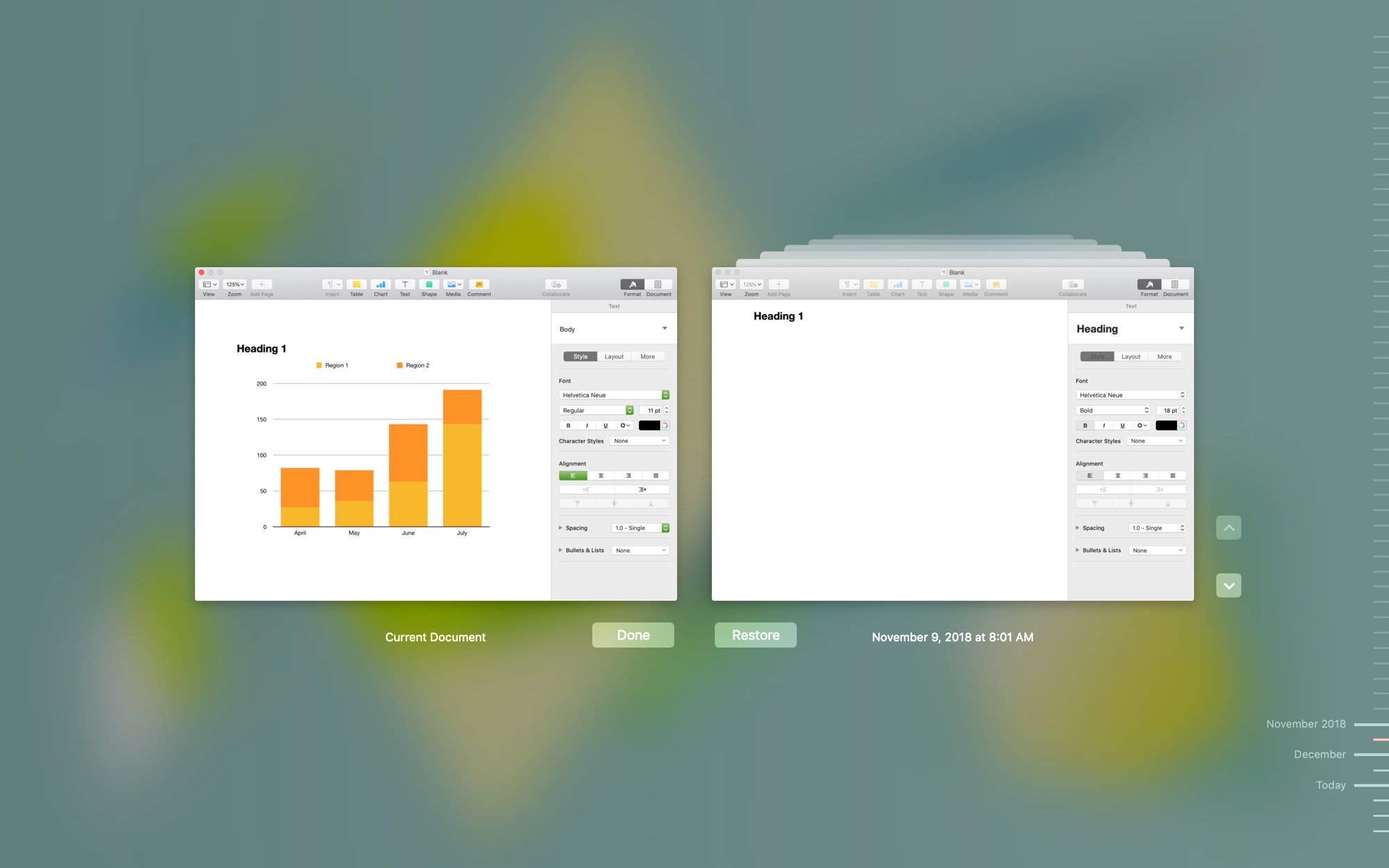
10. 문서의 이전 버전 복구
Mac에 파일을 저장하면 macOS는 쉽게 되돌릴 수 있는 모든 변경 사항의 기록을 유지합니다. 아래에서 이 작업을 수행하는 방법을 읽으십시오.
- Mac에서 이전 버전의 문서를 보는 방법

11. Mac의 가동 시간 확인
컴퓨터를 시작하거나 다시 시작하는 정확한 시간을 알 수 있으므로 다양한 문제를 해결하는 데 매우 유용합니다. 우리는 또한 이것에 대한 전체 기사를 가지고 있으며 아래에서 찾을 수 있습니다.
- Mac의 마지막 부팅 이후 시간을 확인하는 방법
12. 터치바 사용자 지정
프로그램의 표준 터치바 아이콘이 좋지 않습니다.유용한. 다행히도 귀하의 취향에 맞게 맞춤 설정할 수 있습니다. 원하는 아이콘을 추가하고 필요하지 않은 아이콘을 제거할 수 있습니다. 이렇게 하려면 원하는 프로그램을 열고 메뉴를 클릭하세요.전망그리고 선택곡조터치 바.
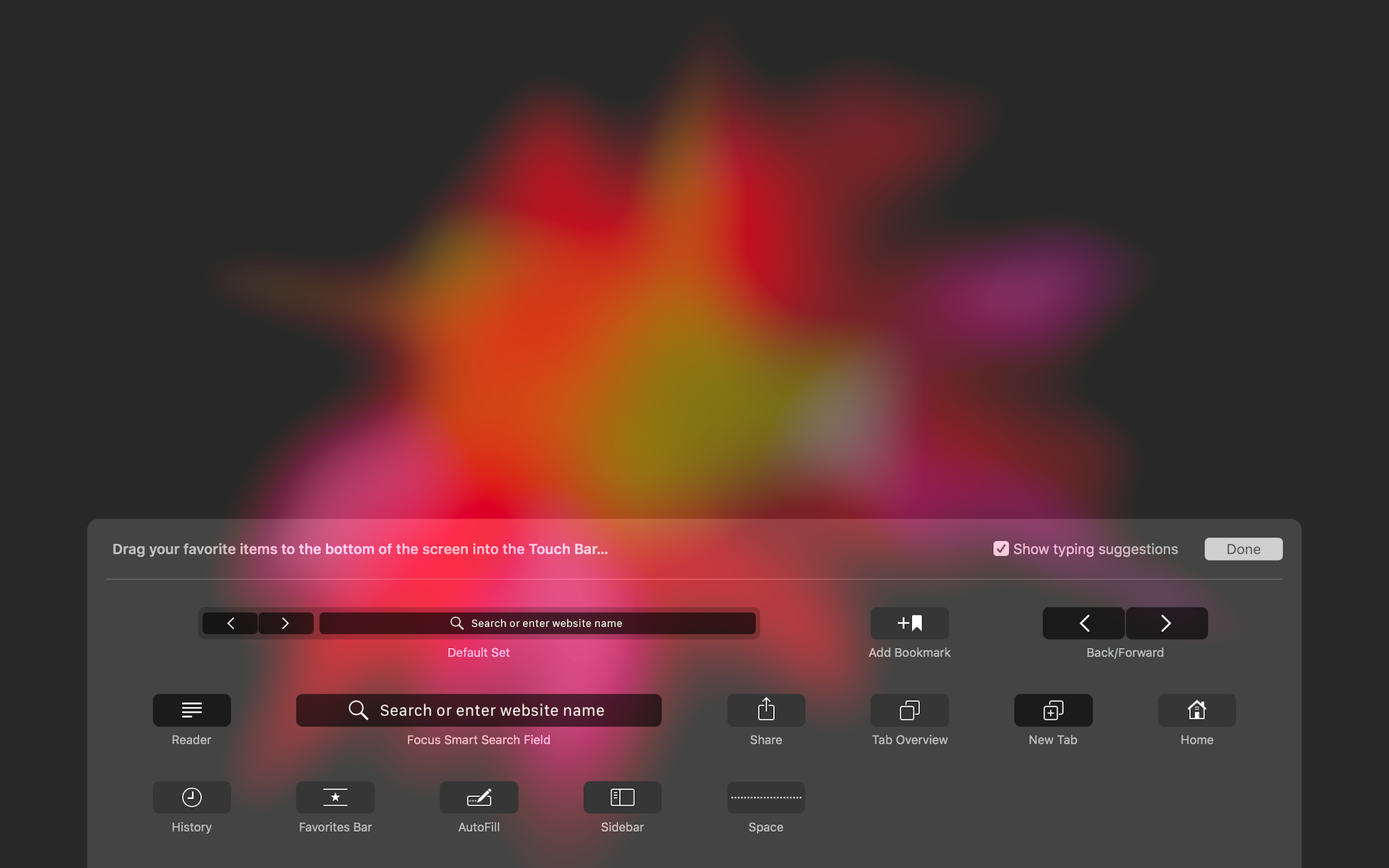

Tekpad를 사용하여 화면에서 터치바로 아이콘을 드래그합니다. 터치바 자체의 아이콘을 바꿀 수도 있습니다.
그게 다야! 이 작은 트릭은 생산성을 크게 높일 수 있으므로 기억할 가치가 있습니다.