저녁에 Mac을 자주 사용하십니까? 우리 중에는 많지만 MacOS에 많은 것이 포함되어 있다는 사실을 모두가 아는 것은 아닙니다.
저녁에 규칙적으로 일하면 늦습니다밤이나 어두운 방에서 우리의 조언은 확실히 당신을 도울 것입니다. 아마도 아래에서 당신은 전에 알지 못했던 것을 발견 할 것이고, 이것은 당신의 눈에 부담을 줄이고 작업 생산성을 높일 것입니다.
아래에 나열된 일부 기능은 MacOS Mojave 10.14 이상에서만 사용할 수 있지만 나머지는 다른 버전의 시스템에서도 사용할 수 있습니다.
1:감소 밝기 화면
Mac 컴퓨터의 디스플레이는 매우 밝고 놀랍습니다. 그러나 밤이나 어두운 방에서는 밝기를 낮추고 싶을 것입니다.
키보드의 밝기 버튼을 사용하거나 Mac의 시스템 환경 설정에서 "모니터"섹션을 통해 변경할 수 있습니다.


또한 디스플레이의 밝기를 낮추면 랩톱의 배터리 소비를 크게 줄일 수 있습니다.
2 : 야간 모드 사용
야간 모드는디스플레이의 색상은 저녁과 밤 시간에 더 따뜻해져 파란 빛을 덜 방출합니다. 푸른 빛을 줄이면 많은 도움이 될 것입니다. 눈이 덜 피곤하다는 것을 분명히 알 수 있습니다.
Mac 야간 모드는 모니터 섹션에서도 활성화됩니다. 직접 또는 자동 일정을 설정할 수 있습니다. 일반적으로 화면의 색상이 따뜻할수록 눈의 피로가 줄어 듭니다.
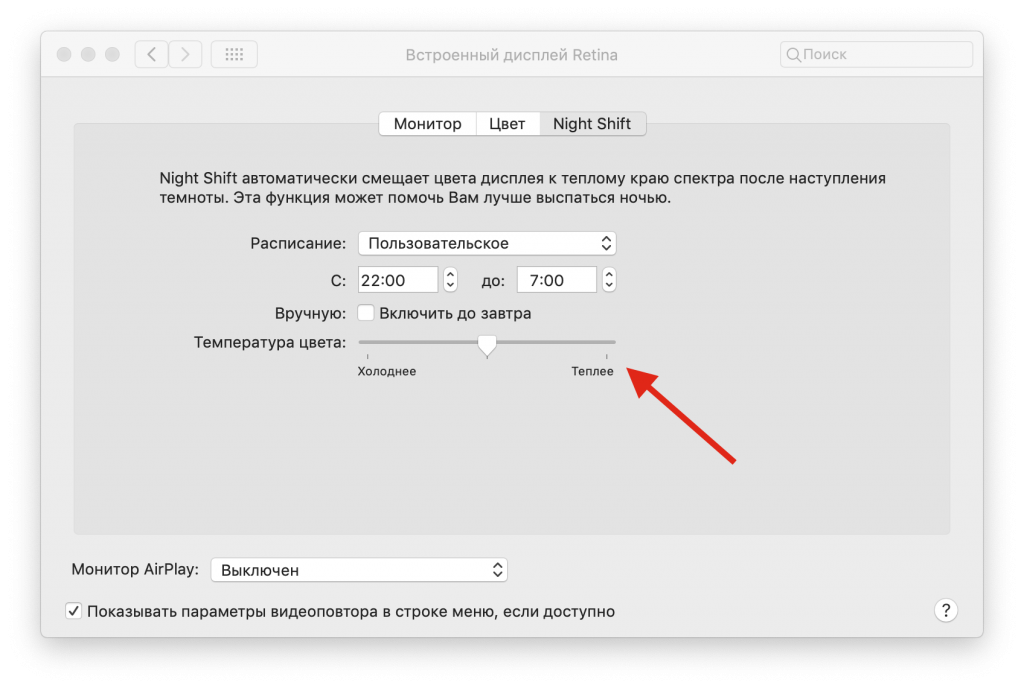

야간 모드를 지원하지 않는 Mac 모델의 경우 비슷한 효과로 Flux를 사용할 수 있습니다.
3 : 어두운 모드 사용
어두운 모드는 모든 조명 인터페이스 요소를 어둡게하여 어두운 곳에서 작업하는 데 이상적입니다. "기본"설정을 통해 Mac에서 어두운 모드를 켤 수 있습니다.
지금까지 어두운 모드는 수동으로 켜고 끄지 만 나중에 야간 모드와 같이 일정이 추가 될 수 있습니다.


Mac이 다크 모드를 지원하지 않는 경우 이전 버전의 시스템에서는 최소한 메뉴 막대와 도크를 어둡게 만들 수 있습니다.
4 : 어둡거나 역동적 인 배경 화면 사용
동적 배경 화면이 자동으로하루 동안. 따라서 저녁과 밤에는 어두운 배경 화면이 표시됩니다. 이를 통해 화면 밝기와 눈의 피로를 줄일 수 있습니다. 또한 벽지가 아름답게 보입니다.
동적 바탕 화면은 "데스크톱 및 화면 보호기"섹션에 포함되어 있습니다.
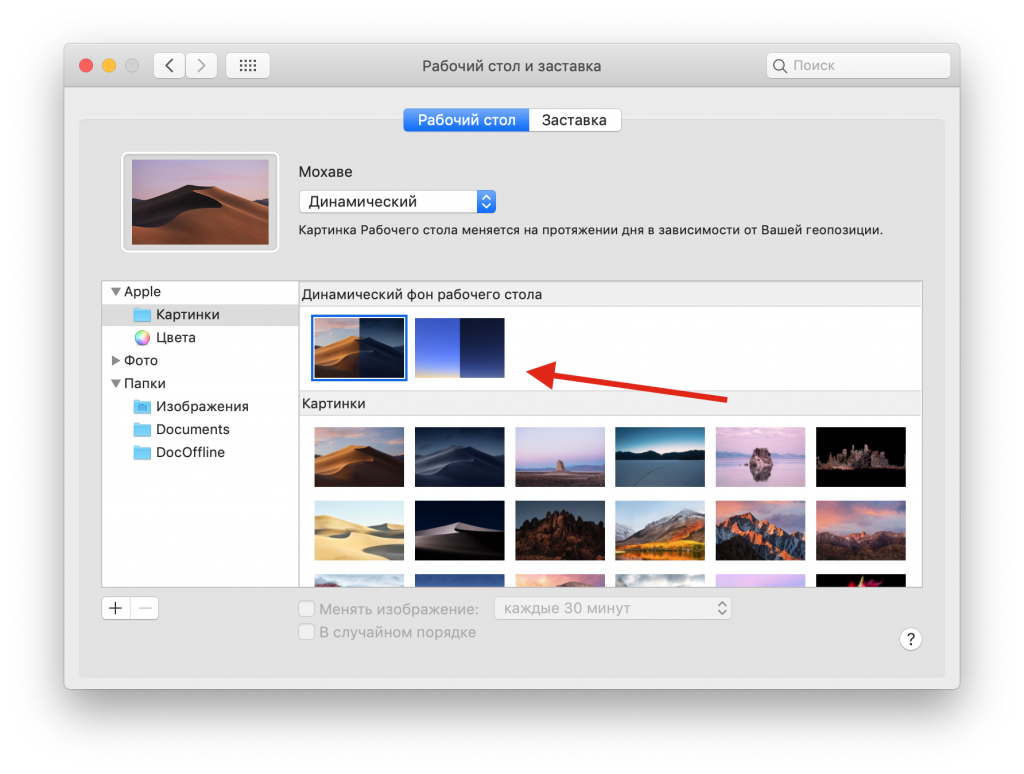

이 기능이 마음에 들지 않거나 컴퓨터에서 지원하지 않는 경우 바탕 화면을 어두운 색으로 설정하면됩니다.
5: 사용 모드리더 V사파리
Safari의 리더 모드는 여러 가지 이유로 편리합니다. 웹 사이트에서 텍스트로 작업하는 경우 모드를 활성화하고 어두운 테마를 선택할 수 있습니다. 흰색 배경에 검은 색 텍스트는 회색 또는 검은 색 배경에 흰색 텍스트로 바뀝니다.
충분히 모드를 활성화하려면주소 표시 줄에서 해당 버튼을 누른 다음 "aA"버튼을 눌러 모드를 구성하십시오. 테마의 색상, 글꼴 및 크기를 변경할 수 있습니다. 일부는 밤에 글꼴을 더 크게 만드는 것을 선호합니다.


그런데 YouTube에서 다크 모드를 사용할 수 있습니다.