터미널은 Mac에서 명령을 실행하는 데 유용한 도구이지만 모든 사람이 사용하는 것은 아닙니다. 마지막에
프로그램을 사용하기 전에 프로그램을 열어야합니다. 이것은 여러 가지 방법으로 수행 될 수 있으며, 아래에서 모든 것에 대해 이야기 할 것입니다.
스포트라이트 검색 사용
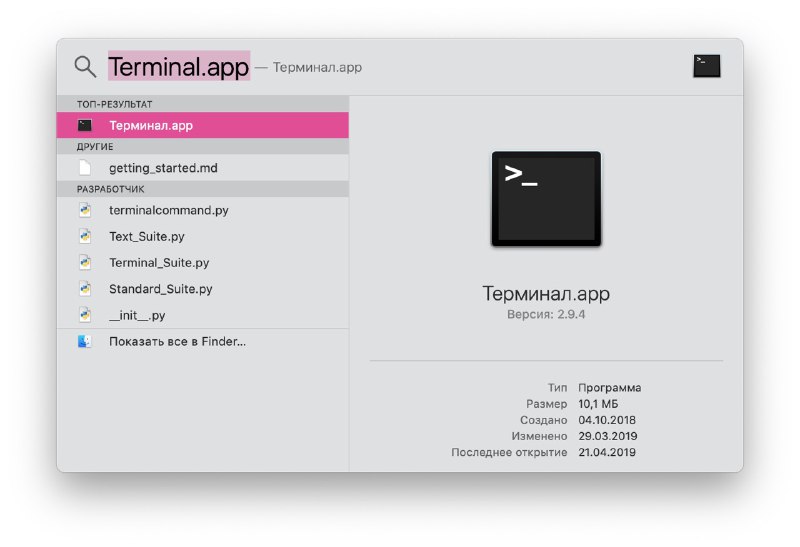
Mac에서 터미널을 여는 가장 좋은 방법 중 하나는 Spotlight Search를 사용하는 것입니다.
1)메뉴 표시줄에검색 버튼 스포트라이트, 누르세요. 그렇지 않은 경우 키보드 단축키를 사용하십시오.사령부+우주.
2)입력하다 "터미널".
3)터미널 프로그램은 결과와 함께 메뉴 맨 위에 나타납니다. 두 번 클릭하면 열립니다.

Finder 사용
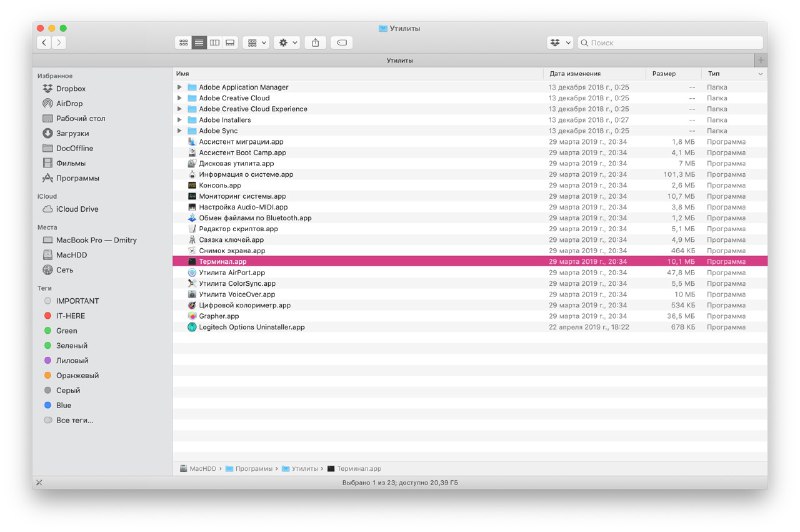
Finder를 열거 나 다른 프로그램이 아닌 메뉴 표시 줄에 사용되는 Finder인지 확인하십시오.
1)메뉴 모음에서전환>유틸리티.
2)폴더 내유틸리티프로그램을 더블클릭하세요터미널.

응용 프로그램 폴더 사용
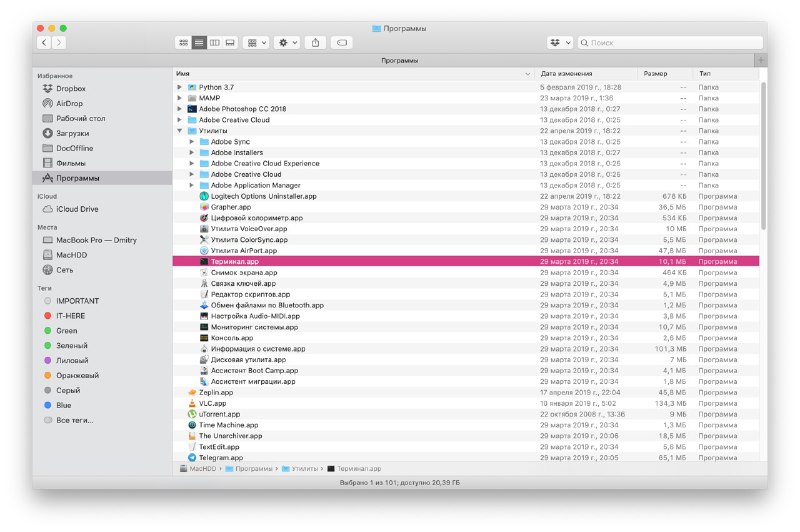
Finder가 이미 열려있는 경우 터미널 프로그램은 프로그램 폴더에서도 찾을 수 있습니다.
1)왼쪽 메뉴에서 다음을 선택하세요.프로그램.
2)폴더를 확장하려면 화살표를 클릭하세요.유틸리티.
3)프로그램을 더블클릭하세요.터미널.

프로그램 폴더가 Dock에 도킹되어 있으면 거기서 터미널을 열 수 있습니다.
1)선택하다프로그램당신의 부두에.
2)이제 선택하세요유틸리티.
3)프로그램 열기터미널.
런치 패드 사용
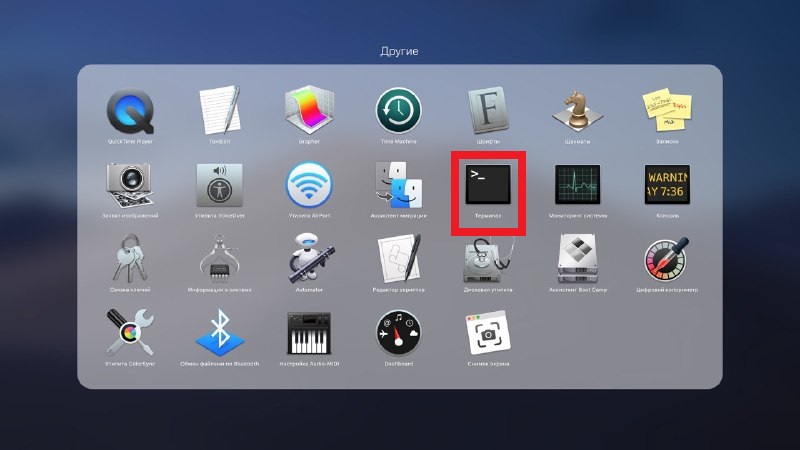
런치 패드의 구성에 따라 두 가지 방법으로 런치 패드를 통해 터미널을 열 수 있습니다.
기본적으로 Launchpad에는 다음 폴더가 포함되어 있습니다.기타터미널 프로그램으로
1)열려 있는런치 패드Dock 또는 키보드 단축키에서Fn+F4.
2)폴더 찾기 및 선택기타.
삼)열려 있는터미널.

런치 패드 구성을 변경하고이 폴더를 삭제 한 경우 다른 방법이 있습니다.
1)열려 있는런치 패드Dock 또는 키보드 단축키에서Fn+F4.
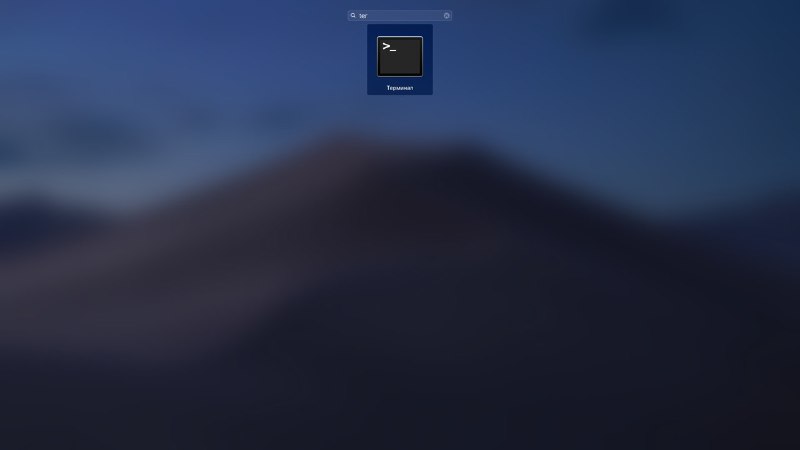
2)"입력터미널»상단의 검색 창에.
3)아이콘이 나타나면터미널그것을 클릭하십시오.

Siri 사용
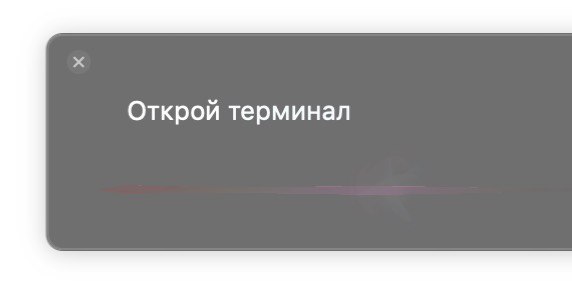
Mac에서 터미널을 여는 가장 쉬운 방법이 있습니다. Siri를 사용하여.
1)아이콘을 선택하세요시리메뉴 표시줄에서 또는 열기시리프로그램 폴더에서.
2)이제 '터미널 열기'라고 말하세요.

터미널에 대한 빠른 액세스
터미널을 자주 사용한다면 프로그램을 Dock에 직접 추가하는 것이 가장 좋습니다.
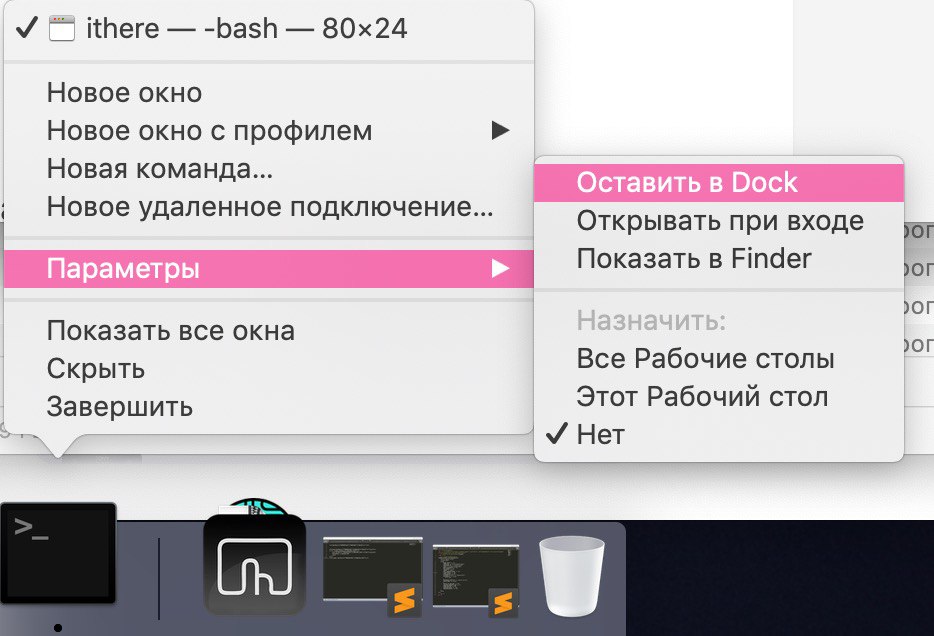
최근 프로그램 중 Dock에 터미널 아이콘이 표시되면 다음을 수행하십시오.
1)키를 누르세요.통제 클릭Dock에 있는 터미널 아이콘을 클릭하거나 아이콘을 클릭하세요.오른쪽 클릭.
2)메뉴에서 다음을 선택하세요.매개 변수.
3)딸깍 하는 소리부두로 떠나.

터미널은 Mac에서 빠르게 작업을 수행 할 수있는 훌륭한 도구입니다. 당신이 그것을 사용하는 데 익숙해지면 그것은 어렵지 않을 것입니다.