iPhone 7 및 iPhone 7 Plus는 최근 전 세계적으로 출시되었지만 처음 발생한 문제는 이미 나타나기 시작했습니다.
눈에 띄게 개선된 아이폰7이 나왔다더 나은 카메라, 향상된 디자인, 더 빠른 프로세서 등을 포함한 성능 및 업데이트된 하드웨어. 그러나 많은 사람들은 새로운 장치 사용자가 가장 자주 직면하는 문제에 관심이 있습니다.
광고
광고
iPhone 7 및 iPhone 7 Plus 사용자가 직면한 알려진 문제와 가능한 해결 방법 목록을 정리했습니다.
1. 치찰음
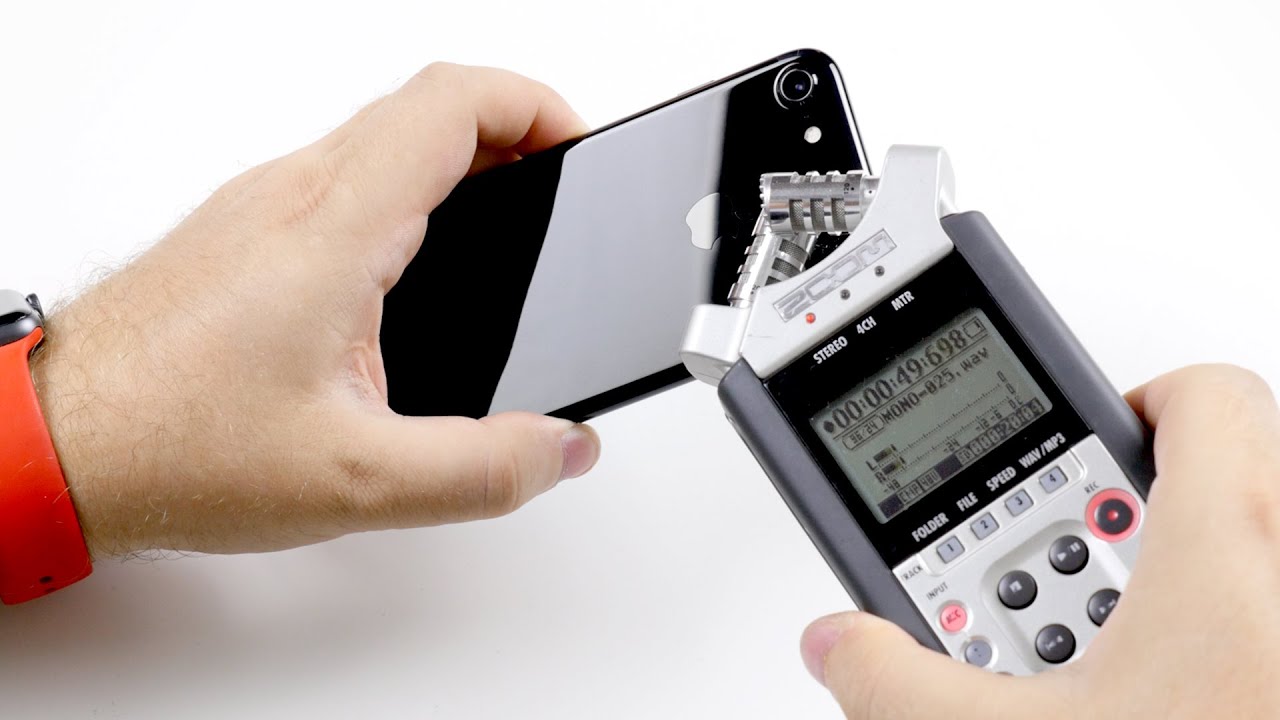

일부 iPhone 7 사용자는 다음과 같이 보고했습니다.부하가 높을 때 장치에서 쉭쉭 소리가 나는 경우. 문제는 Apple의 새로운 A10 Fusion 칩과 관련이 있습니다. 이 문제는 장치에 부하가 걸릴 때만 발생하며, 이때 Apple 로고 영역(프로세서가 있는 곳)에서 쉭쉭 소리가 들립니다.
광고
광고
불행하게도 이에 대한 해결책은 없습니다하지만 iPhone 7에서 이 문제가 발생한 사용자는 가장 가까운 Apple Store 또는 Apple 공인 서비스 센터를 방문하여 즉시 교체해야 합니다.
2. 배터리 성능 저하


아이폰은 성능이 좋지 않다는 비판을 자주 받는다.배터리 문제이고, 이 문제는 iPhone 7에 여전히 존재하는 것 같습니다. 이 문제 역시 iPhone 사용 빈도와 부하에 따라 전적으로 다르기 때문에 문제에 대한 해결책이 없습니다. 하지만 배터리 성능을 개선하기 위한 유용한 팁 목록이 있습니다.
광고
광고
그러나 iPhone의 배터리 잔량이 비정상적으로 빠르게 감소하는 경우 가까운 Apple 공인 서비스 센터에 연락하여 교체하는 것이 좋습니다.
3. '네트워크 없음' 비행기 모드 종료 후

많은 iPhone 7 소유자는 다음과 같이 보고합니다.기기에 '네트워크 없음' 메시지가 표시됩니다. 비행기 모드를 끈 후. Apple은 이 문제에 대한 수정 사항을 출시하지 않았지만 다음 해결 방법을 시도해 볼 수 있습니다.
- 장치를 하드 재부팅
- 휴대전화에서 SIM 카드를 제거했다가 다시 삽입하세요.
4. EarPods가 작동을 멈춤
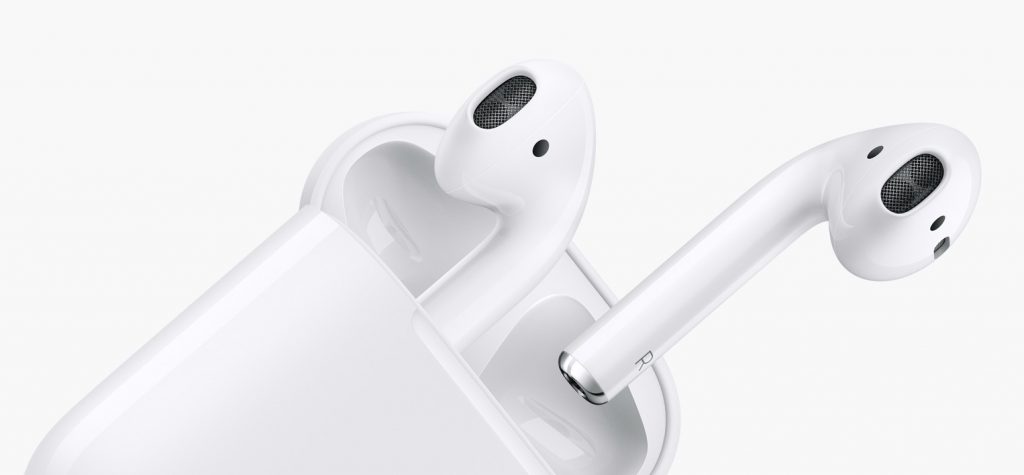
 Apple은 새로운 iPhone 7 및 iPhone 7 Plus에 대한 지원을 거부했습니다.기존 헤드폰 잭 대신 새로운 무선 헤드폰인 EarPods와 Lightning을 통해 작동하는 헤드폰을 제공합니다. 일부 iPhone 7 소유자는 Lightning-3.5 어댑터와 EarPods가 5분 동안 활동이 없으면 주기적으로 작동이 중단된다고 보고합니다.
Apple은이 문제를 해결하기 위해 iOS 10.0.2를 출시 했으므로이 문제가 발생하면 최신 업데이트를 설치하십시오.
- iPhone, iPad 및 iPod Touch 용 iOS 10.0.2 다운로드
5. iPhone 7을 활성화할 수 없습니다
많은 iPhone 7 소유자는 특히 판매 시작 후 처음 며칠 동안 Apple 서버가 과부하되어 휴대폰을 활성화하는 데 문제가 발생했습니다.
이 문제에 대한 가장 좋은 해결책은 활성화 서버를 다시 사용할 수있을 때까지 참을성있게 기다리는 것입니다. 그러나 이것이 작동하지 않으면 다음 대안을 시도하십시오.
- iPhone을 컴퓨터에 연결하고 iTunes를 사용하여 활성화 프로세스를 완료하십시오. iTunes가 최신 버전으로 업데이트되었는지 확인하십시오.
- Wi-Fi 연결이 안정적인지 확인하세요.
- iPhone을 껐다가 다시 켜고 활성화 프로세스를 반복하십시오.
6. Wi-Fi 문제


광고
광고
Wi-Fi 문제는 가장 큰 문제 중 하나입니다.iPhone 사용자가 직면하는 일반적인 문제 새로운 iPhone 7에서 Wi-Fi 연결에 문제가 있는 경우 다음 문서를 읽고 이 문제를 해결하는 방법을 알아볼 수 있습니다.
- iPhone 7 및 iPhone 7 Plus에서 Wi-Fi가 작동하지 않는 경우 수행할 작업
7. 블루투스 연결 문제
연결 문제도 있고블루투스. 이것은 가장 일반적인 iPhone 문제 중 하나입니다. 새 iPhone 7에 Bluetooth를 통해 연결된 기기에 문제가 있는 경우 가장 먼저 할 수 있는 일은 연결을 '잊는' 것입니다. 장치를 연결하고 연결합니다.
- 로 이동설정 -> 블루투스
- 내 장치 목록에서 문제가 있는 장치를 찾아 파란색 'i'를 클릭하세요. 그 옆에.
- "이 장치 삭제"를 클릭하십시오.
- 이제 장치에 다시 연결해보십시오.
문제가 지속되면 다음으로 이동하여 네트워크 설정을 재설정하세요.설정 -> 기본 -> 재설정 -> 네트워크 설정 재설정.
다음은 가장 일반적인 문제였습니다.새로운 iPhone 7 및 iPhone 7 Plus 소유자가 직면 한 상황. 휴대폰 문제를 해결할 수 없는 경우 가까운 Apple Store나 공인 Apple 서비스 센터에 문의하는 것이 가장 좋습니다.