Apple TV를 사용하면 영화와 TV 프로그램을 시청하고, 게임을 하고, 심지어 음악도 들을 수 있습니다. 그리고 Mac이 있다면,
광고
광고
큰 화면으로 작업하거나 TV를 보조 디스플레이로 사용하는 경우 보다 편리하게 사용할 수 있습니다. 자세한 내용은 아래를 참조하세요.
Mac에서 AirPlay를 활성화하여 Apple TV로 스트리밍하는 방법
Keynote 프레젠테이션을 진행 중이거나 마지막 여행에서 찍은 사진을 보고 싶다고 가정해 보겠습니다. Apple TV로 큰 화면에서 하는 것이 훨씬 더 즐거울 것입니다.
1)Apple TV를 켜고 기기가 Mac과 동일한 Wi-Fi 네트워크에 연결되어 있는지 확인하세요.
광고
광고
2)아이콘을 클릭하세요에어 플레이메뉴 표시줄에 있습니다. 아이콘이 없으면 아이콘을 선택하세요.애플>시스템 설정>모니터그리고 옆에 있는 체크박스를 선택하세요.가능한 경우 메뉴 표시줄에 재생 옵션 표시.
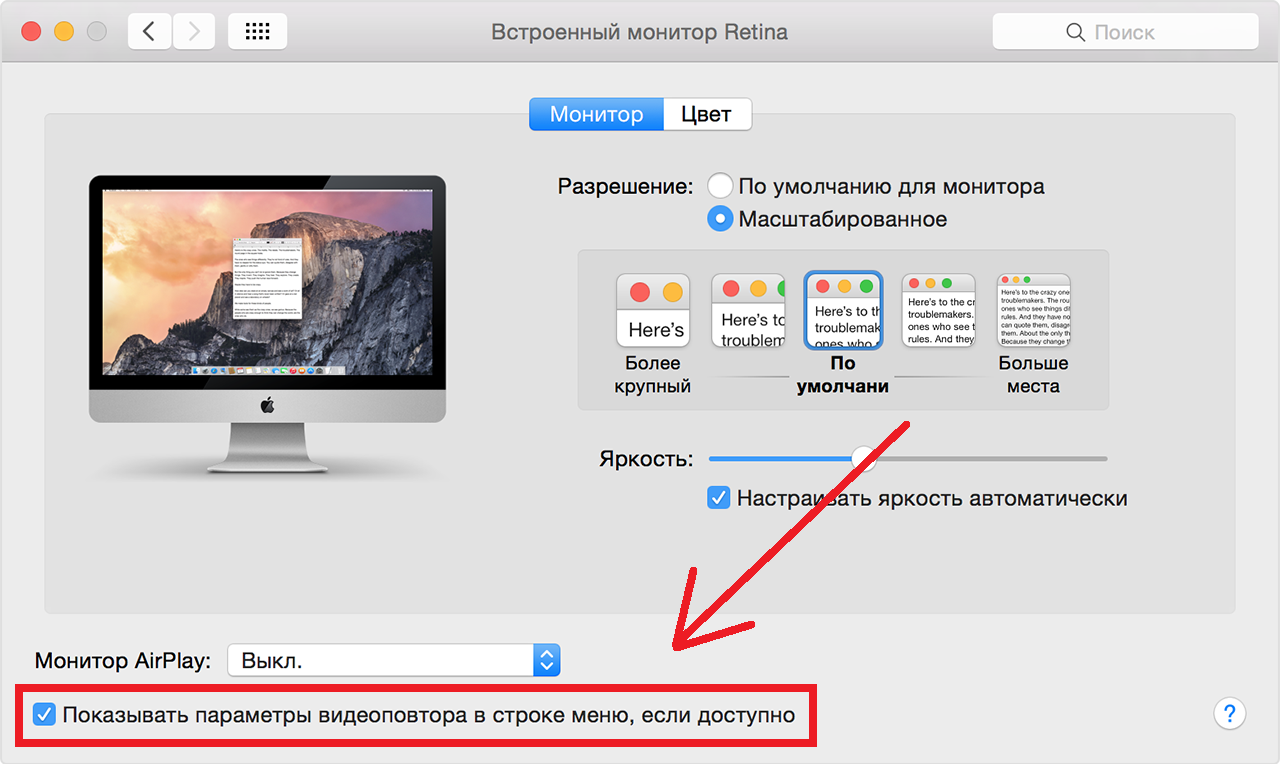

3)이제 AirPlay 아이콘을 클릭하고 선택하십시오.애플 텔레비젼.


컴퓨터 화면의 이미지가 TV에 나타납니다. 이제 대형 디스플레이로 Mac에서 작업할 수 있습니다.
보조 디스플레이로서의 Apple TV
두 번째 디스플레이가 필요한 경우 Apple TV도 사용할 수 있습니다. 이렇게 하면 TV와 Mac에서 동시에 다른 프로그램을 사용할 수 있습니다.
이렇게 하려면 메뉴 표시줄에서 아이콘을 클릭하세요.에어 플레이을 클릭하고독립형 모니터로 사용.
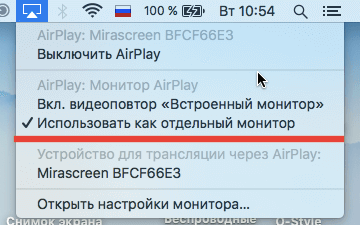

이제 앱을 열거나 Apple TV 디스플레이로 드래그할 수 있습니다.
완료하고 Mac 디스플레이로 돌아가려면에어 플레이을 클릭하고끄다에어 플레이.
Mac에서 Apple TV로 전송하는 것은 쉽고 큰 디스플레이나 추가 디스플레이를 꿈꾸는 경우 그만한 가치가 있습니다.