새로운 AirPods Pro 무선 헤드폰은 AirPods의 개선된 버전이며 제조업체가 업데이트했습니다.
일회용 헤드폰이라는 AirPods Pro
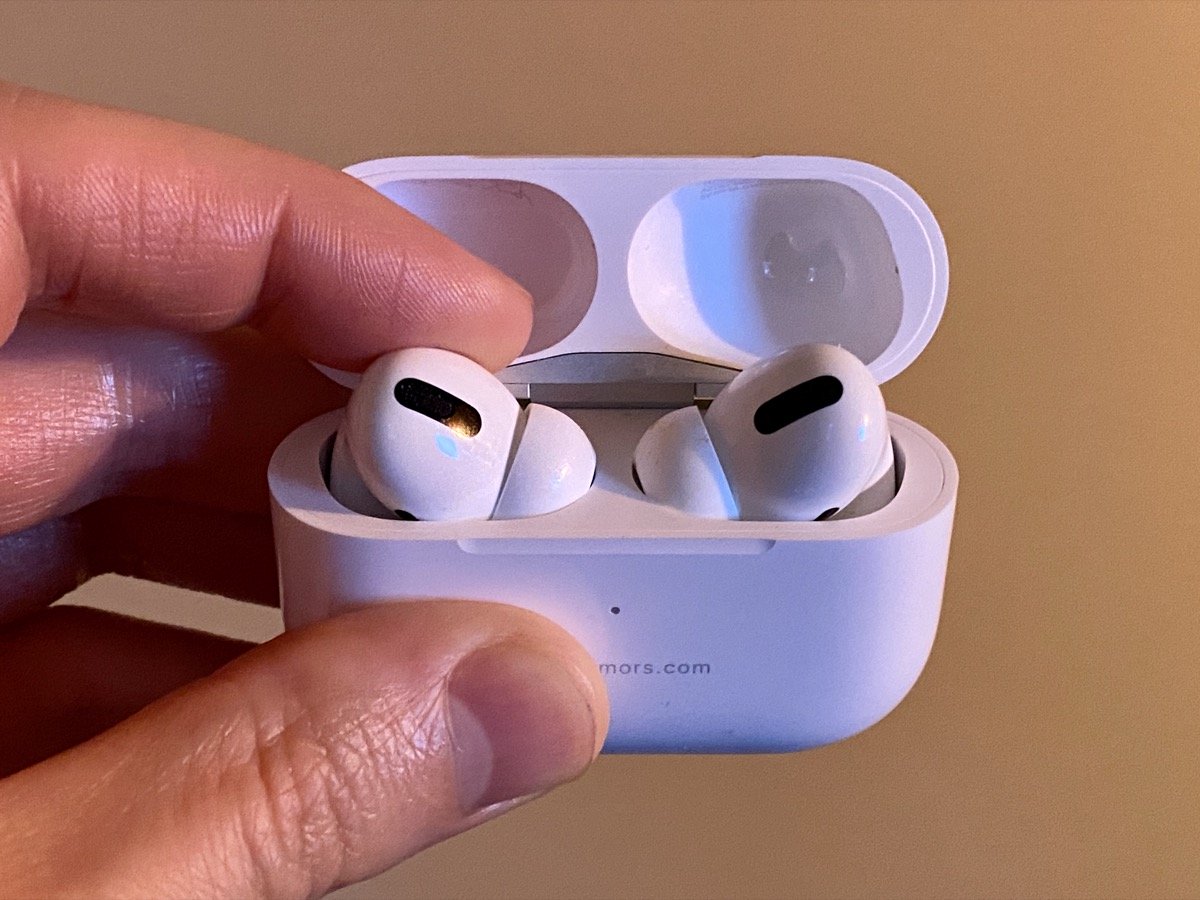
- AirPods Pro를 올바른 방법으로 활용하세요.Apple은 케이스에서 헤드폰을 제거하는 특별한 방법을 개발했습니다. 그들은 간단한 방법으로 당신에게 굴복하지 않을 것입니다. 그러나 각 "라이너"의 뒷면을 손가락으로 가볍게 누르면 쉽게 날아갈 수 있습니다.
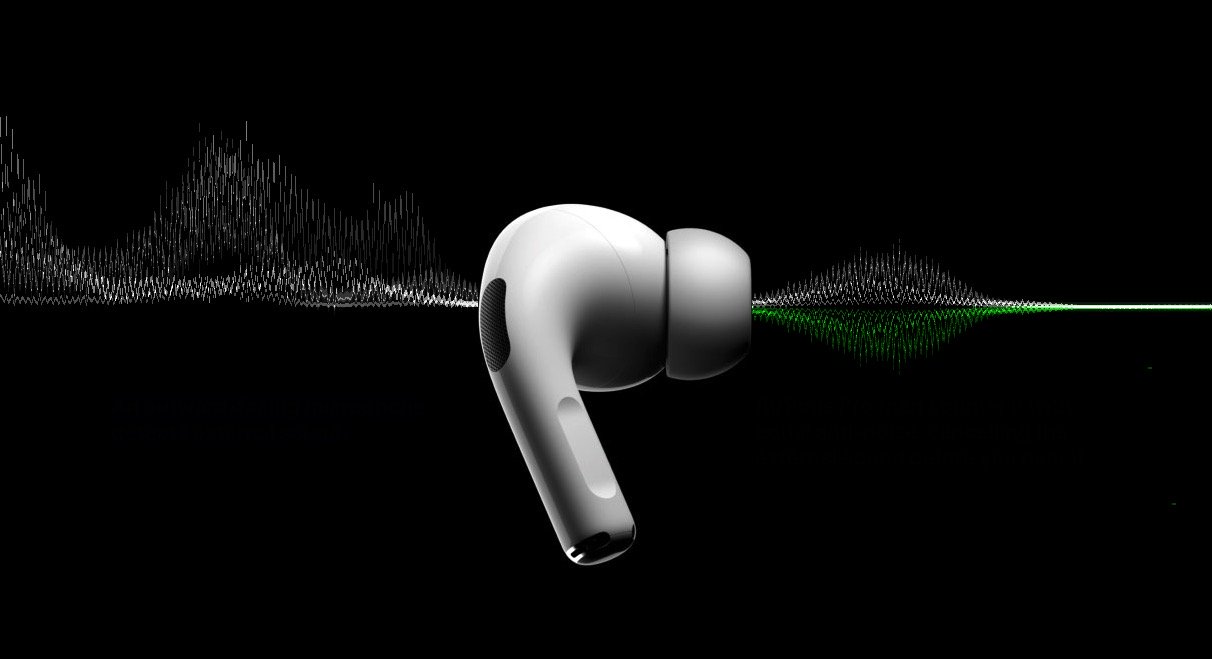
- 더 나은 사운드를 얻으려면 소음 감소를 켜십시오.에어팟 프로 — 이 이어폰은 귀 모양에 맞춰 적응하고 외부 세계를 차단하여 듣는 것에 집중할 수 있는 능동형 소음 제거(ANC) 기능을 갖춘 Apple 최초의 인이어 헤드폰입니다. ANC는 내부 마이크를 사용하여 특정 귀 모양에 맞게 사운드를 최적화하기 위해 오디오 신호를 초당 200회 조정한다고 Apple이 말하는 Ambient EQ를 사용합니다. 노이즈 캔슬링을 끄면 Ambient EQ도 꺼지므로 음질이 약간 저하됩니다. 따라서 Airpods Pro의 최상의 사운드를 위해서는 노이즈 캔슬링을 켜두는 것이 좋습니다.
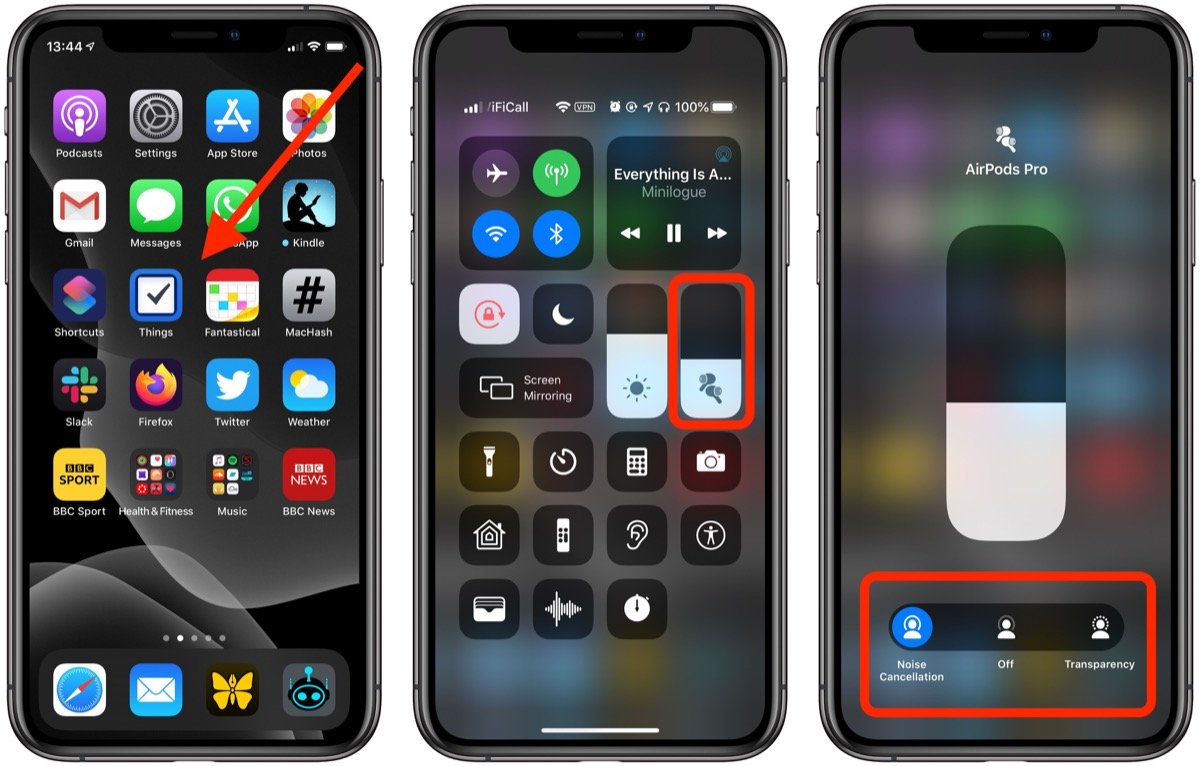
- 기본 누르기 또는 길게 누르기'막대' AirPod Pro는 소음 제거 모드와 투명 모드 사이를 전환하며, iPhone이나 iPad에서 이 기능을 제어할 수도 있습니다. iOS 기기에서 제어 센터를 엽니다. 볼륨 막대를 길게 눌러 ANC 제어판으로 이동합니다.
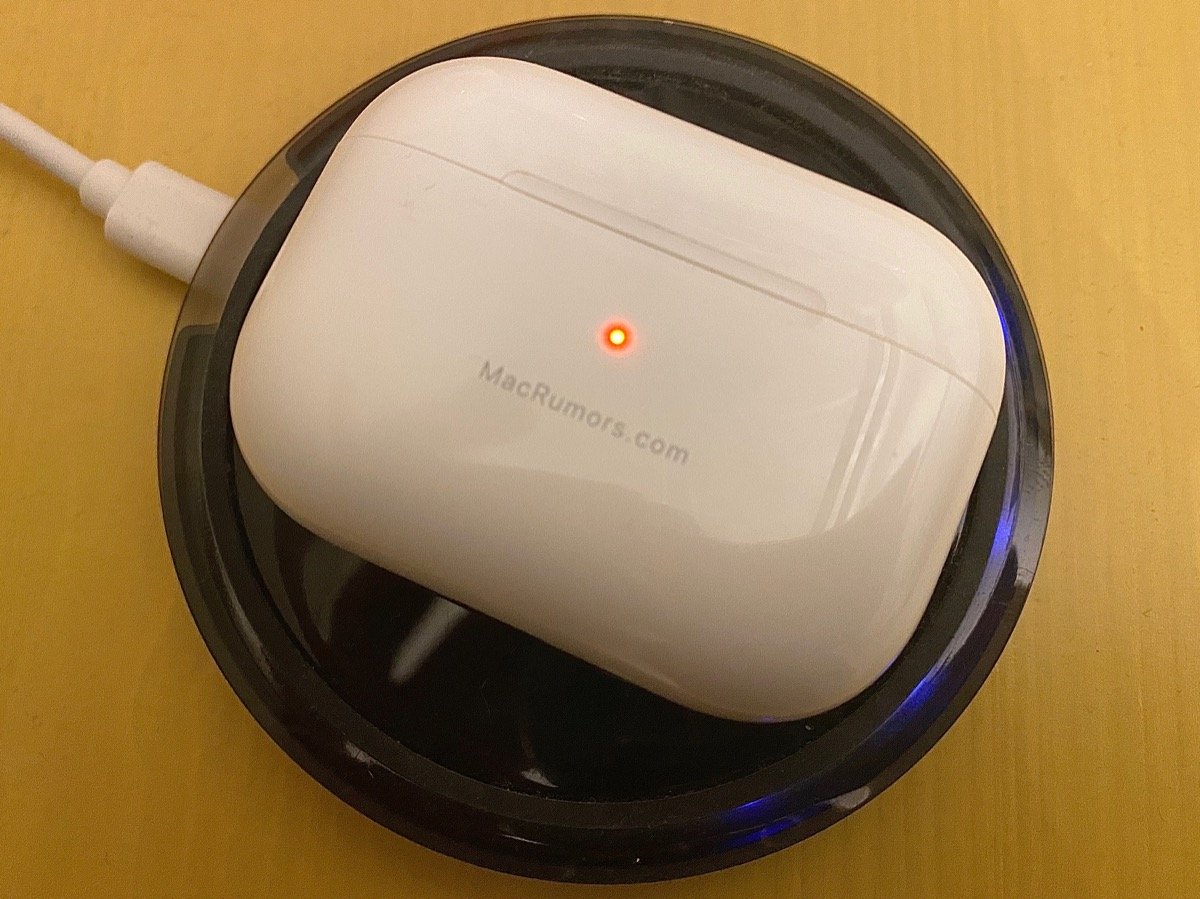
- 무선 충전 상태를 확인하는 방법은 무엇입니까?AirPods Pro에는 무선 충전 케이스가 함께 제공되며 대부분의 Qi 호환 타사 충전기를 사용하여 충전할 수 있습니다. 케이스에는 언제든지 충전 상태를 확인할 수 있는 편리한 새 기능도 포함되어 있습니다. 충전 케이스를 앞면이 위로 향하게 하여 충전 매트 위에 놓습니다. — 표시등은 몇 초 동안 켜졌다가 충전이 시작되면 꺼집니다. 언제든지 충전 상태를 확인하려면 손가락으로 케이스를 터치하여 표시등이 켜지도록 하세요. 색상에 주의하세요. 노란색은 아직 충전 중임을 의미하고 녹색은 완전히 충전되었음을 의미합니다.
- 한쪽 이어버드에서 소음 제거를 활성화합니다.한쪽 이어버드만 사용하는 경우 소음 제거 기능을 사용할 수 있습니다. 이는 한쪽 이어버드만 사용하여 전화를 받고 싶은 경우에 유용합니다. 이렇게 하려면 iPhone 또는 iPad에서 설정 앱을 실행하세요. 다음 접근성 -> 에어팟. AirPods 중 하나에서 소음 제거 옆에 있는 스위치를 탭하세요.

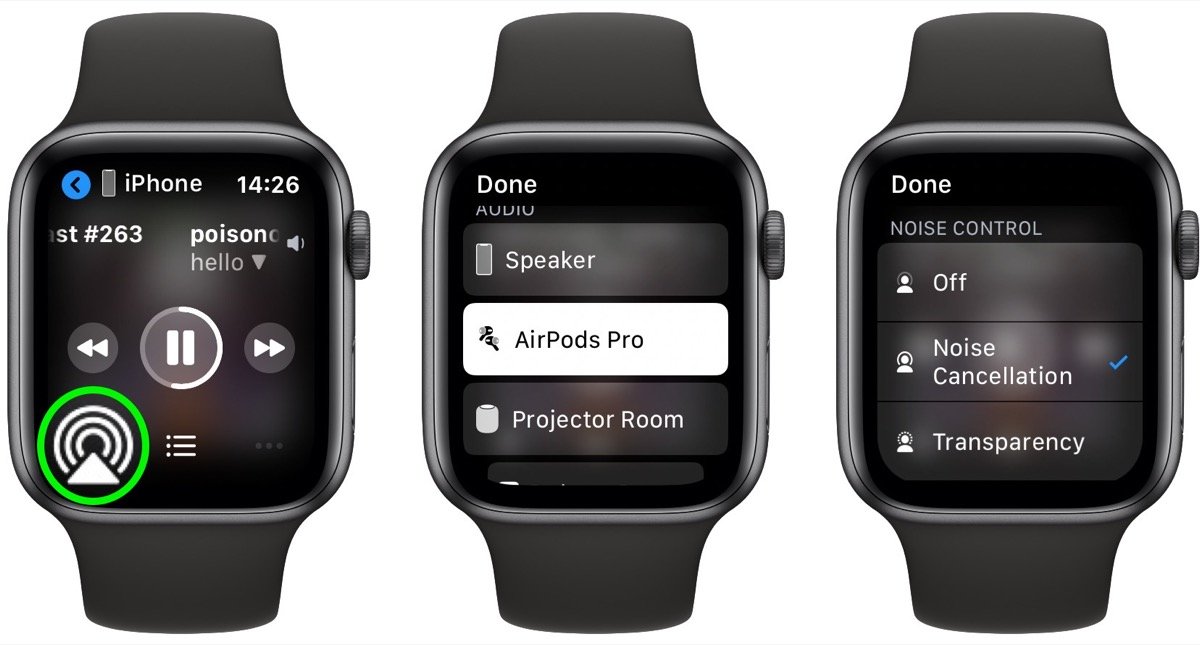
- Apple Watch를 통해 소음 감소에 액세스하세요.대부분의 Airpods Pro 사용자는 iPhone 제어 센터에서 소음 제어 기능을 전환하거나 완전히 끌 수 있다는 것을 알고 있습니다. 하지만 Apple Watch에서도 동일한 기능에 액세스할 수 있다는 사실을 아는 사람은 거의 없습니다. 시계를 깨우려면 손목을 들어올리기만 하면 됩니다. 지금 재생 중 화면에서 왼쪽 하단에 있는 삼각형과 원 3개 아이콘을 탭하세요. 목록에서 'AirPods Pro'를 클릭하세요.
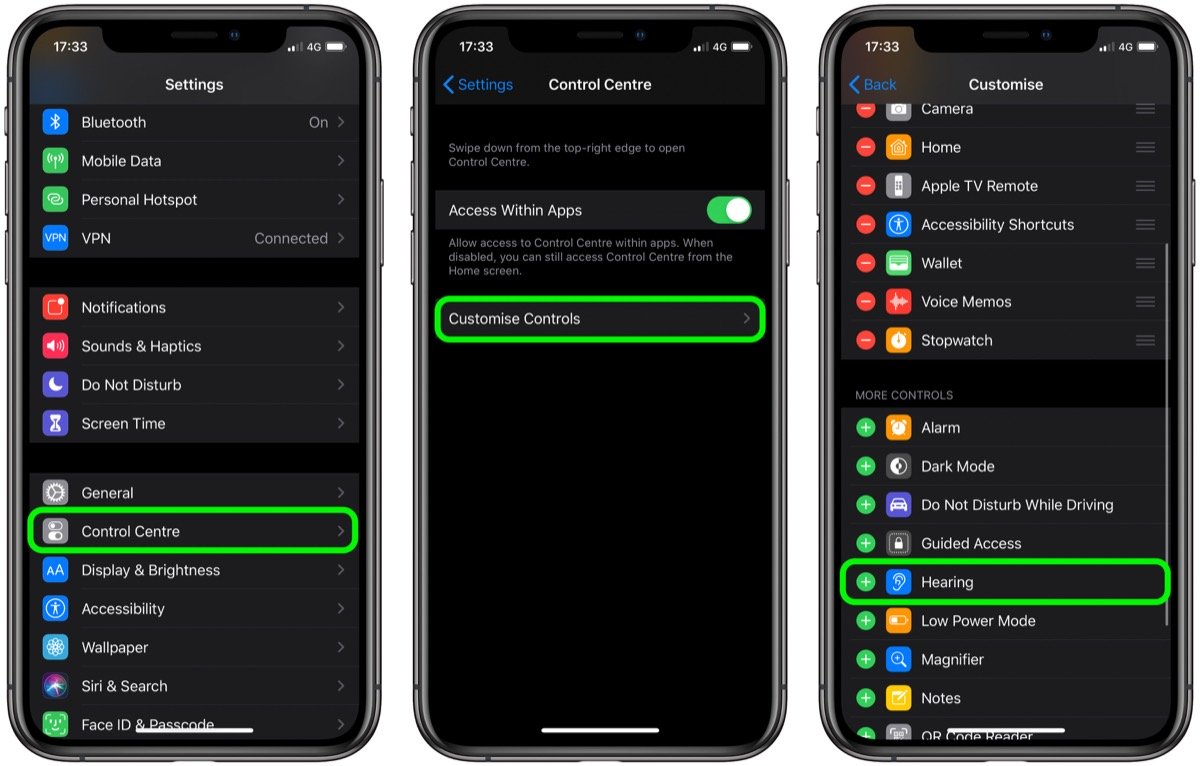
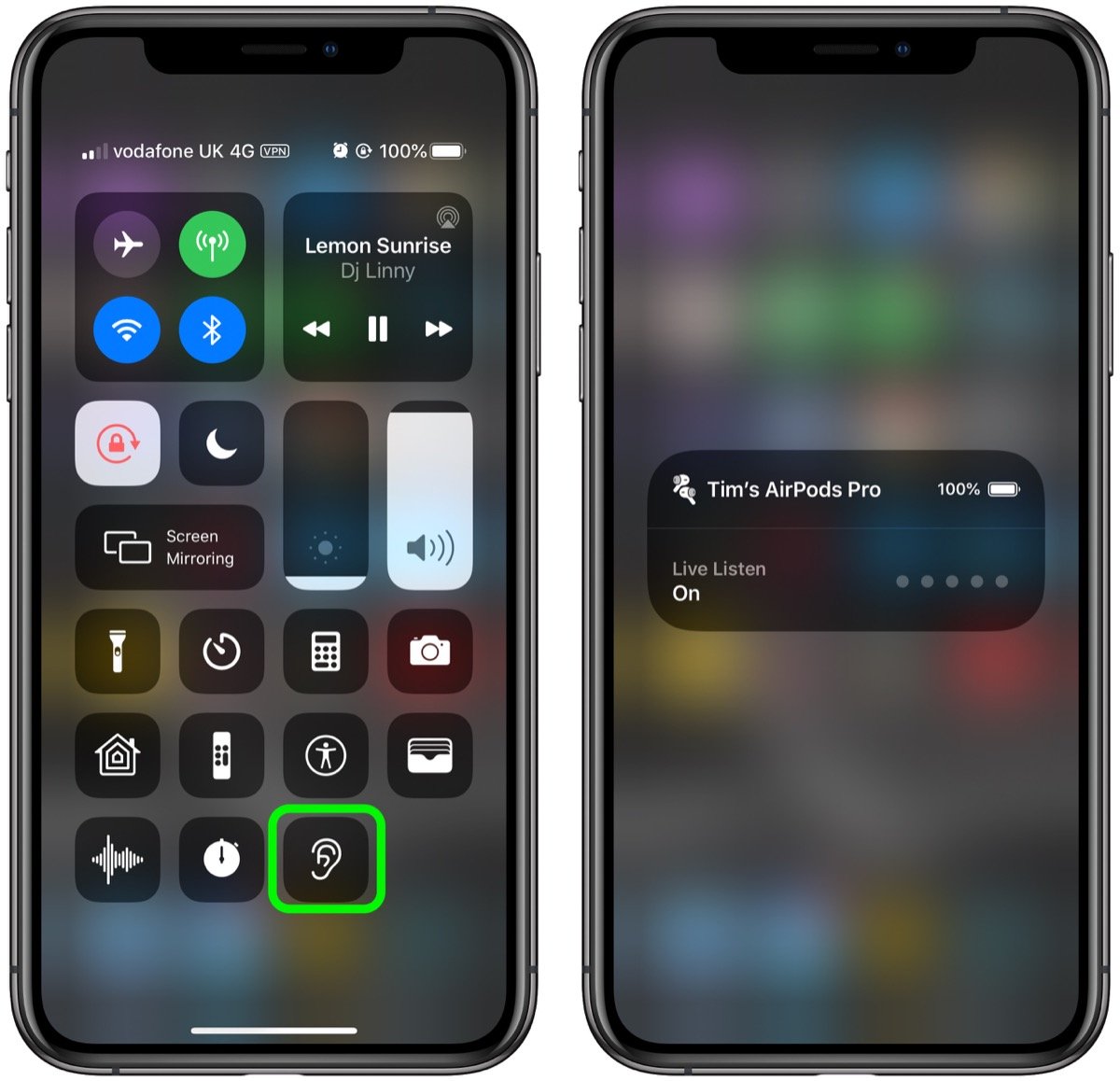
- AirPods Pro를 리모컨으로 사용마이크. 무선 헤드폰은 Apple Listen Live 기능을 지원합니다.이 기능은 iPhone을 마이크로 사용하여 AirPods가 다른 방에 있더라도 iPhone이 수신하는 것을 헤드폰으로 전송합니다.
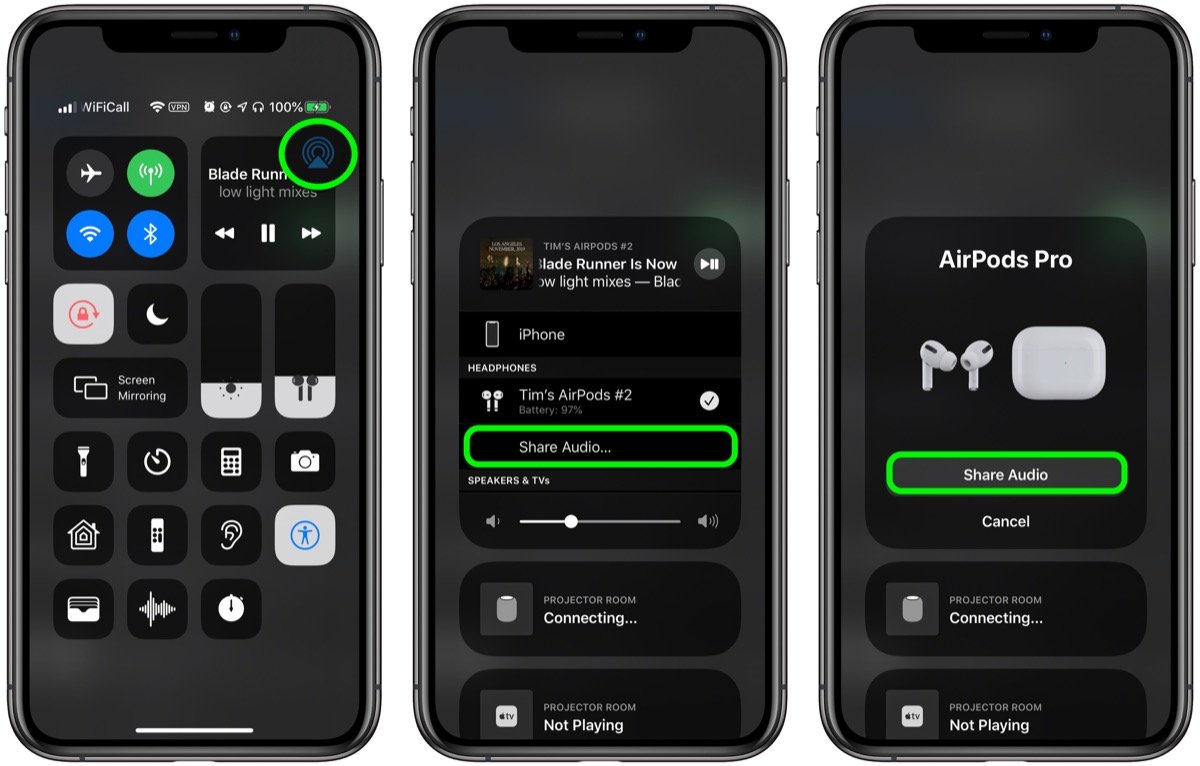
- 두 쌍의 AirPod간에 오디오 공유. iOS 13.1 이상을 설치 한 경우 Apple Audio Sharing을 사용하면 장비의 Bluetooth 오디오를 두 번째 AirPod 쌍과 공유 할 수 있으므로 두 사람이 달리는 동안 음악을 듣거나 비행기에서 영화를 감상 할 수 있습니다. 일하는 사람들을 방해합니다.
- 하나의 이어폰을 사용하여 시간을 연장하세요청취. AirPods Pro는 뛰어난 스테레오 오디오 출력을 제공하지만, Apple은 무선 Bluetooth 헤드폰을 단독으로 사용할 수도 있도록 설계했습니다. 한쪽 이어버드를 선호하는 귀에 꽂고 다른 한쪽은 충전 케이스에 보관하세요. — H1 칩은 어느 칩이 사용되고 있는지 자동으로 감지합니다. 한쪽 귀에서 사용 중인 이어버드의 배터리 부족 소리가 들리면 충전 케이스에 넣어 완전히 충전된 다른 이어버드로 교체하세요. 이렇게 하면 케이스 요금이 소진될 때까지 지속적으로 변경할 수 있습니다. 왼쪽 또는 오른쪽 이어폰 하나만 사용하는 경우 스테레오 신호가 자동으로 모노 출력으로 변환되므로 주의하세요.

- 센서 강도를 조정하십시오. AirPod에서 힘 센서를 사용하고 손가락 사이를 압박하기 어려운 경우 지속 시간을 조정하여 이것이 더 쉬운 지 확인하십시오.

- AirPods Pro 컨트롤을 사용하면전화를 재생, 일시 정지 또는 응답하기 위해 한 번; 두 번 누르면 앞으로 이동하고 세 번 누르면 뒤로 이동합니다. 누른 상태에서이 기능을 켜는 데 문제가 있으면이 지점을 조정할 수 있습니다.

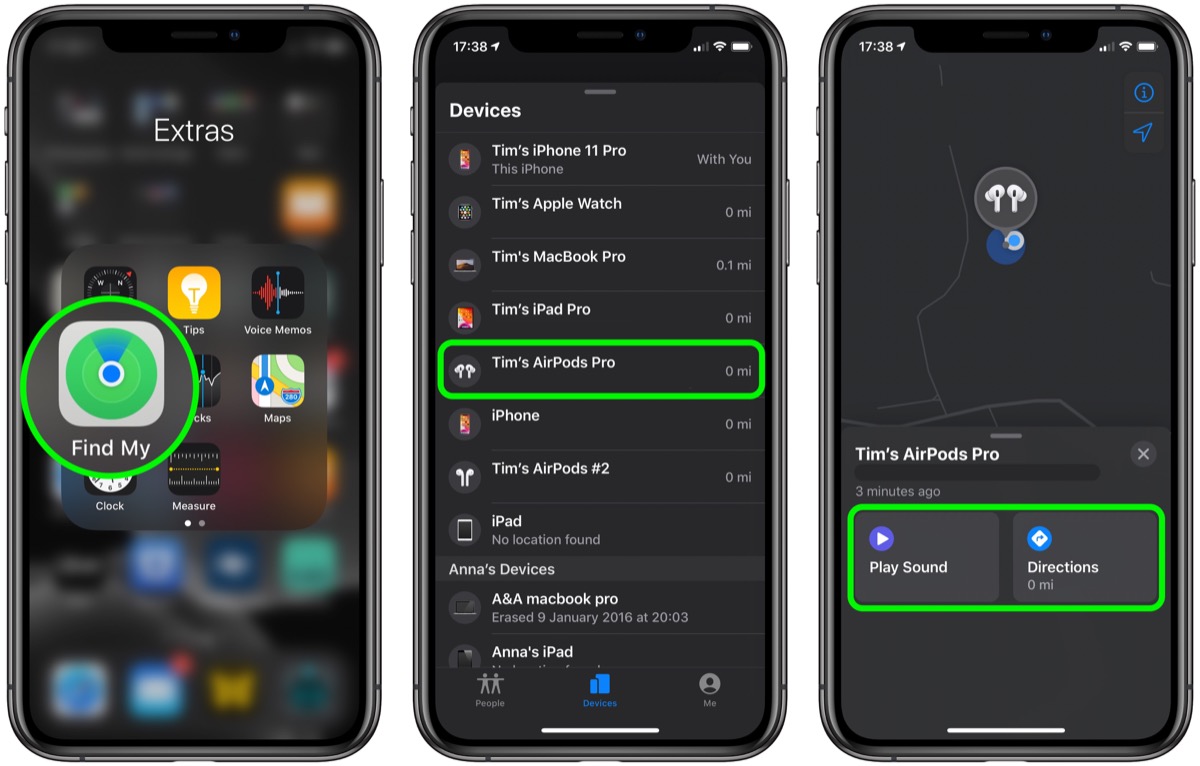
- 잃어버린 AirPods Pro를 빠르게 찾는 방법. 나의 응용 프로그램 찾기에서 마지막으로 알려진 위치를 찾을 수 있습니다.
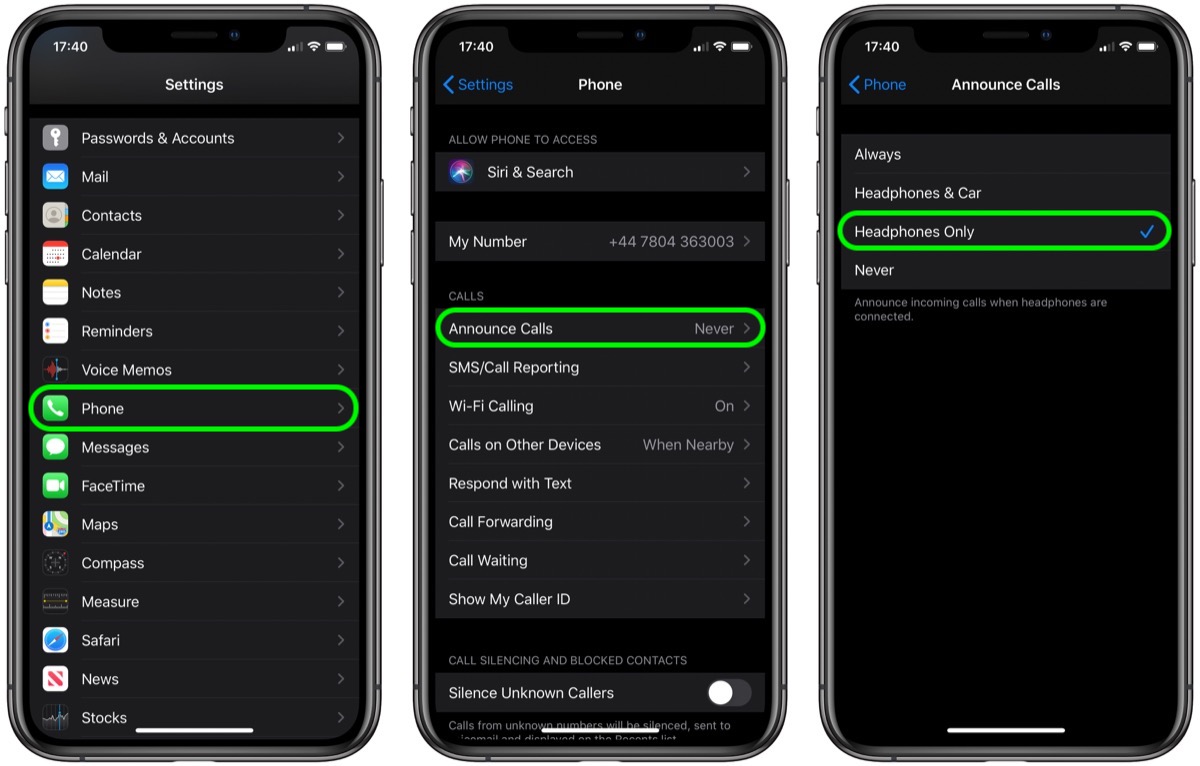
- iPhone 또는 Apple에서 전화를받는 경우Airpods Pro가 연결되면, 무엇을 듣고 있든지 벨소리가 끊어집니다. 전화하는 사람을 찾으려면 일반적으로 iPhone을 가져 가거나 Apple Watch를 봐야하지만 Siri에게 전화를하는 사람에게 말할 수도 있습니다.
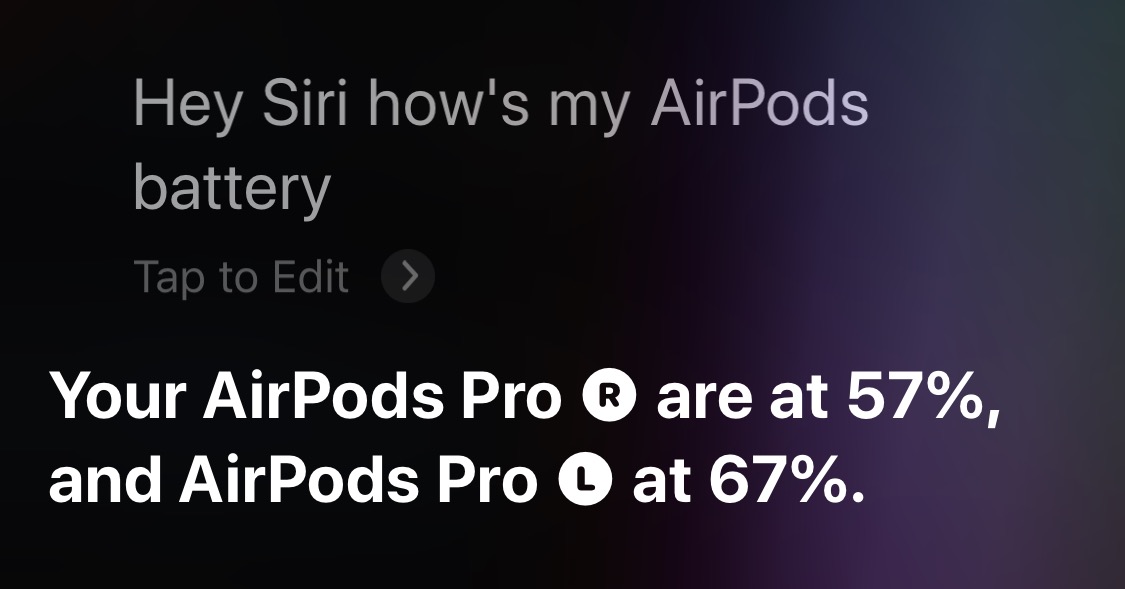
- AirPods 배터리를 확인하는 방법.iPhone의 투데이 탭에 있는 배터리 위젯을 사용하여 AirPods의 충전 상태를 확인할 수 있습니다. 또한 AirPods를 사용할 때 Siri에게 물어보세요. 방금 충전 케이스를 열었을 경우에도 배터리 상태를 확인할 수 있습니다.
 배터리 잔량을 확인할 수도 있습니다.iPhone에 연결되어 있거나 시계에 직접 연결되어 있는지 여부에 관계없이 Apple Watch의 AirPod. 이렇게하려면 다이얼을 살짝 밀거나 응용 프로그램에서 제어 센터를 연 다음 배터리 백분율 아이콘을 누릅니다. 헤드폰의 배터리 수준이 Apple Watch의 배터리 전원 비율 아래로 표시됩니다.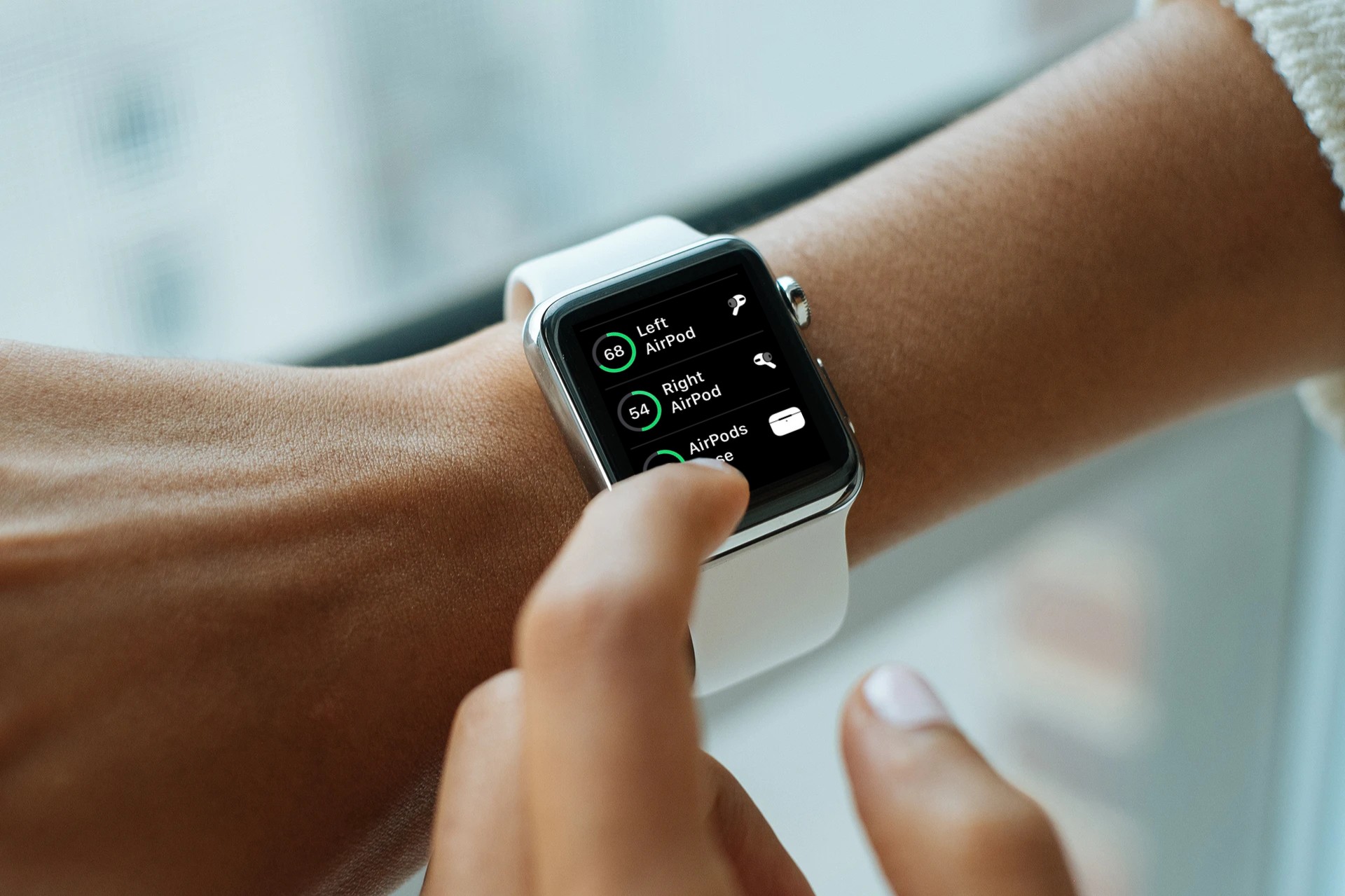
- AirPods Pro를 재설정하세요.헤드폰이 제대로 작동하지 않는 경우(예: 연결할 수 없거나 충전되지 않는 경우) 다음 단계에 따라 헤드폰을 재설정할 수 있습니다. 케이스에 넣고 뚜껑을 닫으세요. 30초 정도 기다린 후 뚜껑을 엽니다. iOS 기기에서 설정 -> "Bluetooth"를 선택하고 "AirPods" 옆에 있는 원에 있는 "i" 아이콘을 탭하세요.
 "이 장치 지우기"를 클릭하고 다시 클릭하세요.확인하는 시간. AirPods 케이스가 열린 상태에서 상태 표시등이 황색으로 깜박일 때까지 케이스 뒷면에 있는 버튼을 약 15초 동안 길게 누릅니다.
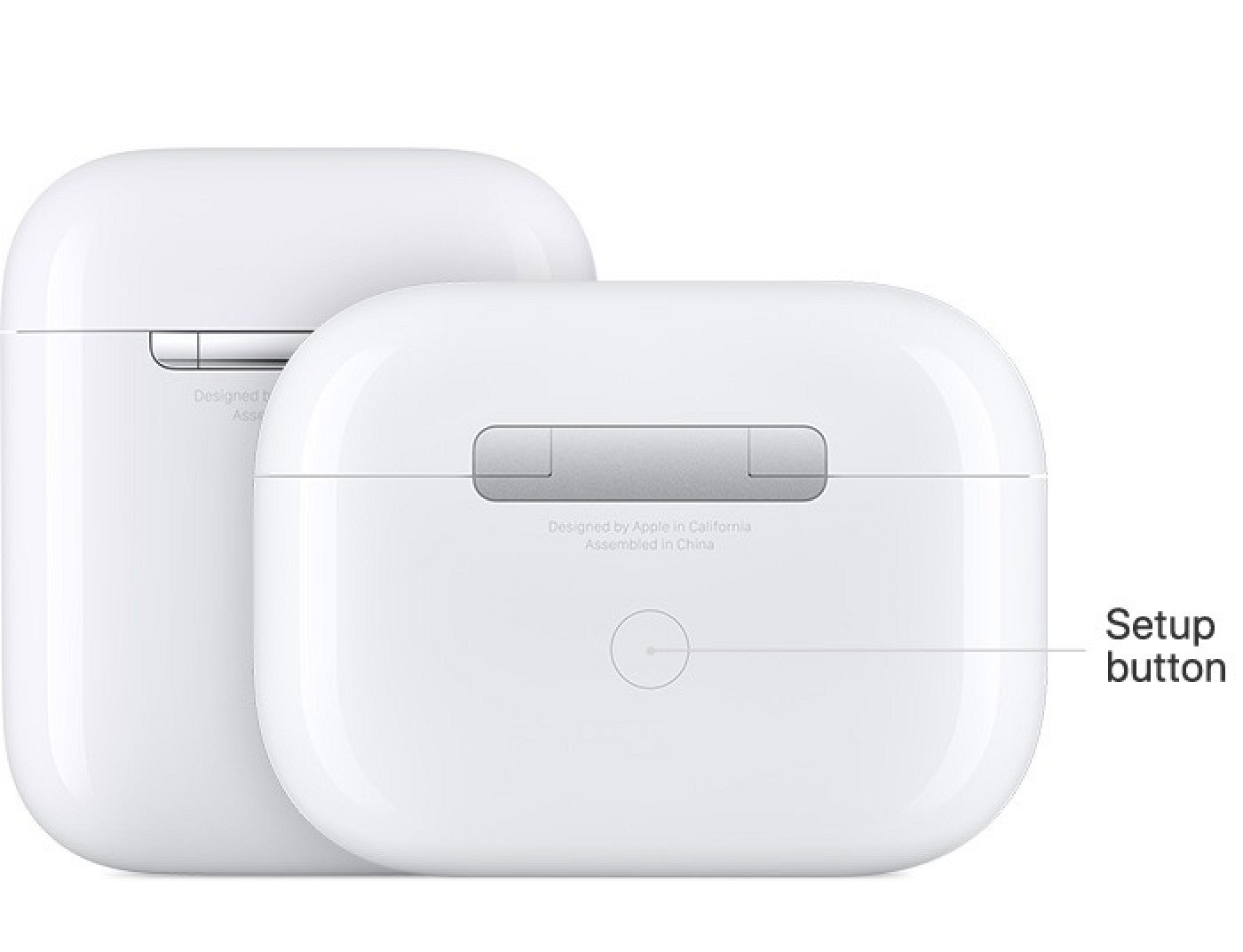 케이스 커버를 연 상태에서 AirPod를 장비 근처에 놓고 장비 화면의 지침에 따라 액세서리를 다시 연결하십시오.