Windows 플랫폼에서 Mac으로 전환한 사용자는 아마도 Mac에 F5와 유사한 기능이 있는지 궁금해했을 것입니다.
웹 페이지 업데이트를위한 F5 키에 해당하는 Mac에 대해 알려 드리겠습니다. 이것은 Windows에서 Mac으로 전환 한 사용자에게 특히 유용합니다.
Mac 브라우저 업데이트 : Command + R
Mac의 대부분의 웹 브라우저는 키보드 단축키로 업데이트됩니다.사령부+R. Safari, Chrome, Firefox, Opera, Epic, Brave 등에서 작동합니다.
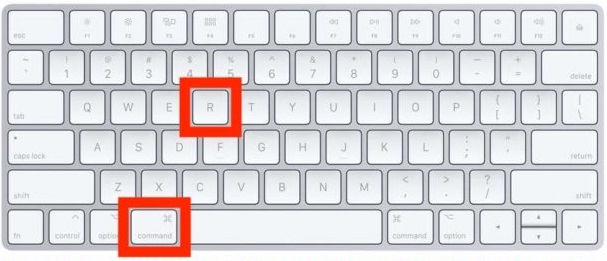

아래에서는 개별 웹 브라우저에 대해 자세히 설명합니다.
사파리
Safari는 Mac의 기본 브라우저이므로 가장 자주 사용합니다. Safari에서 웹 페이지를 새로 고치려면 이미 알고있는 단축키를 사용하십시오.
- 커맨드 + R
이 바로 가기는 페이지를 새로 고칩니다. Windows의 F5 키와 동일하게 수행됩니다. 이 조합은 표준 버전의 브라우저와 개발자를위한 Safari Technology Preview 버전 모두에서 작동합니다. F5 키와 동일합니다.
로드하지 않고 Safari에서 페이지를 새로 고치려면캐시하려면 Command + Option + R 조합을 사용하거나 Shift 키를 누른 상태에서 새로 고침 아이콘을 클릭하십시오. 이 방법은 숙련 된 사용자 및 개발자에게 더 적합합니다.
크롬
Chrome 브라우저에서 페이지를 새로 고치는 데 동일한 키보드 단축키가 사용됩니다.
- 커맨드 + R
Chrome, Chrome Canary 및아직 복잡한 것은 없습니다. 하나의 키 조합 만 기억하십시오. Shift 키를 추가하면 캐시를로드하지 않고 페이지를 새로 고칩니다.
Epic, Brave 등의 Chrome 브라우저에는 동일한 키보드 단축키가 있습니다.
Firefox
Mac에서 Firefox 브라우저를 사용하십니까? 업데이트의 주요 조합이 정확히 동일하기 때문에 좋습니다!
- 커맨드 + R
F5 버튼이 Windows에서 웹 페이지를 업데이트하는 것처럼 Command + R 조합은 Mac에서 응답합니다.
오페라
동일한 키보드 단축키가 작동하기 때문에 Opera 브라우저 사용자도 놀라지 않을 것입니다.
- 커맨드 + R
알다시피, Mac에서 Command + R을 사용하면 거의 모든 브라우저에서 웹 페이지가 업데이트됩니다.
다른 프로그램
다른 많은 프로그램에도 업데이트 기능이 있지만 모든 프로그램이 키 조합에 응답하는 것은 아닙니다. 예를 들어, Mac App Store는 Command + R로 업데이트되었지만 Finder에서는 작동하지 않습니다.
이 간단한 키 조합을 기억하고이를 네트워킹에 사용하기를 바랍니다.