기본적으로 MacBook Pro의 Touch Bar에는 다양한 프로그램에 대한 제어 버튼이 표시됩니다. 오늘 우리는
기능적 열쇠 및 관리 미디어
실제 Mac 키보드에는 해당 기능을 가진 많은 기능 키가 있습니다.
키보드의 크기와 유형에 따라 다음과 같은 기능 키가있을 수 있습니다.
- 밝기 조절.
- 키보드 백라이트 제어.
- 미션 컨트롤.
- 런치 패드.
- 시작 / 일시 중지.
- 되감기.
- 빠른 전환
- 볼륨 컨트롤.
- 소리가 나지 않습니다.
- 추출 명령 (추출).
이 시리즈는 터치 바에 표시 할 수 있습니다.
 Mac 키보드 맨 윗줄에있는 기능 키를 사용하여 미디어를 제어 할 수 있습니다.
항상 미디어 제어 버튼 표시
1)메뉴 표시줄에서애플그런 다음시스템 설정.
2)시스템 환경설정 창에서 다음을 선택하세요.키보드.
3)탭으로 이동키보드.
4)Touch Bar에 항상 미디어 제어 버튼이 표시되도록 하려면 메뉴패널에서터치 바선택하다확장된 밴드통제 스트립.
5)기능 키에도 액세스하려면 메뉴에서키를 누르세요Fn, 에게선택하다키 표시F1,F2 등
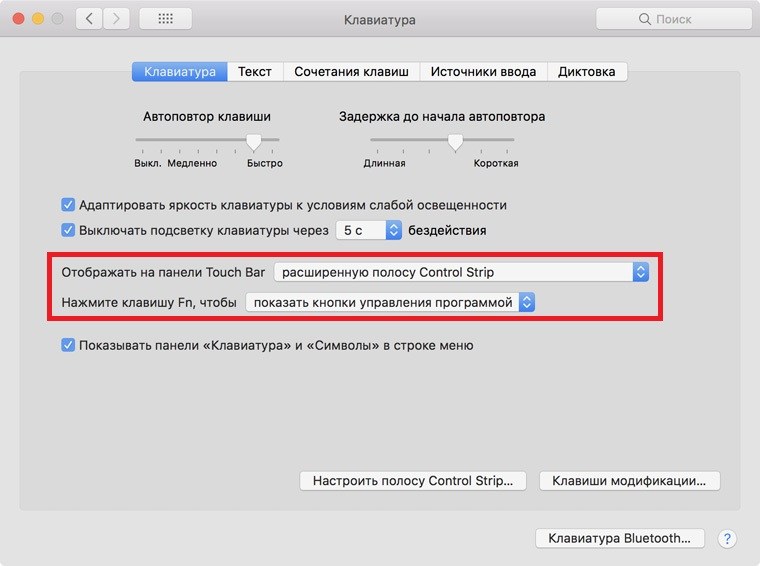
이제 터치 바는 항상 미디어 컨트롤 버튼을 표시하고 F1-F2 기능 키를 표시하려면 왼쪽 하단에있는 Fn 키를 누르기 만하면됩니다.

키를 누르면 해당 기능이있는 F1-F12 키가 패널에 표시됩니다. 컨트롤 버튼을 반환하려면 키를 놓으십시오.

기능 키는 Mac에서 Windows를 실행하거나 프로그램에서이 키들과 조합하여 사용하는 경우 특히 유용합니다.
항상 표시 기능적 열쇠
1)메뉴 표시줄에서애플그런 다음시스템 설정.
2)시스템 환경설정 창에서 다음을 선택하세요.키보드.
3)탭으로 이동키보드.
4)메뉴에패널에서터치 바선택하다열쇠F1,F2 등
5)메뉴에키를 누르세요Fn, 에게선택하다스트립 표시통제 스트립.
이것은 패널이 그 후에 어떻게 보일 것인가입니다.

이제 터치 바 패널에서 기능 키가 항상 표시됩니다.