</ img>
우리는 초여름 Computex 2019에서 새로운 ASUS ZenBook 노트북을 처음 소개했습니다. 일부 신제품은 이미
- 이게 뭐야?
- 포지셔닝과 이전 모델의 차이점은 무엇입니까?
- 무엇이 포함되어 있습니까?
- 어떻게 보이고 질적으로 조립 되었습니까?
- 랩탑을 사용하는 것이 얼마나 편리합니까?
- ScreenPad 2.0의 기능은 무엇입니까?
- 화면이 얼마나 좋은가요?
- 성능, 자율성 및 사운드는 어떻습니까?
- 건조 잔류 물
이게 뭐야?
ASUS ZenBook 14 UX434FN - 플래그십14인치 IPS 디스플레이, 8세대 Intel 프로세서, 최대 16GB RAM, 고속 SSD 드라이브, 개별 NVIDIA GeForce MX250 그래픽 카드 및 터치패드와 결합된 추가 ScreenPad 2.0 화면을 갖춘 금속 초소형 노트북입니다.
</ p>포지셔닝과 이전 모델의 차이점은 무엇입니까?
</ img>
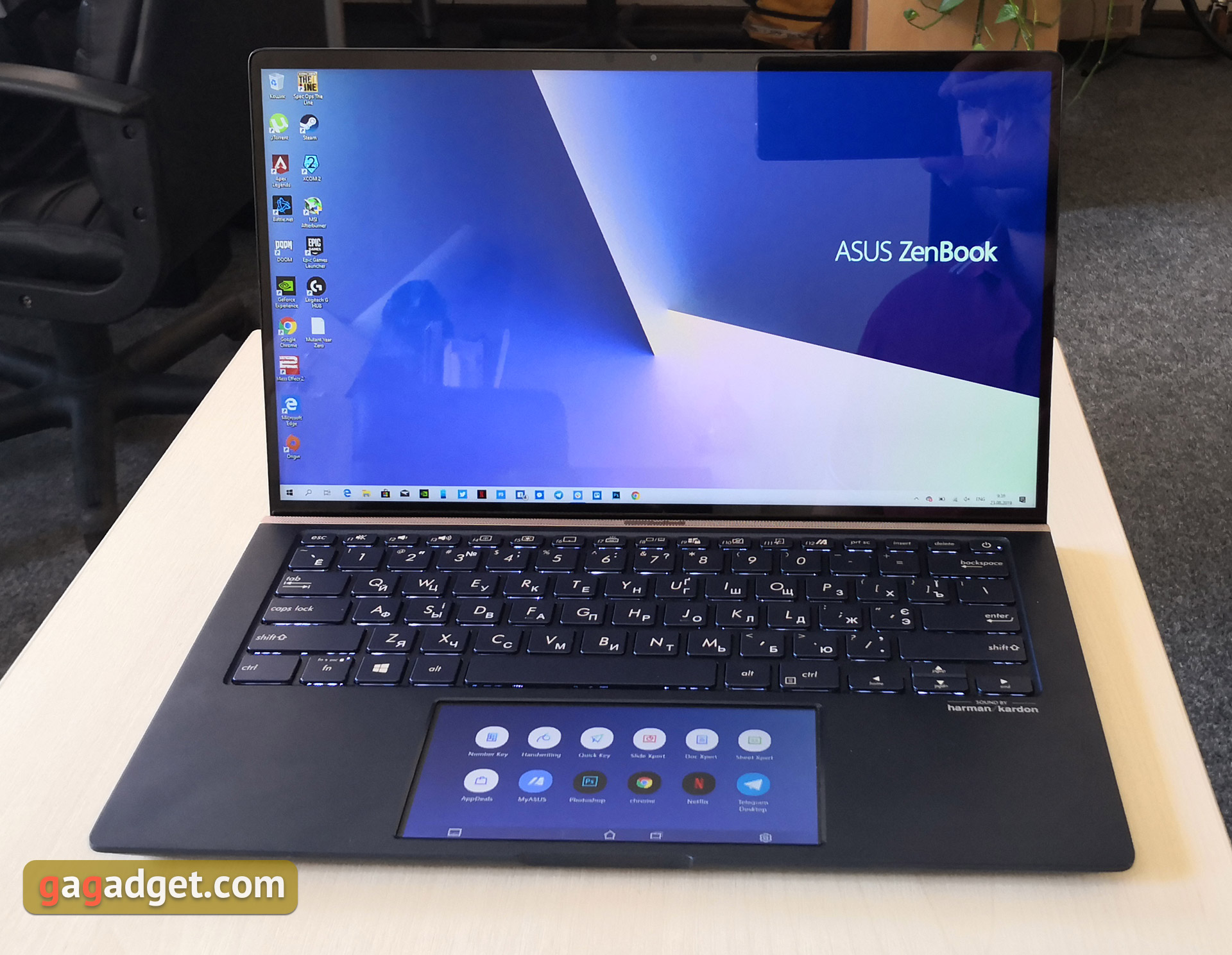
우선, 라인업의 위치 지정 및 배치에 대해:지난 2월에 리뷰한 ASUS ZenBook UX433FN은 다양한 구성(13인치 및 15인치 버전 포함)으로 판매되고 있으며 판매될 예정입니다. ASUS ZenBook 14 UX434FN은 업데이트가 아니라 라인의 확장입니다. 모델은 동시에 판매됩니다. 차이점에 대해 간략히 설명합니다. UX433FN에는 NumberPad(디지털 터치패드가 있는 터치패드)가 있고, UX434FN에는 업데이트된 ScreenPad 2.0(터치패드와 결합된 추가 터치 디스플레이)이 있으며, 덜 극적인 두 번째 차이점은 별도의 비디오 카드인 GeForce입니다. UX433FN용 MX150과 MX250 UX434FN 비교. MX250은 MX150의 약간 오버클럭된 버전이므로 엄청난 성능 향상을 기대하지 마십시오. 그렇지 않으면 모든 것이 매우 친숙합니다. 상단 덮개에 금색 액센트와 동심원 광택이 있는 눈에 띄는 파란색 금속 케이스, 얇은 프레임이 있는 14인치 1920x1080 IPS 터치 디스플레이, 내부에는 Whisky Lake 제품군의 Core i5 또는 i7 프로세서가 있습니다. -16GB RAM, 고속 PCIe NVMe SSD 드라이브, 풀사이즈 USB 및 HDMI 포트, MicroSD 카드 리더기, 안면 인식용 적외선 카메라.
</ p>무엇이 포함되어 있습니까?

</ img>
</ img>
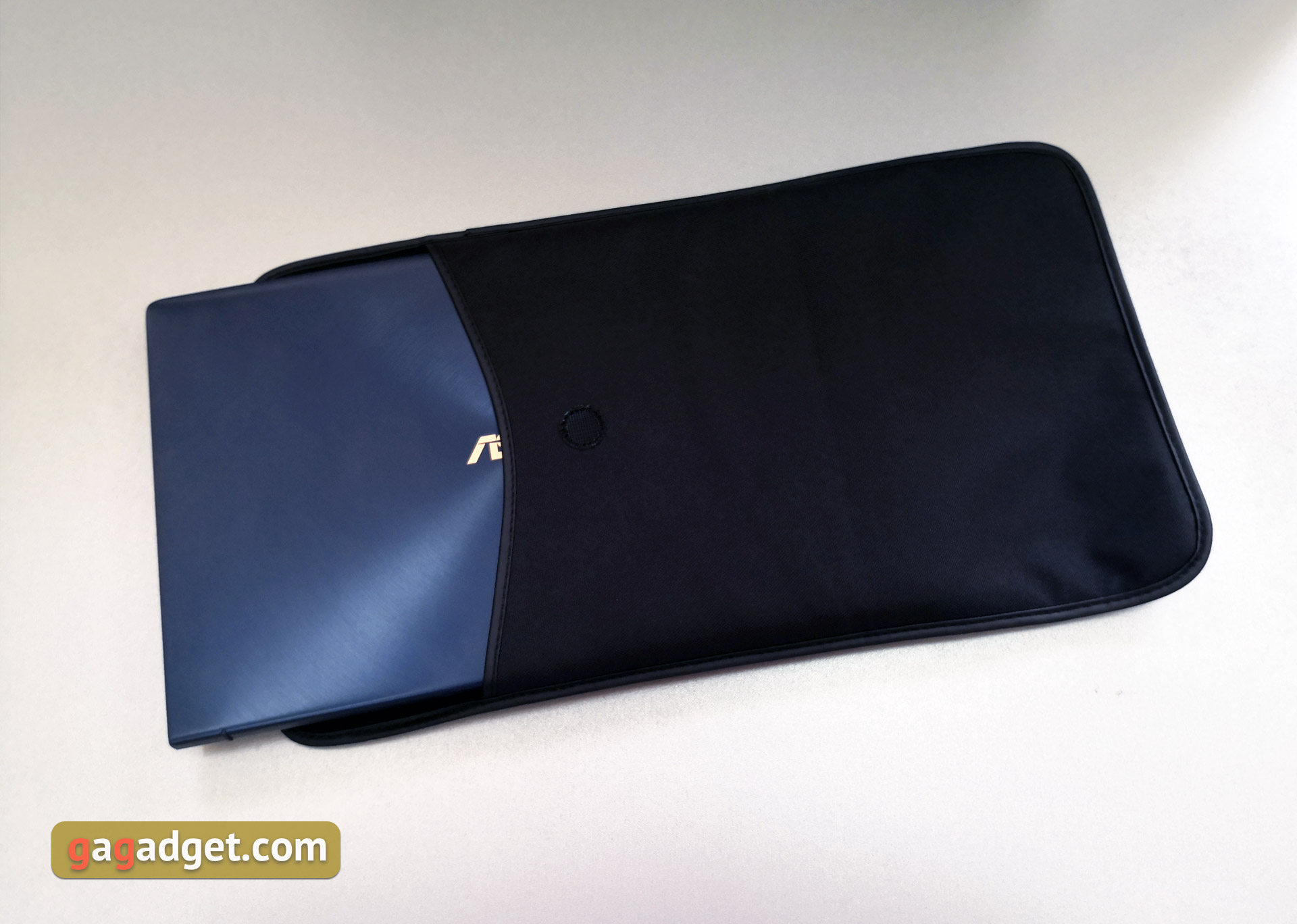
배달 세트는 변경되지 않았습니다. 랩탑은 모델명과 함께 상대적으로 작은 회색 상자에 포장되어 있습니다. 내부-노트북, 소형 전원 공급 장치, 봉투 케이스, USB 이더넷 어댑터 (미니 케이스) 및 설명서 /
</ p>어떻게 보이고 질적으로 조립 되었습니까?
</ img>
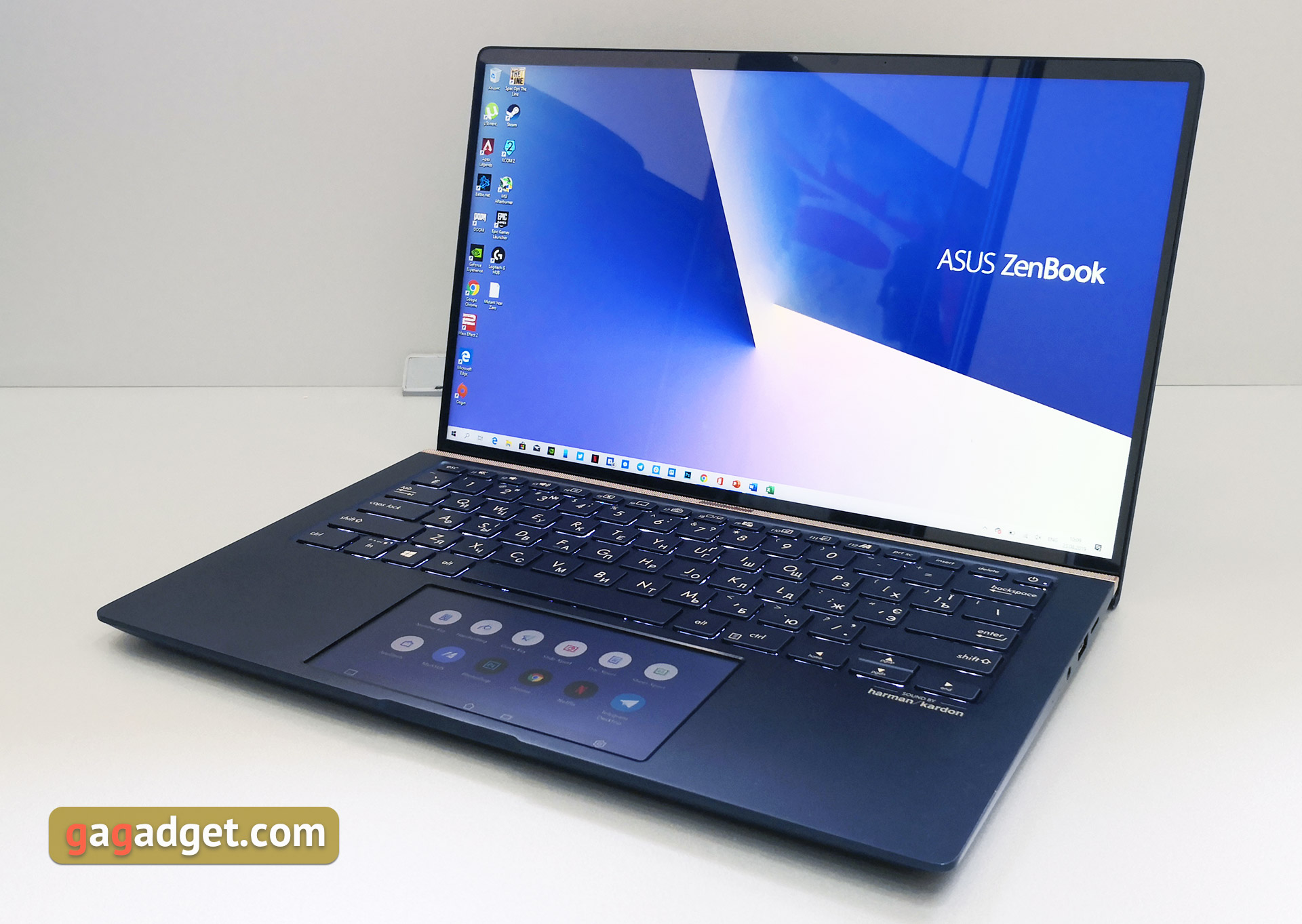
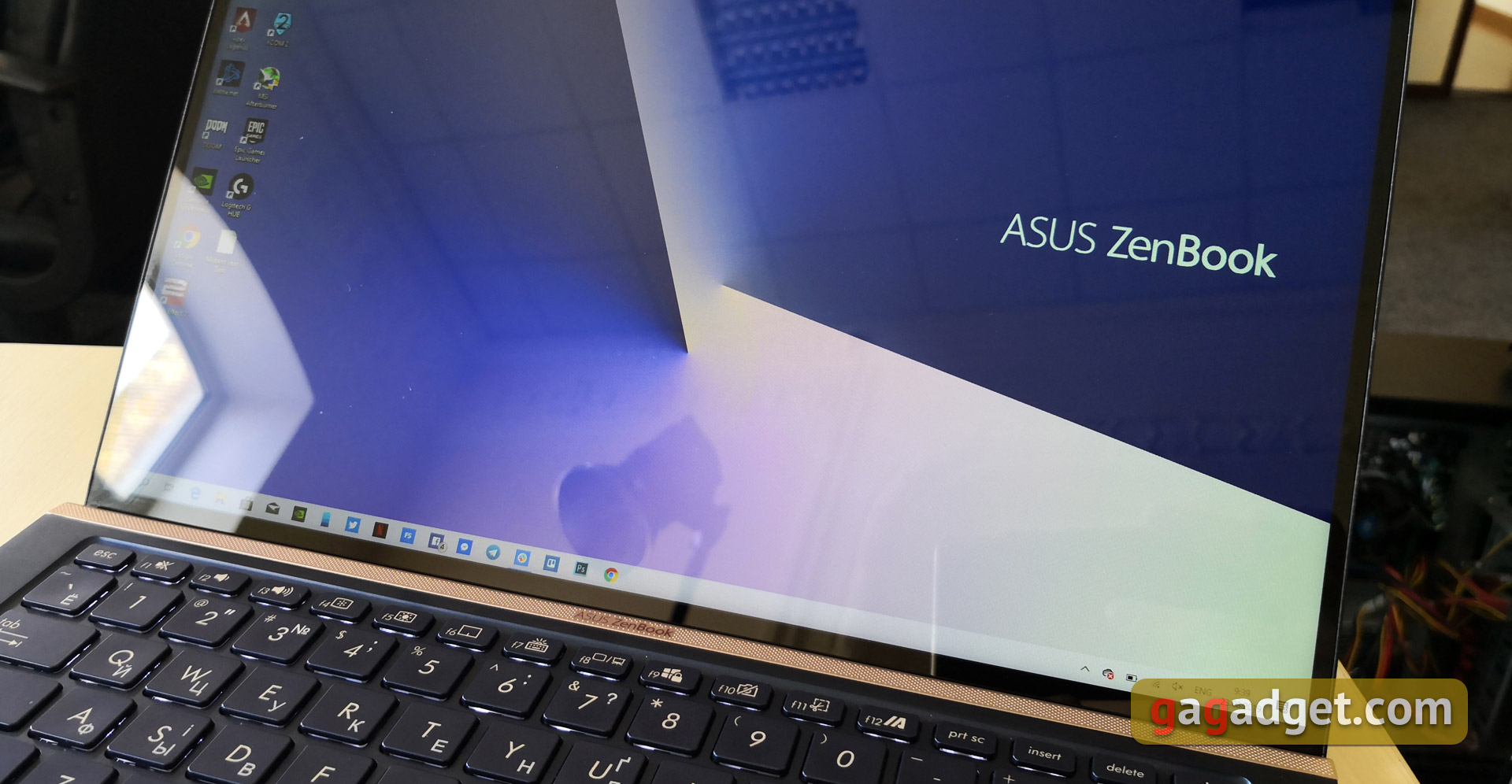
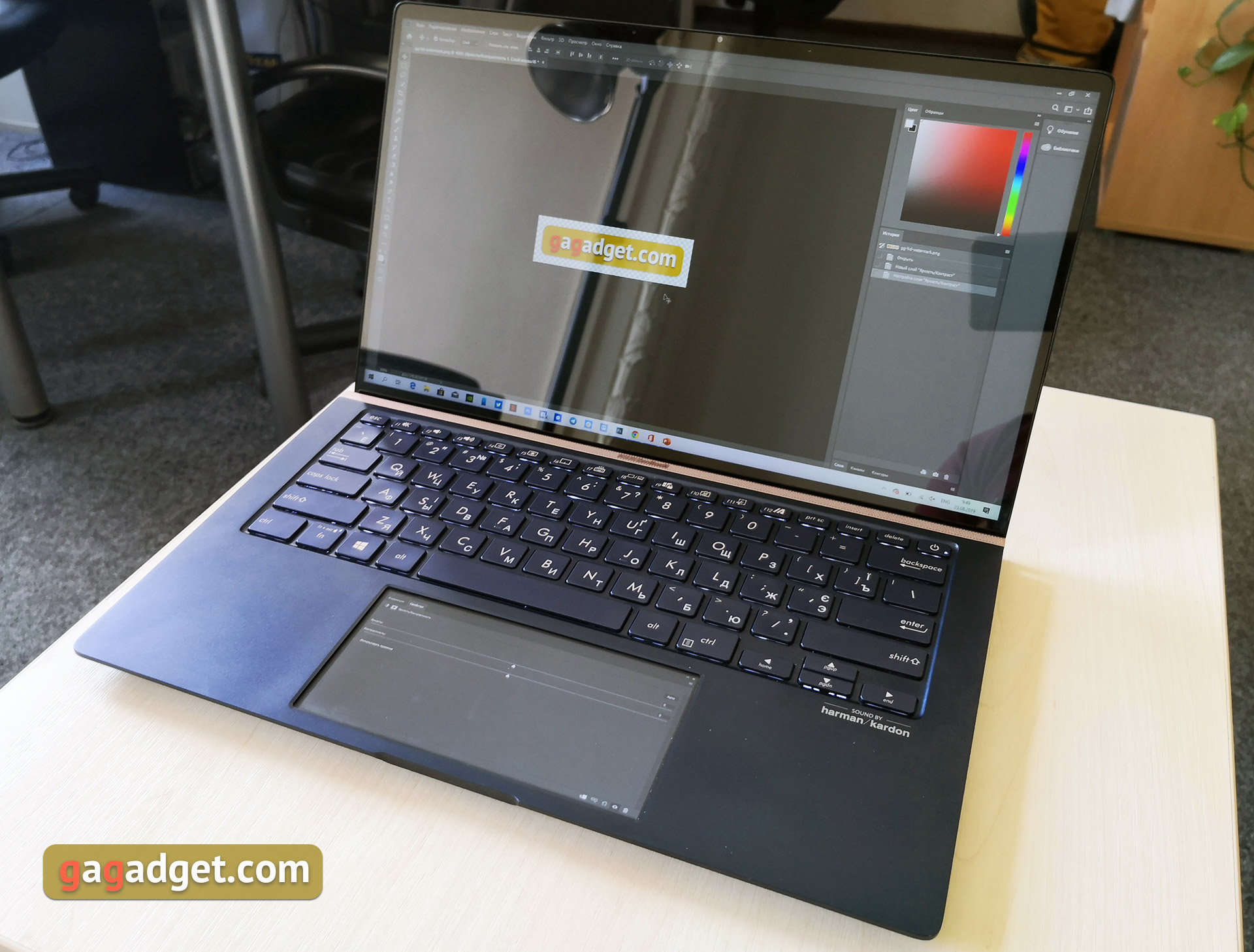
노트북 본체는 이미 우리에게 친숙합니다.메탈, 뚜껑의 동심원 패턴, 로고, 이미 라인의 시그니처 컬러가 된 메인 블루 컬러, 골드 액센트. 노트북을 열고 켜면 디스플레이 주변의 매우 얇은 프레임과 크기가 약간 늘어난 ScreenPad 2.0을 볼 수 있습니다. 이에 대해서는 나중에 조금 더 자세히 이야기하겠습니다.

</ img>

</ img>
포트 세트와 해당 위치는 동일하게 유지됩니다.이것은 좋은 점이기도 하고 그다지 좋지 않은 점이기도 합니다. 풀사이즈 포트는 사라지지 않았지만 여전히 전용 커넥터를 통해서만 충전이 가능하며 Type-C는 Power Delivery나 Thunderbolt를 지원하지 않습니다. 왼쪽에는 풀사이즈 HDMI, 1xUSB 3.1 Type-C Gen 2 및 1xUSB 3.1 Type-A Gen 2 및 전원 공급 장치 소켓이 있습니다.

</ img>
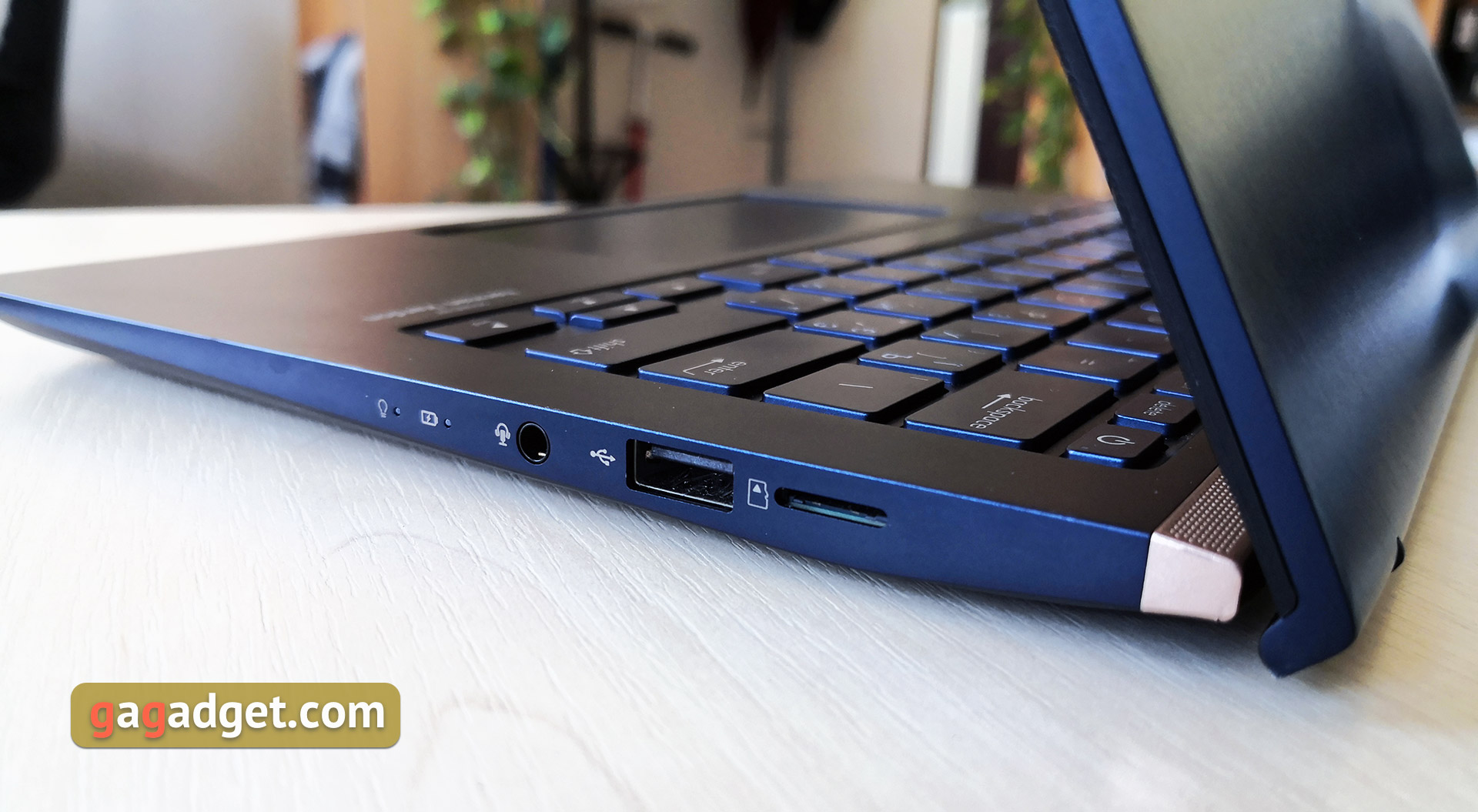
오른쪽에는 LED 표시기, 결합된 3.5mm 오디오 잭, 풀사이즈 USB 2.0 및 MicroSD 메모리 카드용 슬롯이 있습니다.
</ img>
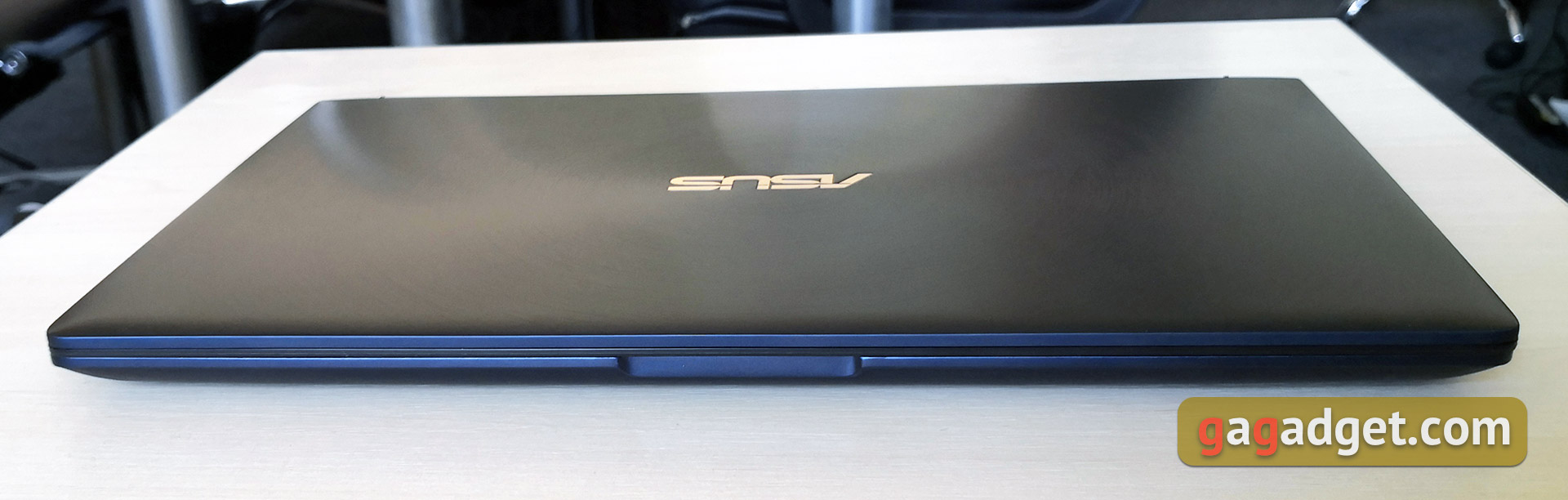
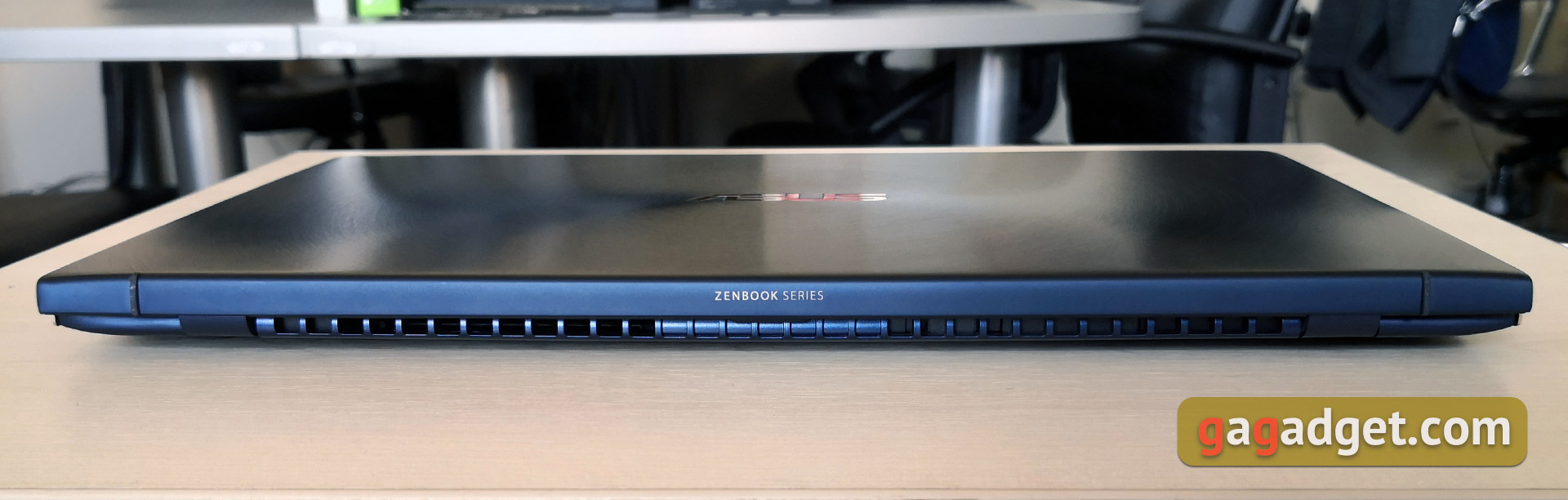
통풍구는 후면에 위치구멍, 라인 로고, 그리고 노트북을 열었을 때 얹혀지는 친숙한 고무 다리 2개. 이는 ErgoLift 디자인과 함께 ASUS 노트북에 등장했습니다. 전면 - 전용 컷아웃:
</ img>
</ img>
바닥 덮개의 디자인도 유지되었습니다거의 변하지 않았다. 둥근 고무 다리, 스테레오 스피커 그리드 및 냉각 시스템의 천공. 후자는 약간 변경되었지만 사용자에게는 정확히 역할을하지 않습니다.

</ img>
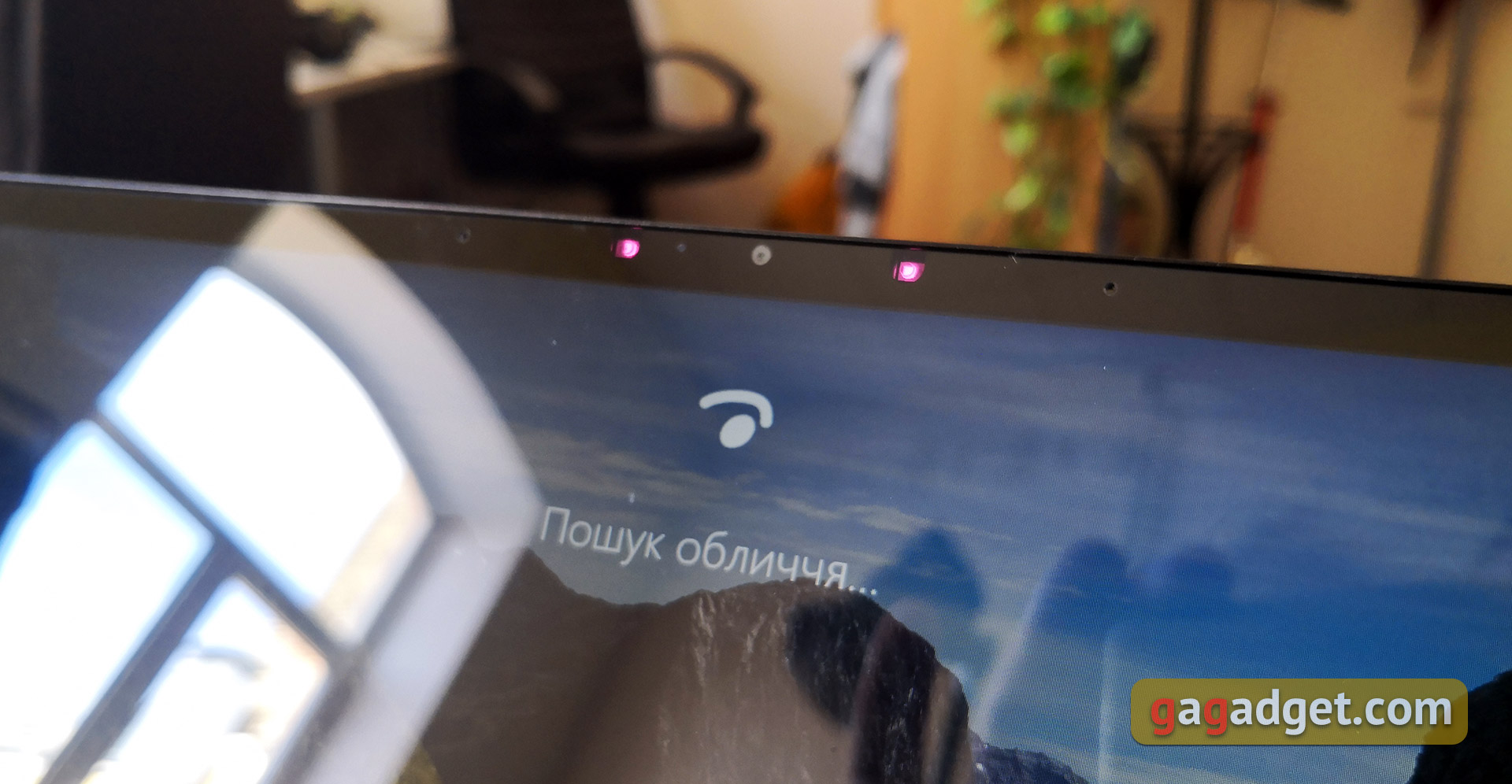
ASUS는 화면이 전체 화면의 92%를 차지한다고 주장합니다.뚜껑 표면과 둘레 프레임이 정말 얇습니다. 동시에 카메라는 '올바른' 위치에 있습니다. 같은 장소와 측면에는 얼굴로 소유자를 식별하는 적외선 센서가 있습니다.
</ img>
</ img>

선형 치수는 319x199mm로 동일하게 유지됩니다.너비는 약간 작지만 A4 용지보다 약간 깁니다. 하지만 두께와 무게는 각각 16.9mm, 1.26kg, 1.59mm, 1.19kg으로 약간 증가했습니다. 이는 ScreenPad 2.0을 사용하기 때문입니다. 그러나 실제로 이러한 차이는 전혀 느껴지지 않습니다. 노트북은 편리하고 컴팩트하며 휴대가 간편합니다. 조립에도 문제가 없습니다.
</ p>랩탑을 사용하는 것이 얼마나 편리합니까?

</ img>
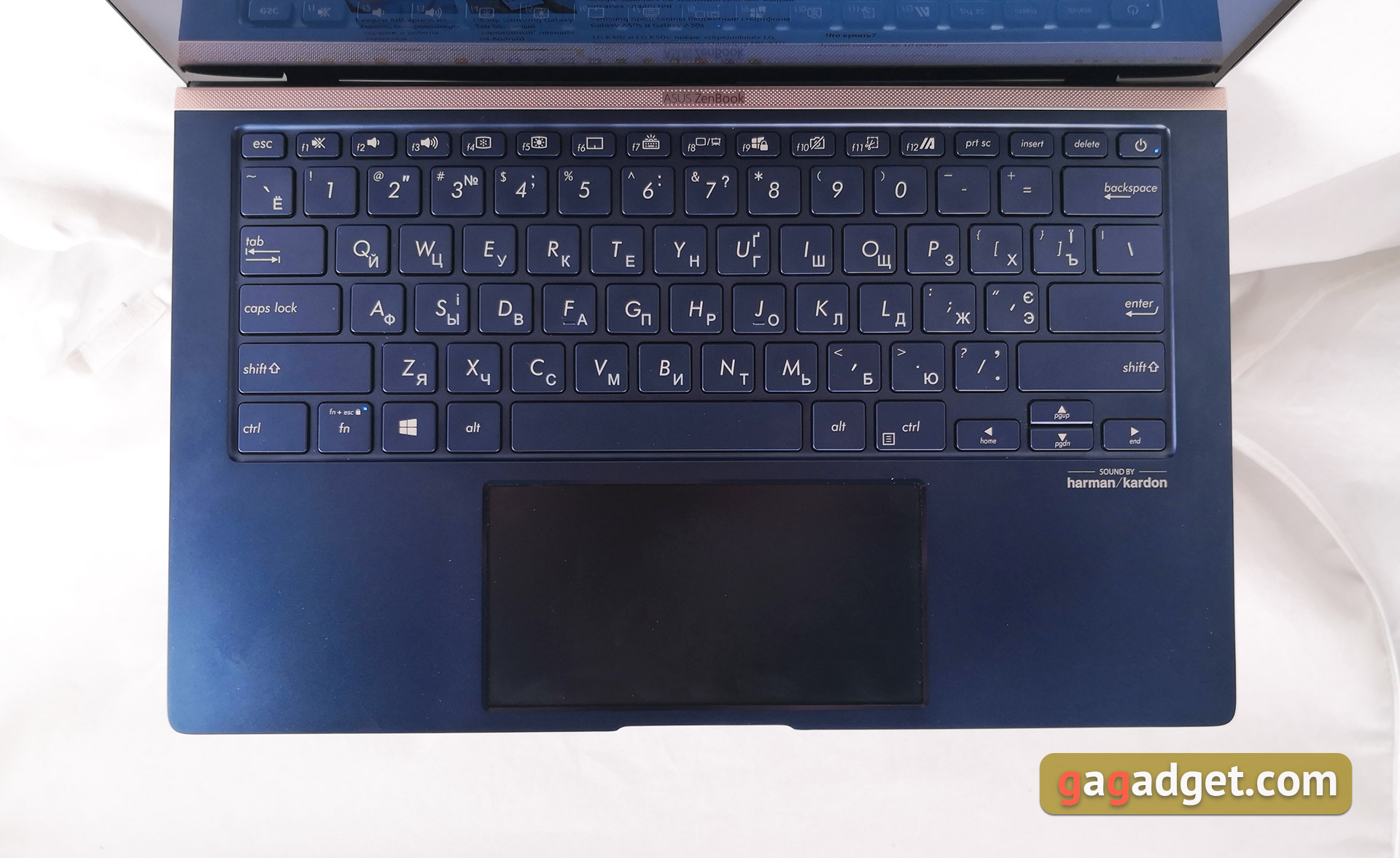
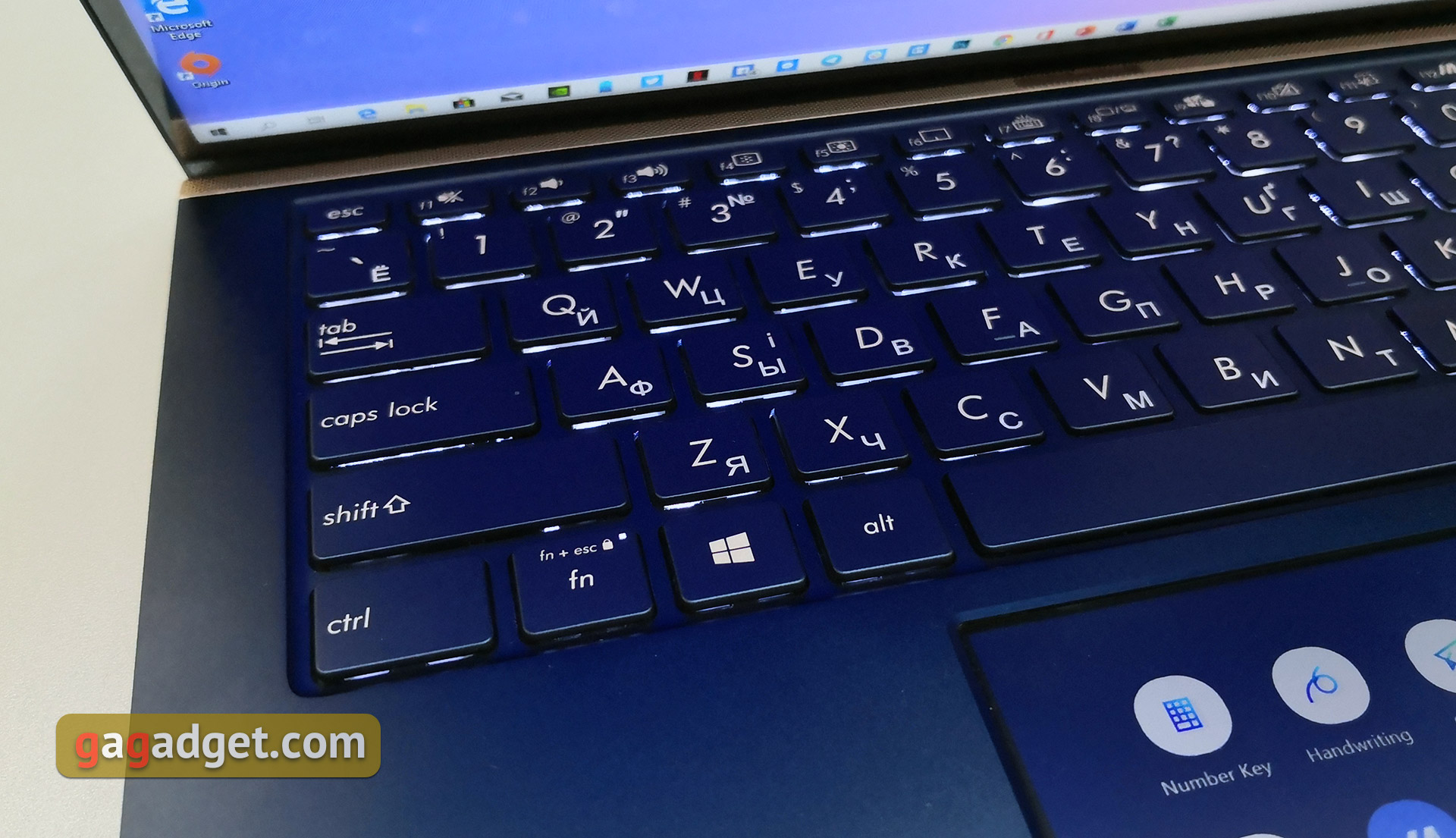
ASUS는 ErgoLift 디자인을 계속 사용합니다그들의 노트북에서 이 솔루션은 정말 성공적인 것으로 나타났습니다. 모르시는 분들을 위해 노트북을 열면 작업대 뒷면이 올라갑니다. 그 결과 키보드가 3° 각도로 배치되고, 공기 순환이 잘 되도록 테이블과 노트북 바닥 사이에 틈이 생겼습니다. 그리고 스피커가 덜 가려져 있어 볼륨 면에서도 좋습니다. 동시에 노트북의 최대 열림 각도는 145°입니다. 키보드 레이아웃은 동일하게 유지됩니다. 더 작은 상단 행 F, Home, End, PgUp 및 PgDown은 F9-F12와 결합되고 별도의 Print Screen, Insert, Delete 및 전원 버튼은 행 끝에 있습니다. Fn+Esc 조합은 버튼 기능 행의 작동 모드를 전환합니다. 두 Shift 모두 긴 단층 Enter입니다. 높이가 감소된 화살표 블록입니다.
</ img>
버튼 이동 거리는 1.4 mm, 표준 크기 및 거리입니다. 세 가지 밝기 레벨의 흰색 백라이트가 있습니다. 사용하는 것이 편리합니다 :
</ img>
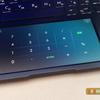
스크린패드 2.0은 일반 터치패드 모드에서도 작동할 수 있습니다. 그리고 이 역할에 완벽하게 대처합니다. 대형(5.65인치), 매우 높은 감도, 손가락이 잘 미끄러지는 우수한 코팅:

</ img>
ScreenPad 2.0의 기능은 무엇입니까?

</ img>
2세대 ScreenPad의 크기가 증가했습니다.5.5인치에서 5.65인치까지. 이제 화면비는 16:9가 아니라 18:9, 해상도는 2160x1080입니다. 그러나 소프트웨어는 더욱 근본적으로 재설계되었습니다. ScreenPad 2.0은 시스템에서 수반되는 모든 일반적인 기능을 갖춘 추가 디스플레이로 인식됩니다.

</ img>
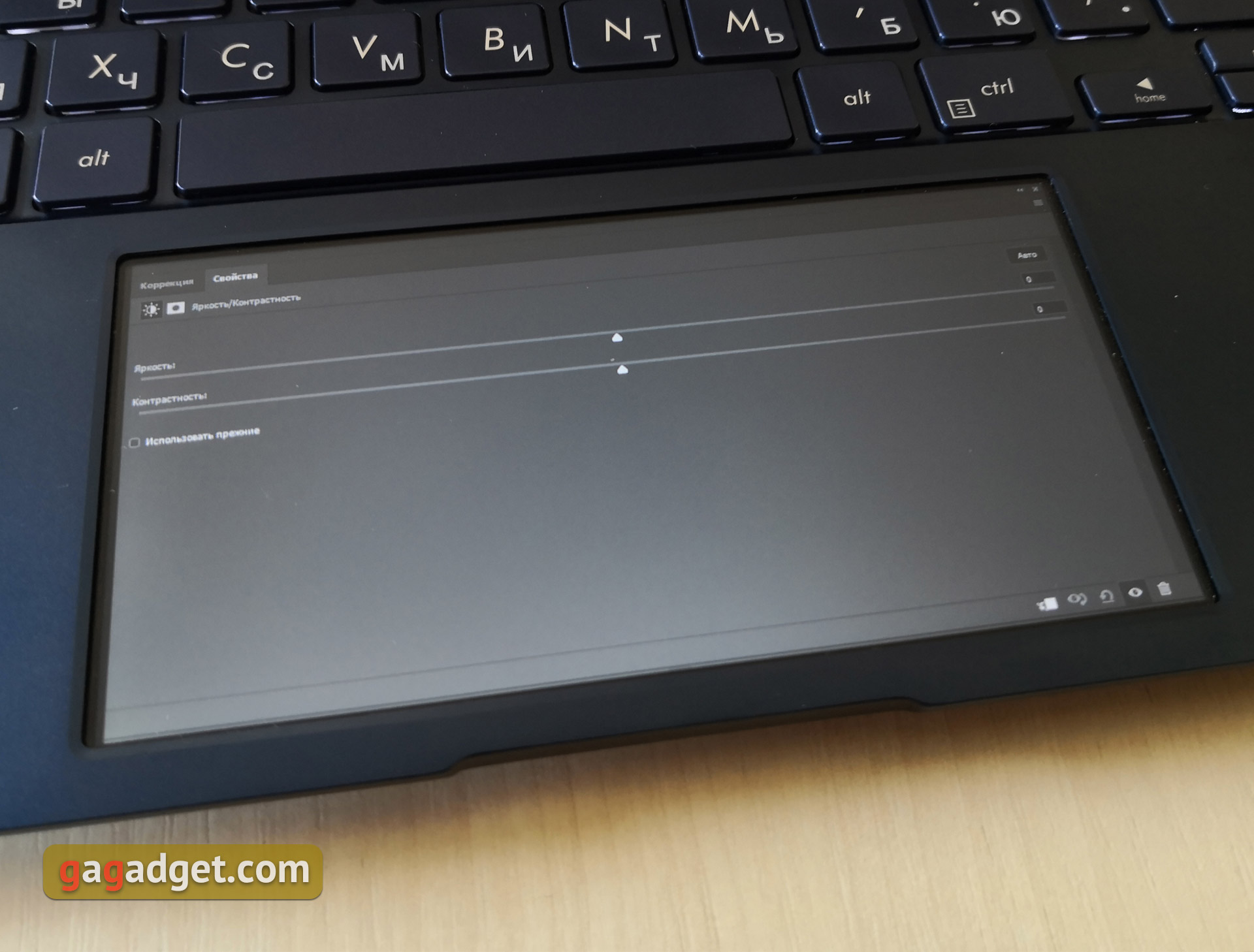
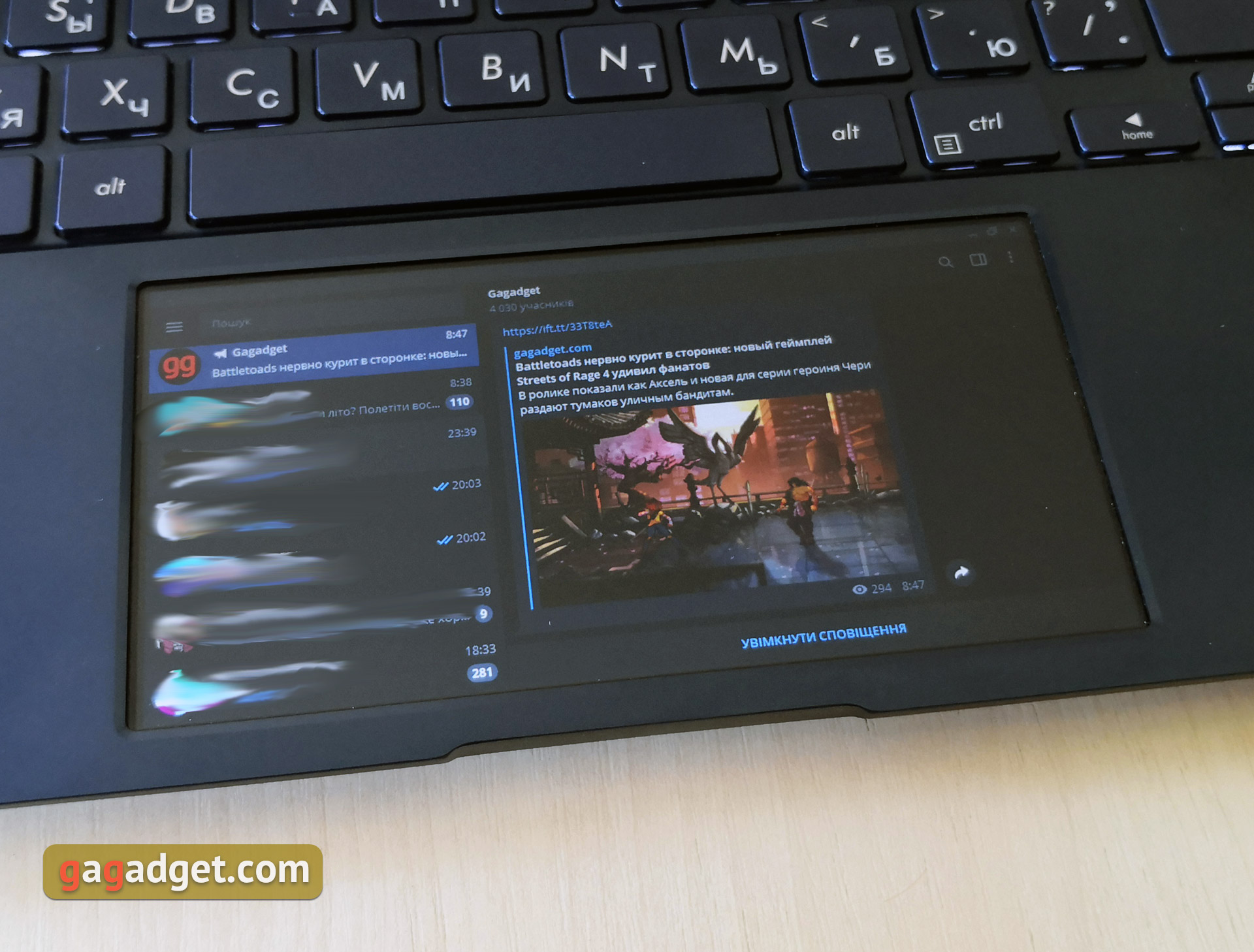
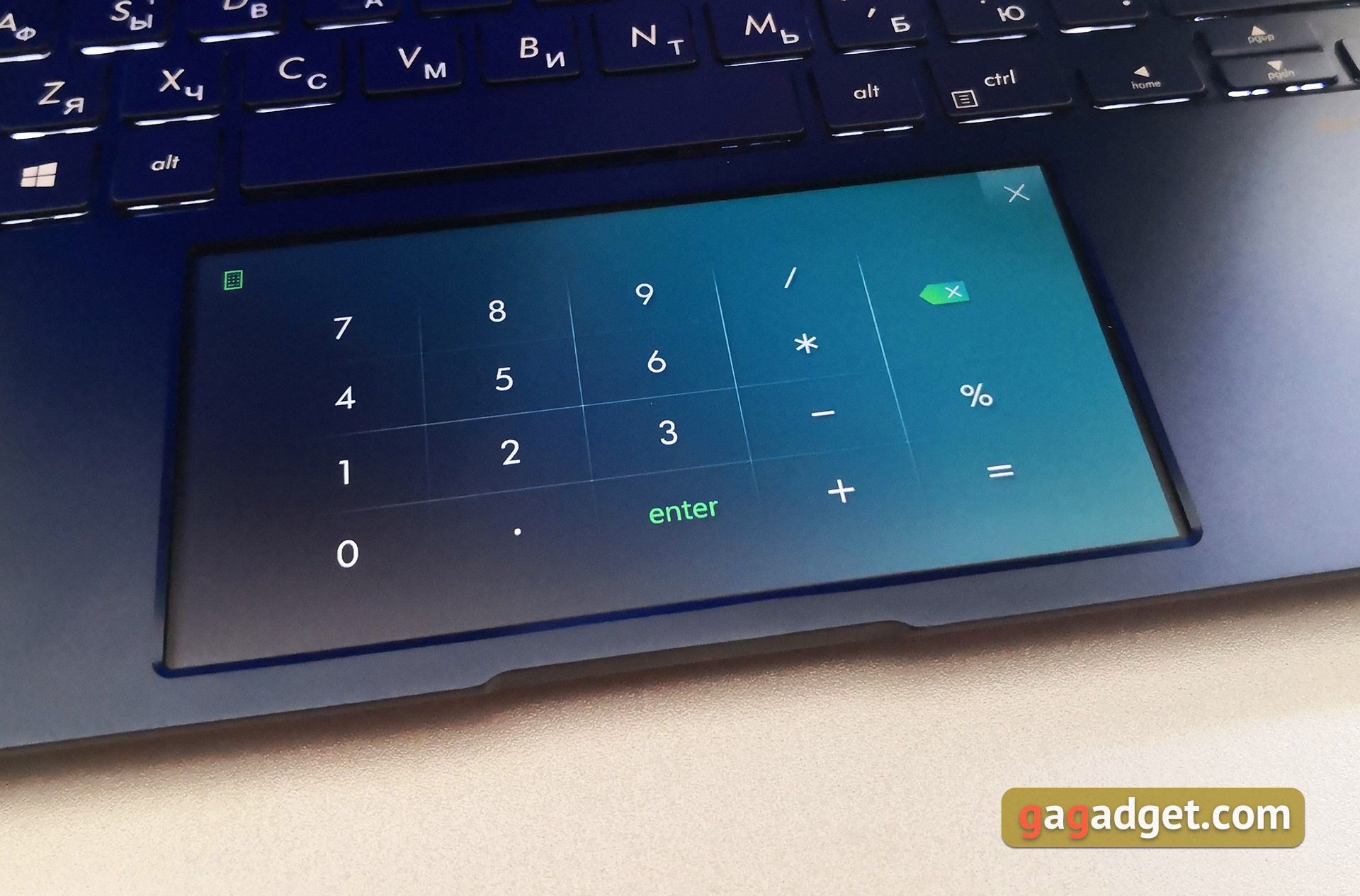
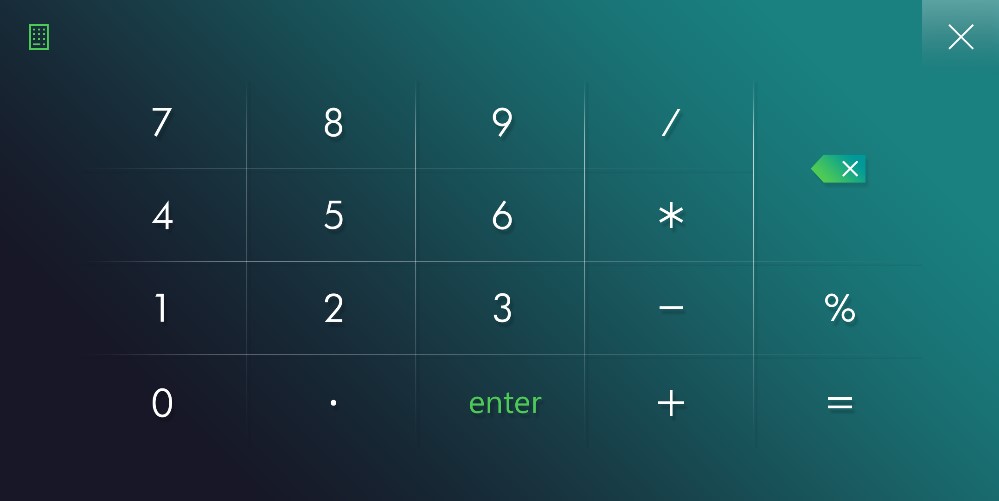
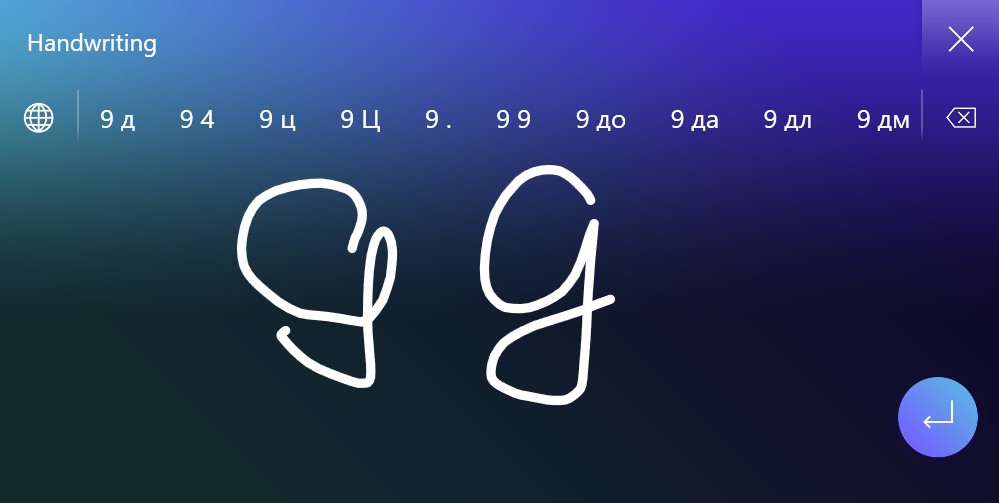
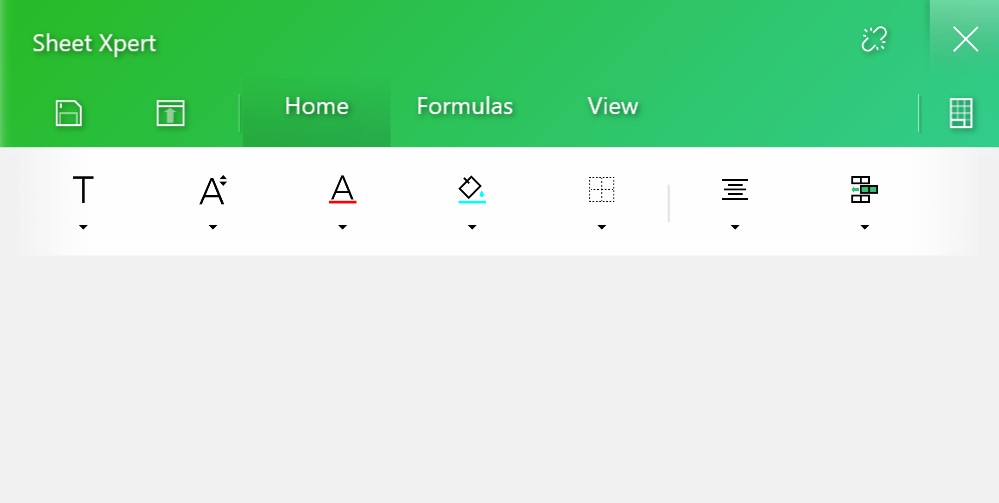
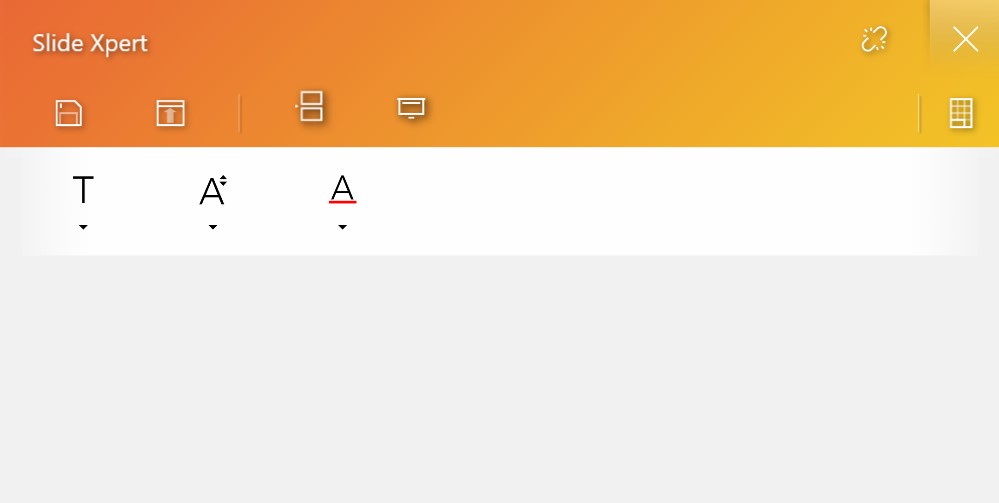
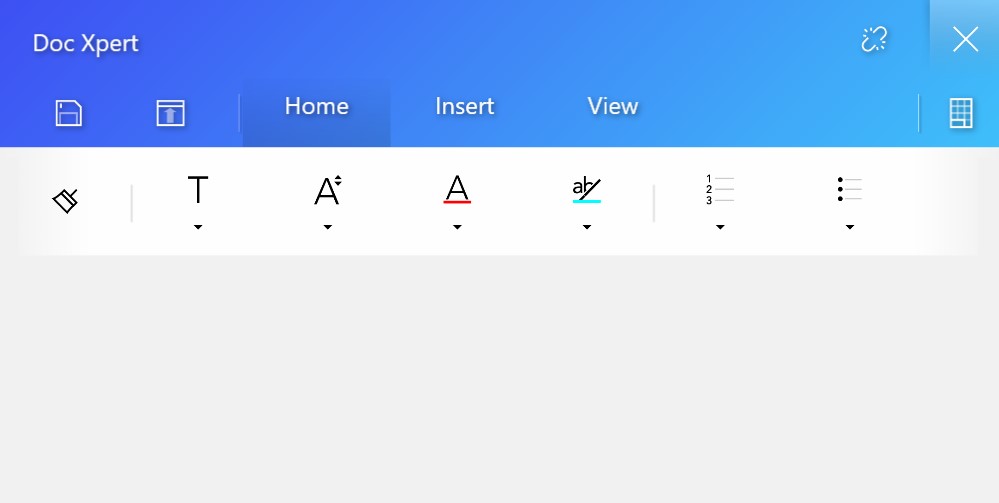
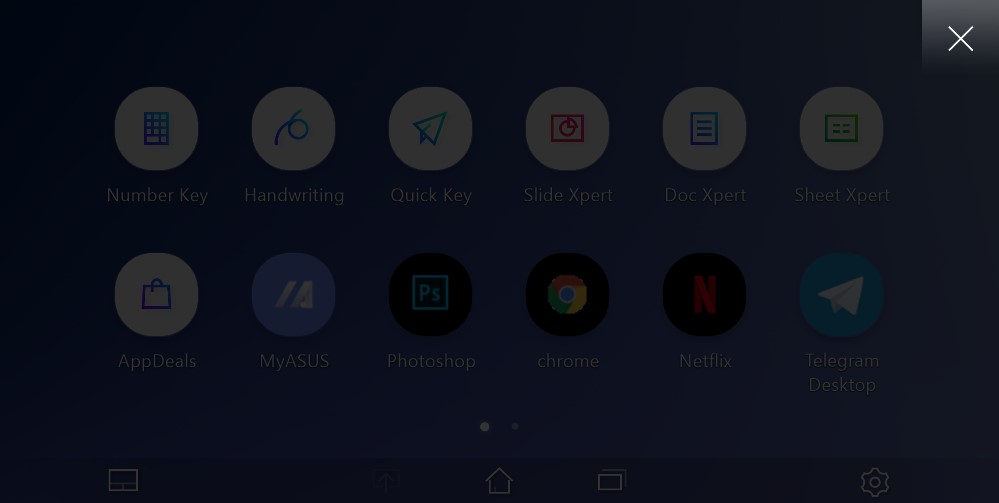
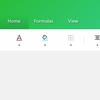
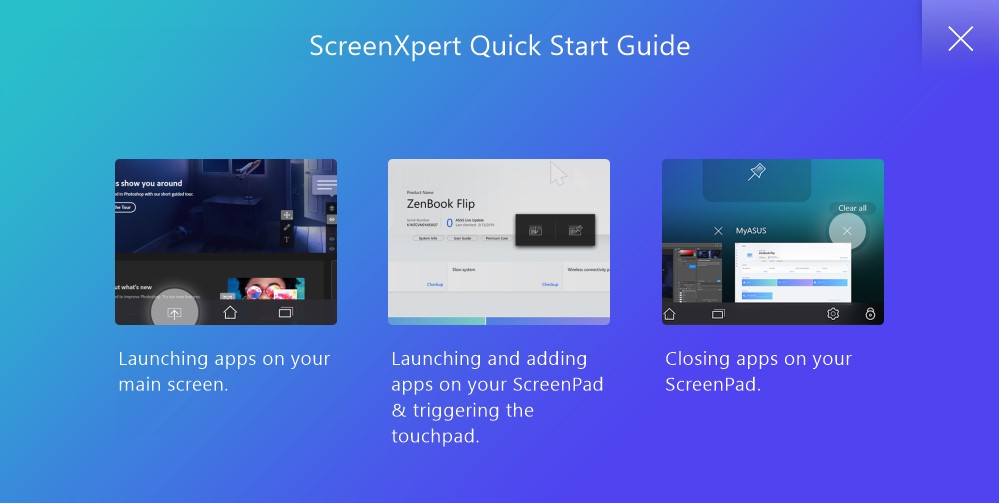
동시에 그는 자신의 업무에 대해 전적으로 책임을 집니다.통합 비디오 가속기. 편리한 작업을 위해 ScreenXpert 소프트웨어 추가 기능을 고유한 '데스크톱'과 함께 사용합니다. 필요한 응용프로그램과 기본 도구의 아이콘이 포함되어 있습니다. 주요 아이디어는 ScreenPad를 사용하여 작업 공간을 확장하거나 여기에 보조 응용 프로그램을 추가하는 것입니다. MS Office 또는 Adobe Premiere를 포함하여 이미 여러 가지 필수 도구가 추가 화면에 표시되는 다양한 응용 프로그램이 있습니다. 예를 들어 Premiere의 타임라인이나 글꼴 설정 및 Office의 기타 모든 항목이 있습니다. 그러나 이것이 다른 응용 프로그램이 작동하지 않는다는 의미는 아닙니다. 예를 들어, 필요한 도구 창을 ScreenPad로 쉽게 전송하고 사용할 수 있습니다. 여기서 필요한 인스턴트 메신저, 이메일 클라이언트 또는 음악 플레이어를 열 수 있습니다. 또한 숫자 키패드나 필기 입력과 같은 기능도 내장되어 있습니다.
</ img>
</ img>
</ img>
</ img>

</ img>

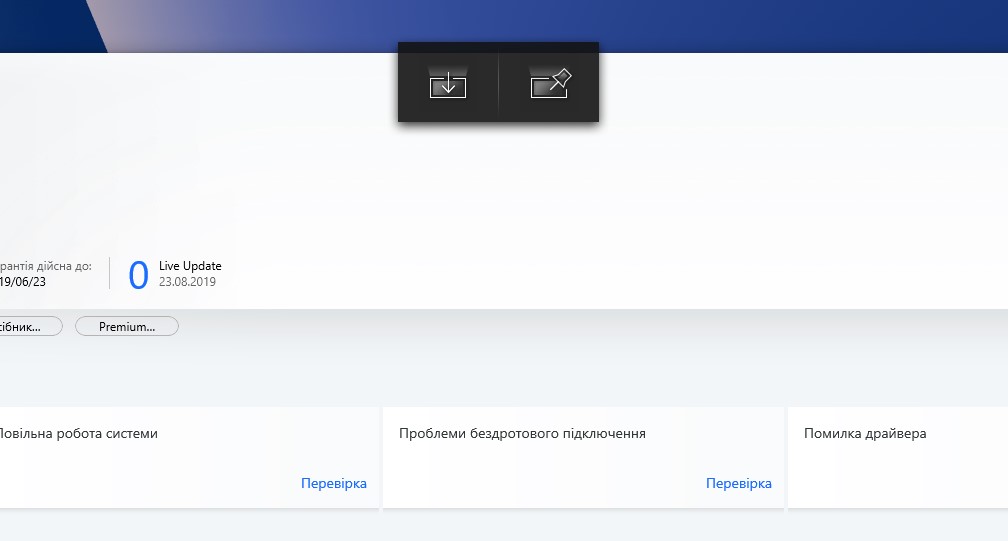
이동시 더욱 편리하게 사용하실 수 있도록응용 프로그램이 있는 창에서는 응용 프로그램을 아래쪽 화면으로 이동하거나 ScreenXpert에 고정하는 두 개의 아이콘이 큰 화면에 나타납니다.
</ img>
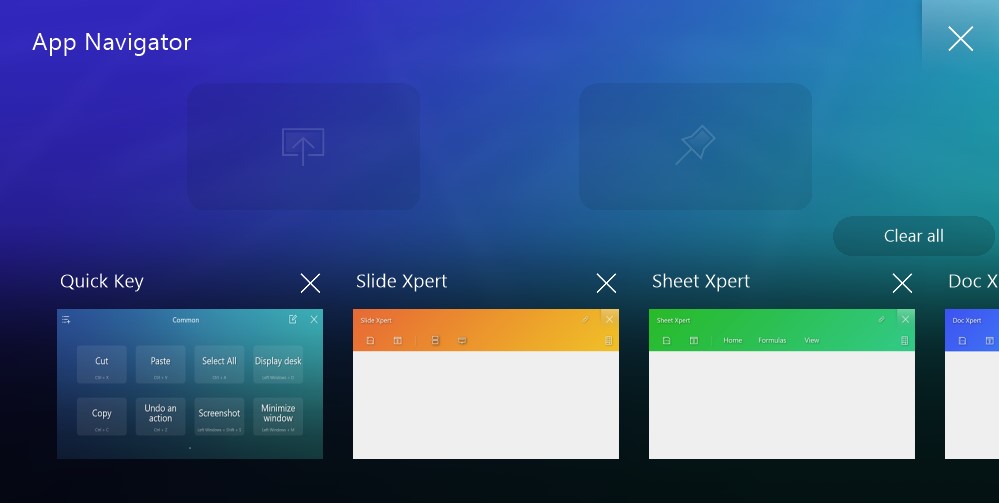
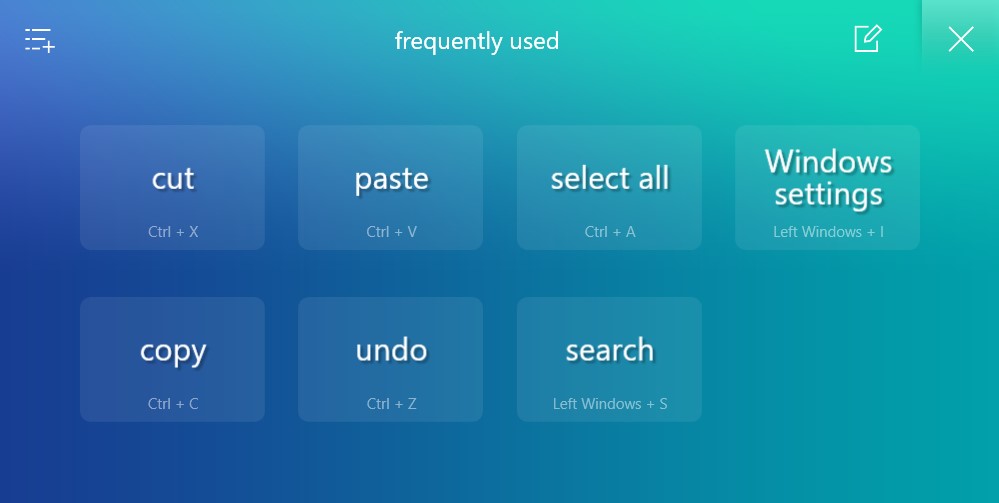
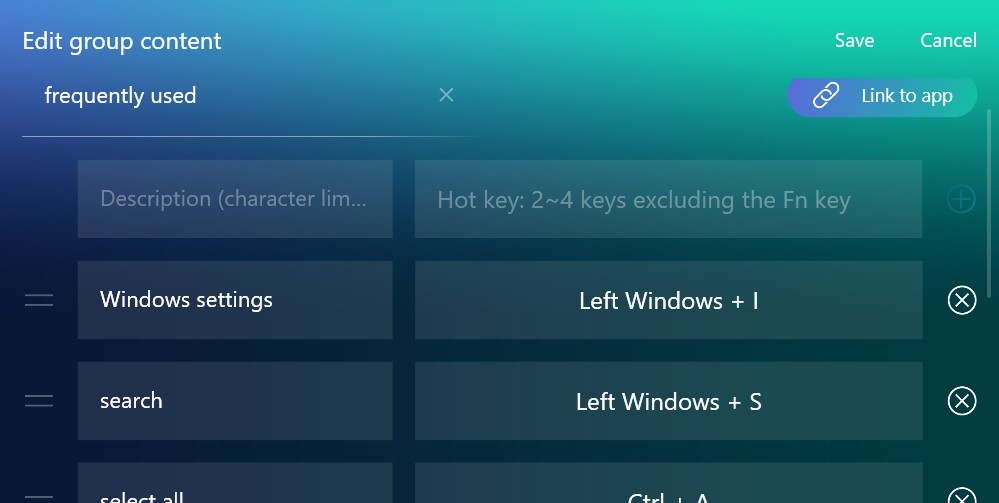
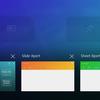
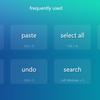
이것이 ScreenXpert와 기본 조각입니다.Word, Excel 및 PowerPoint 도구를 포함하여 흥미로운 것은 빠른 키입니다. 조합이 사용되는 기능에 빠르게 액세스 할 수있는 버튼 세트입니다. 복사, 잘라 내기, 붙여 넣기 등. 또한 ScreenXpert에는 자체 실행 응용 프로그램 관리자가 있습니다. 화면 하단에는 홈 페이지로 빠르게 전환하여 응용 프로그램 관리자를 호출하고 응용 프로그램을 기본 디스플레이 및 터치 패드 모드로 전환하는 버튼이 있습니다. 후자는 매우 유용합니다. ScreenPad 작동 모드를 전환 할 필요가 없습니다. 버튼을 누르면 스크린 패드가 일시적으로 터치 패드 모드로 전환되고 몇 초 동안 사용하지 않으면 다시 전환됩니다.

</ img>
</ img>
</ img>
</ img>
</ img>
</ img>
</ img>
</ img>

</ img>
</ img>
</ img>






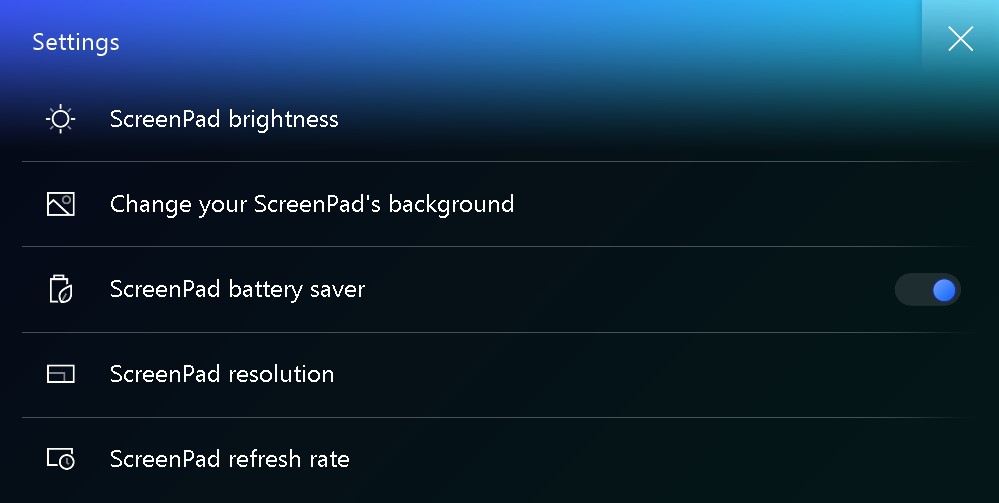
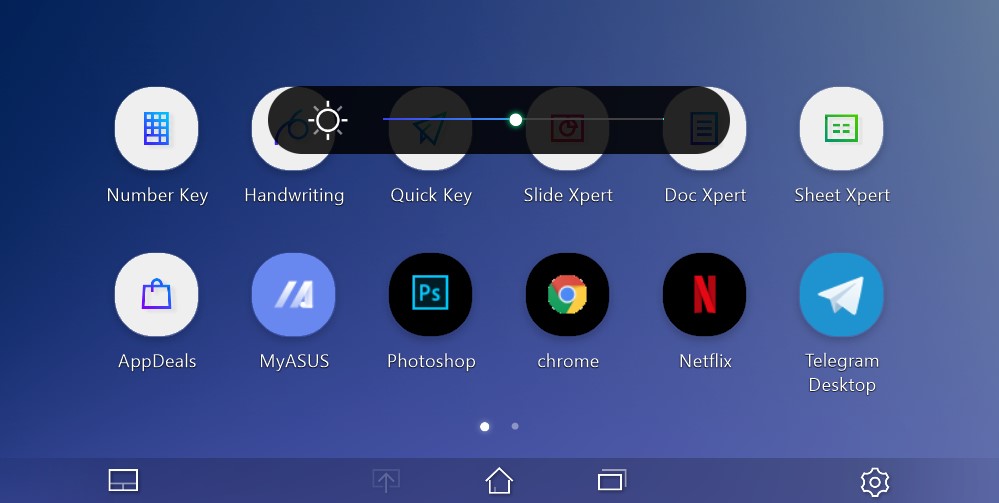
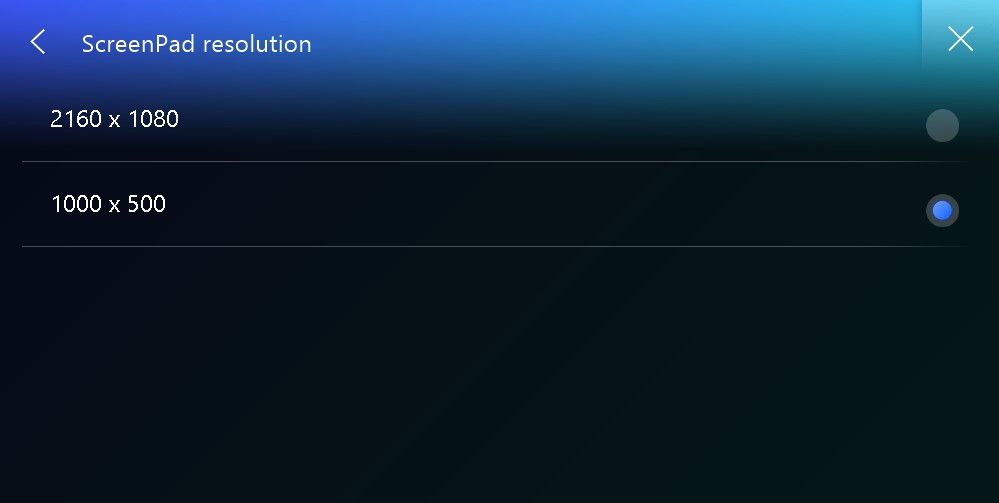
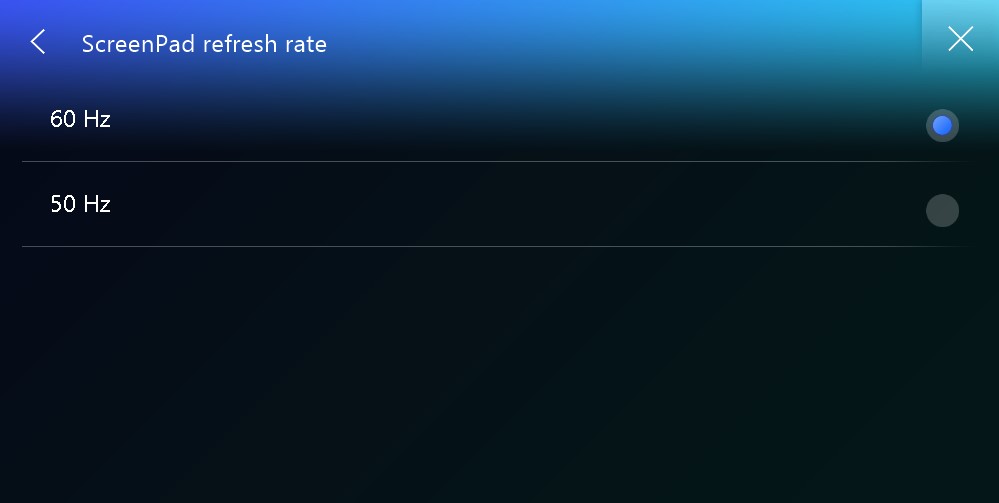
설정에서 밝기를 조정할 수 있습니다.두 가지 옵션 (에너지 절약에 더 적합한 감소), 재생률, 에너지 절약 모드의 해결 방법 및 사용 방법 설명서를 참조하십시오.
</ img>
</ img>
</ img>
</ img>
</ img>


스크린 패드 2.0은 첫 번째 버전에 비해 훨씬 사려 깊고 편리하다는 것이 밝혀졌습니다. 소프트웨어는 적절하고 현명하게 작동합니다. 일반적으로 소프트웨어 개발자가 편리한 적응성을 가지고 있으면 이론적으로 실행 가능하고 유망 해 보입니다. 그러나 약간의 틈새 : 결국 ScreenPad를 지속적으로 사용하려면 어느 정도 익숙해 져야합니다. 그러나 두 대의 모니터가 근처에 있습니다. 이는 주 디스플레이에서 터치 패드로 눈을 움직이는 것보다 다소 편리합니다.
</ p>화면이 얼마나 좋은가요?
노트북은 14인치 터치스크린을 사용합니다.1920x1080 해상도의 IPS 디스플레이입니다. 물론 터치 패널에는 햇빛에 눈부실 수 있는 보호 유리를 사용해야 했습니다. ASUS는 고품질의 색 재현과 300cd/m2의 밝기를 약속합니다. 시각적으로 화면은 정말 기분 좋은 인상을 줍니다.
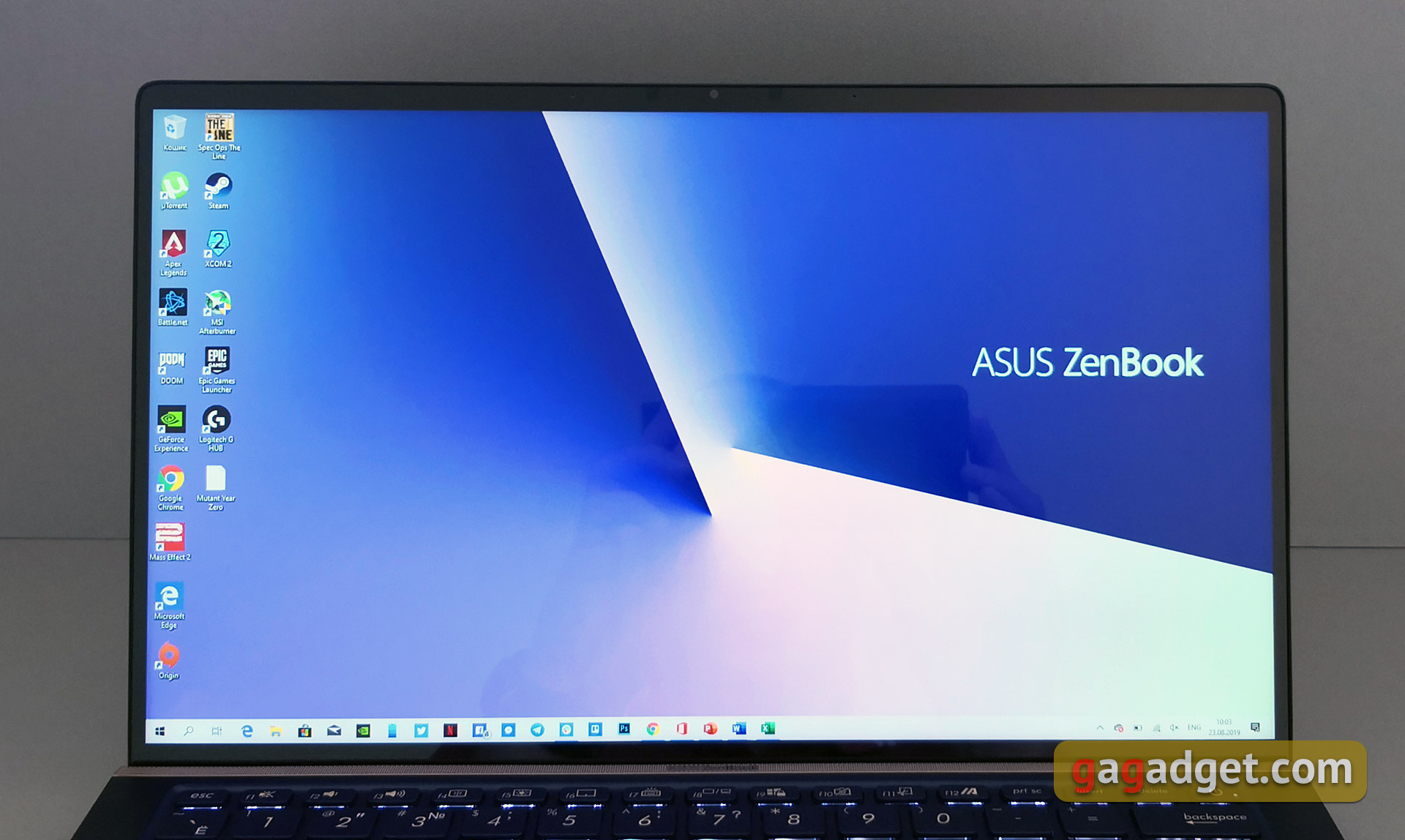
</ img>
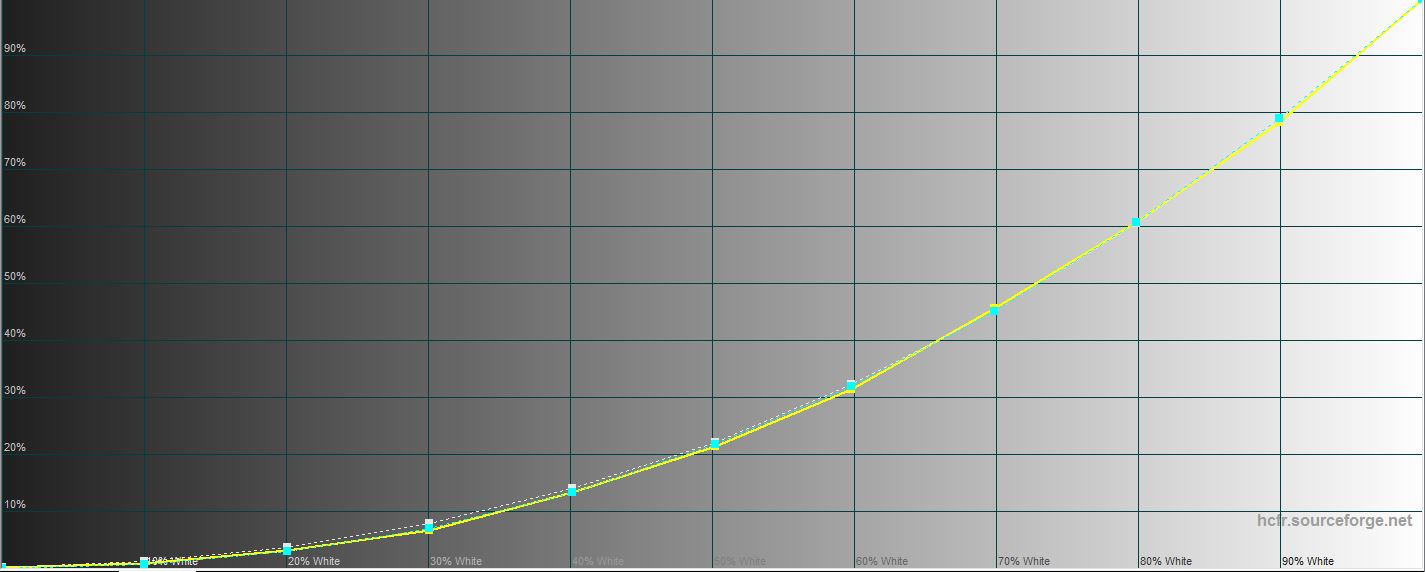
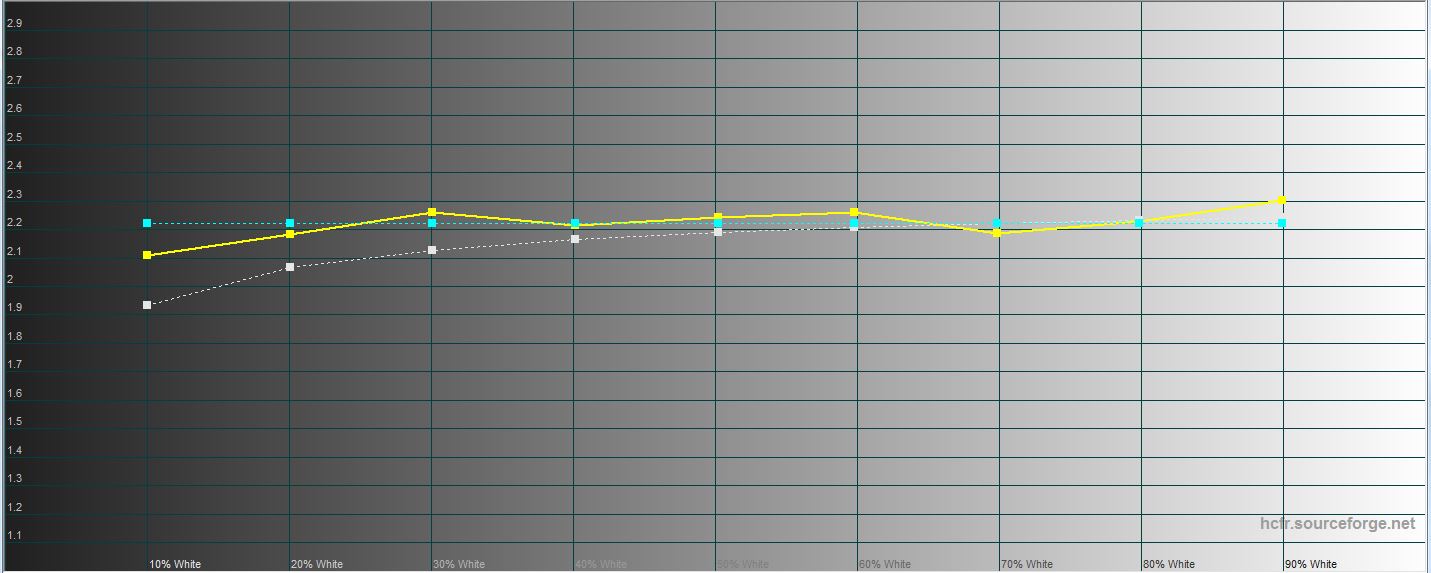
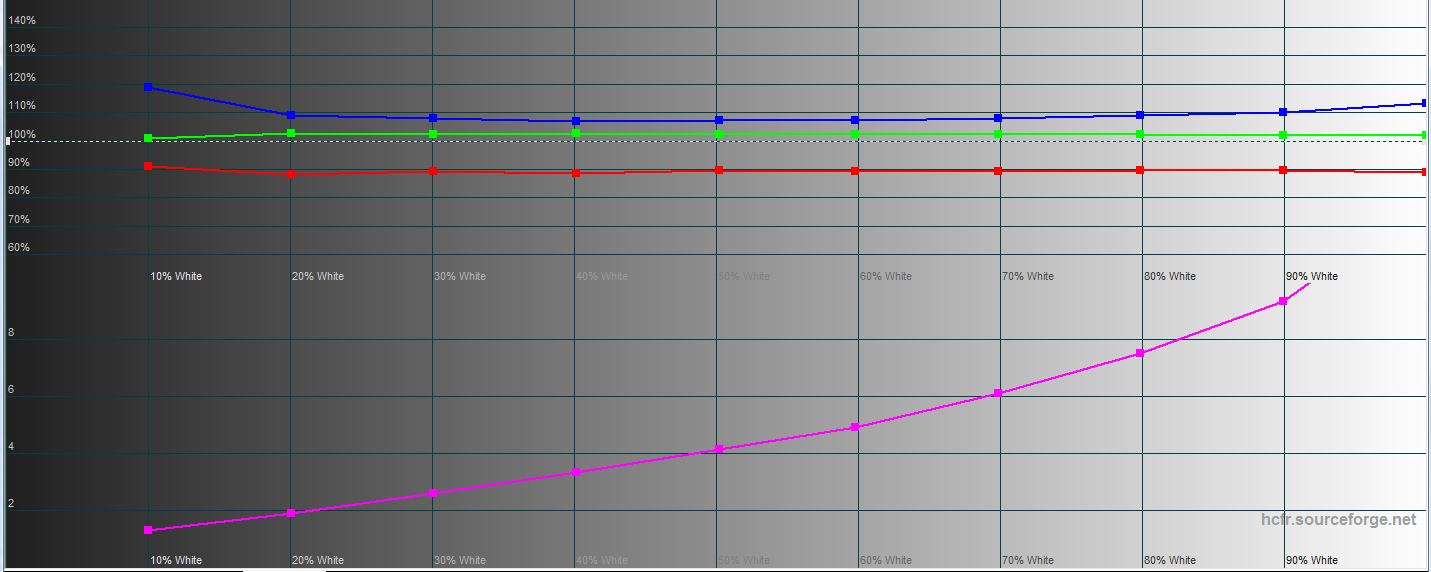
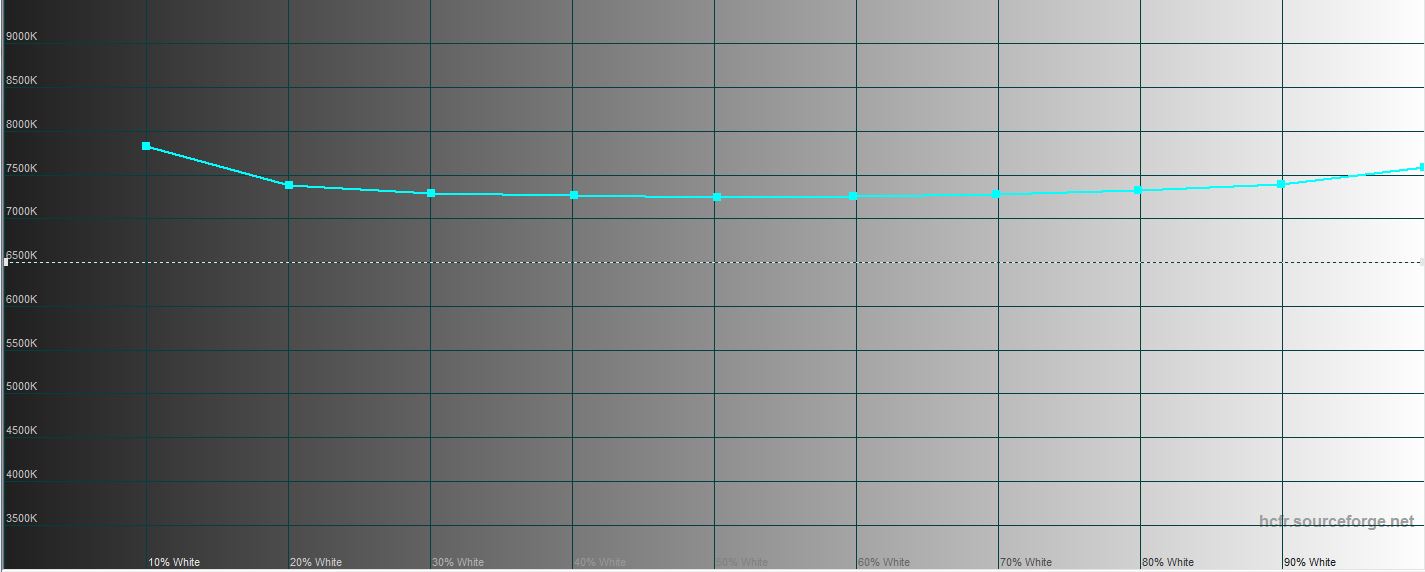
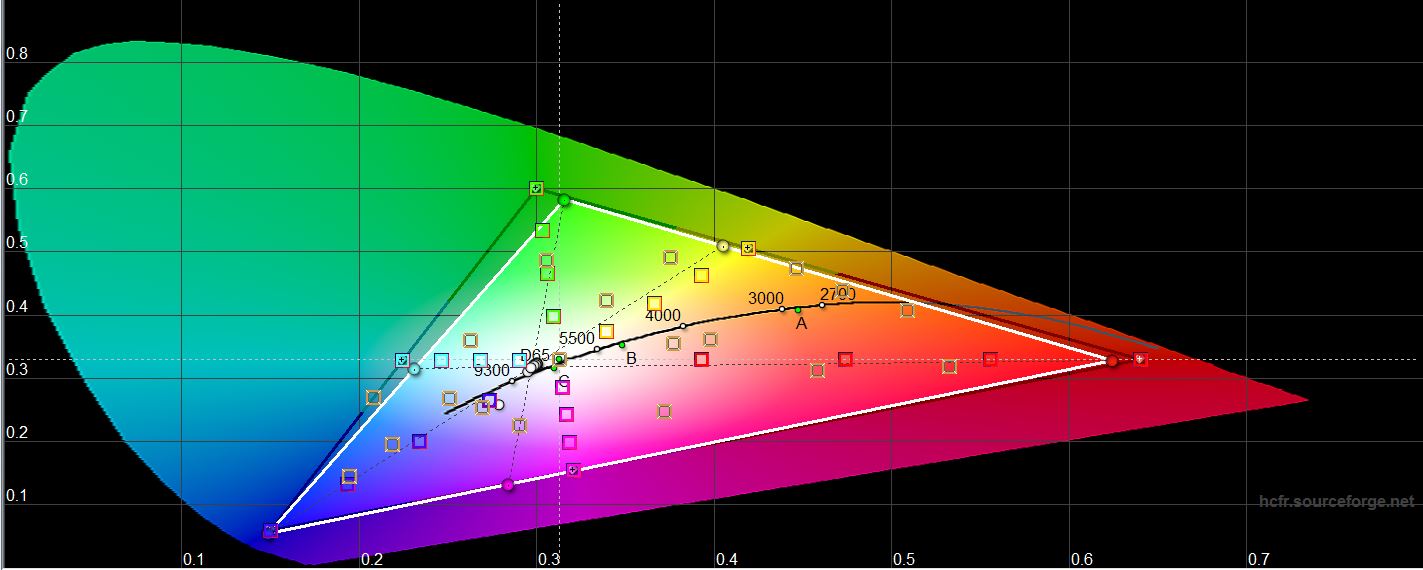
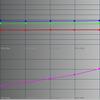
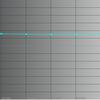
측정 결과에 따르면 최대 밝기는디스플레이는 298.912cd/m2였습니다. 블랙 필드 밝기는 0.29cd/m2이고 정적 대비는 1031:1입니다. 디스플레이의 색 영역은 sRGB 색 공간에 가깝고 보정이 매우 좋습니다.
</ img>
</ img>
</ img>
</ img>
</ img>

성능, 자율성 및 사운드는 어떻습니까?

</ img>
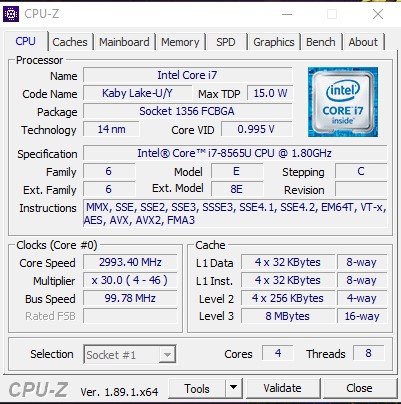
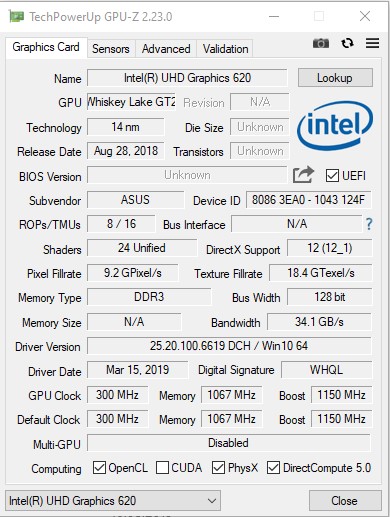
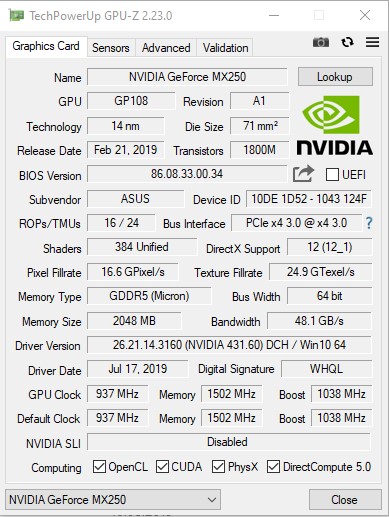
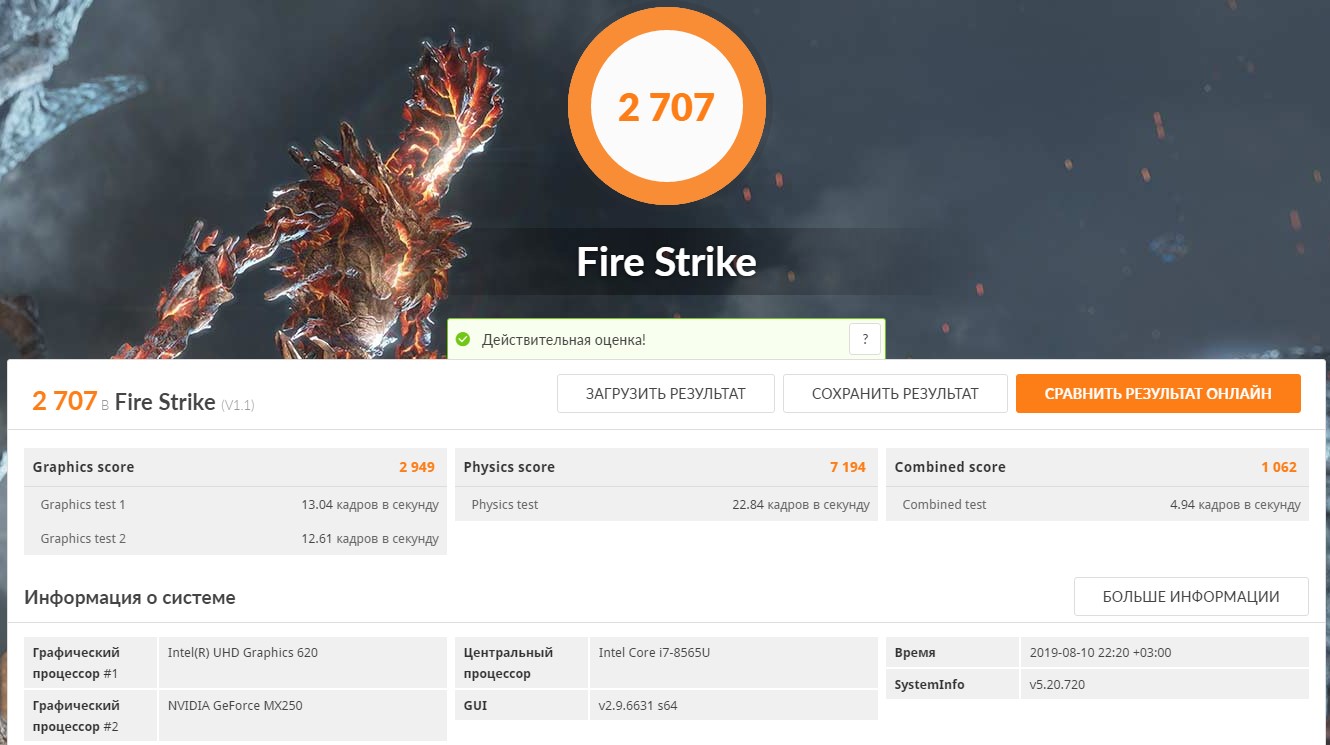
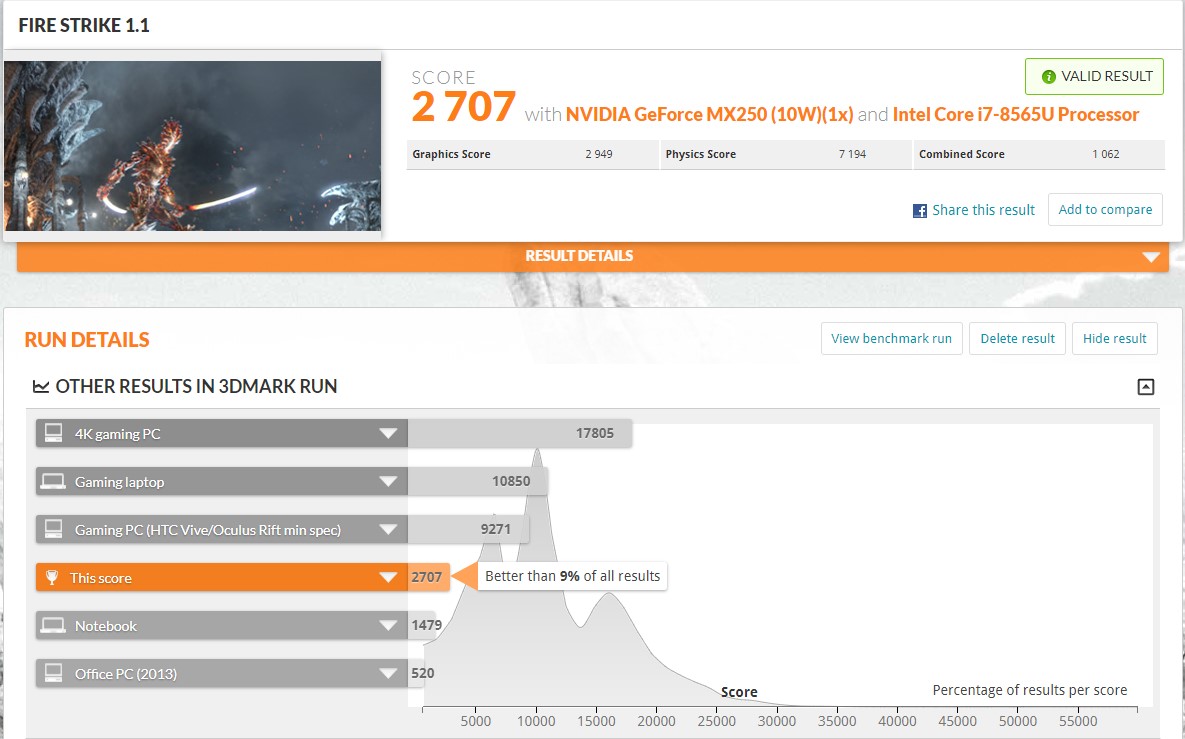
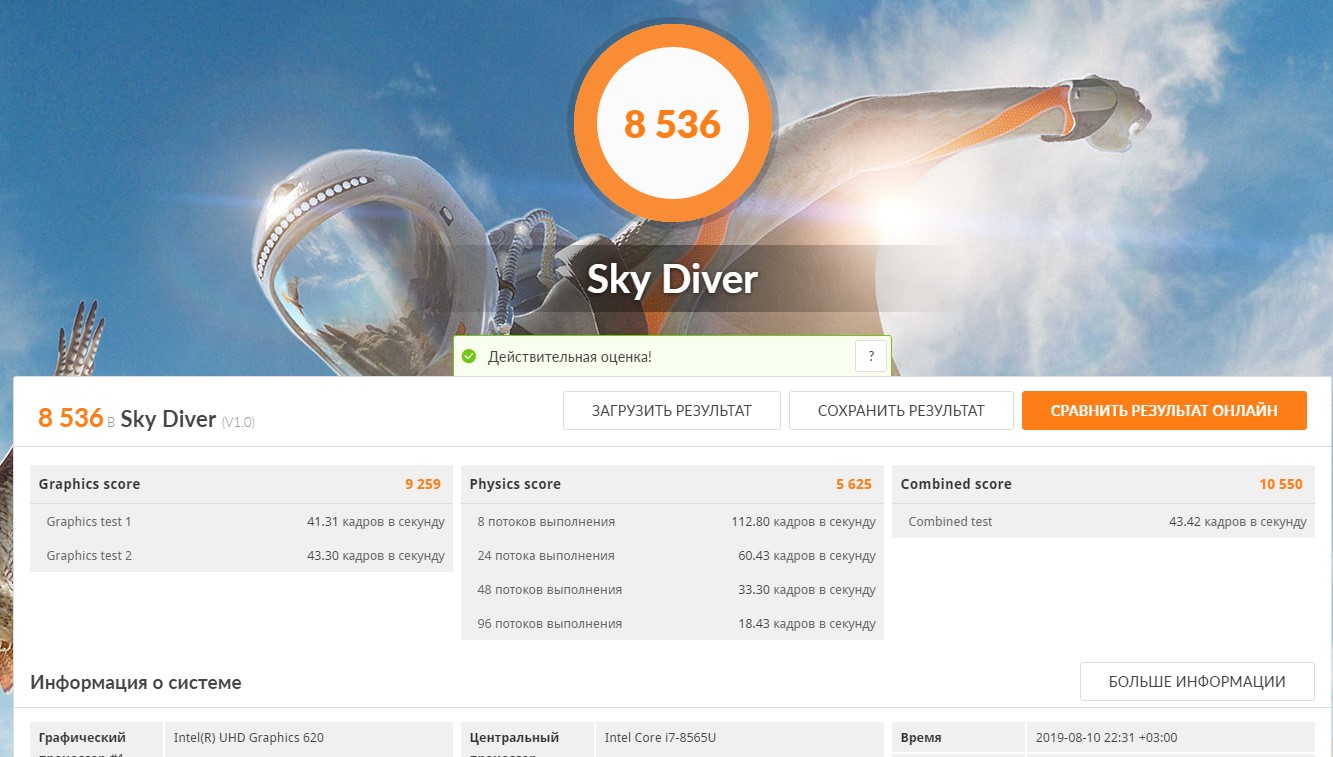
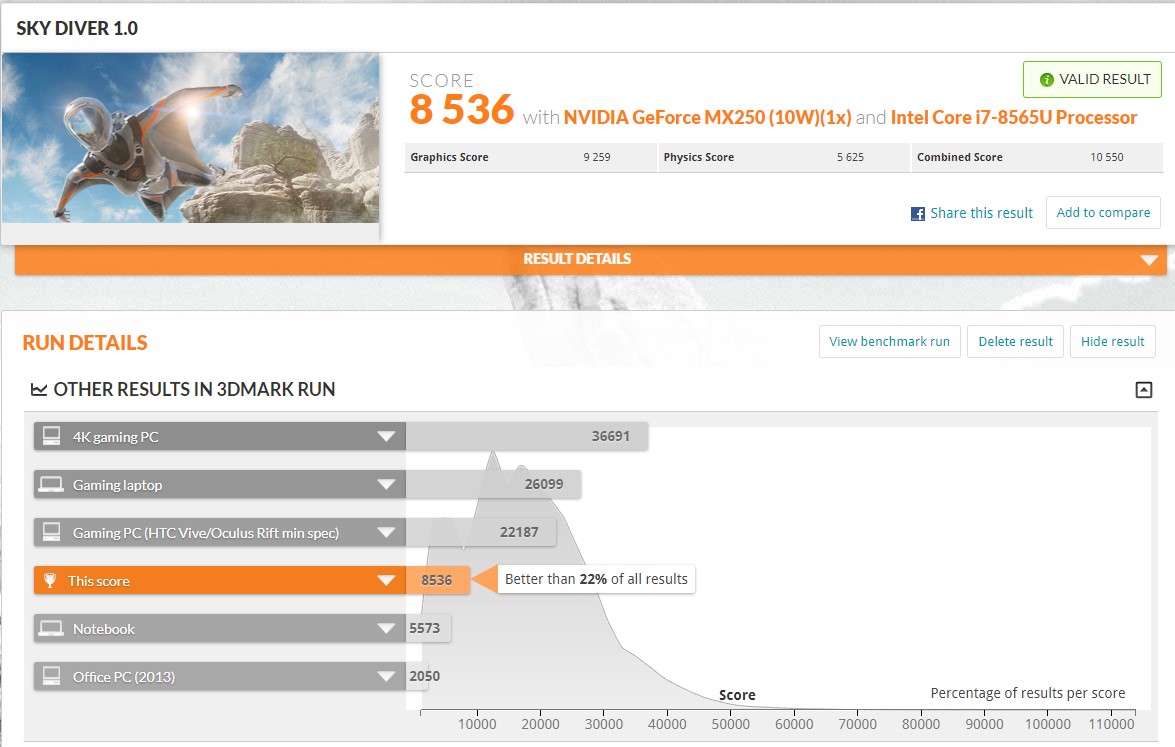
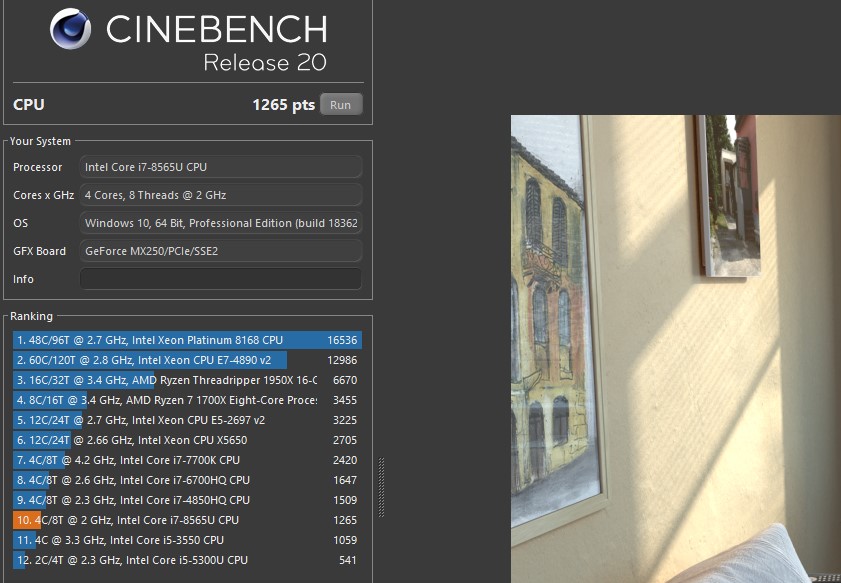
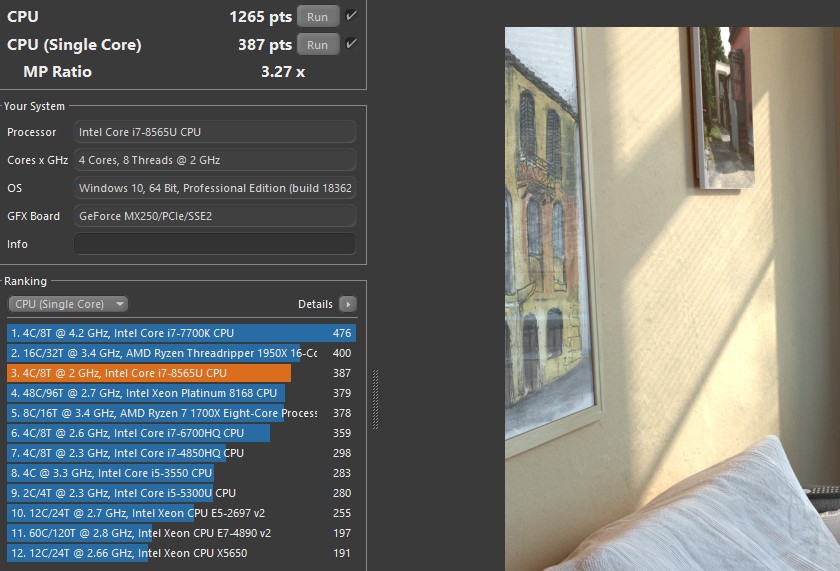
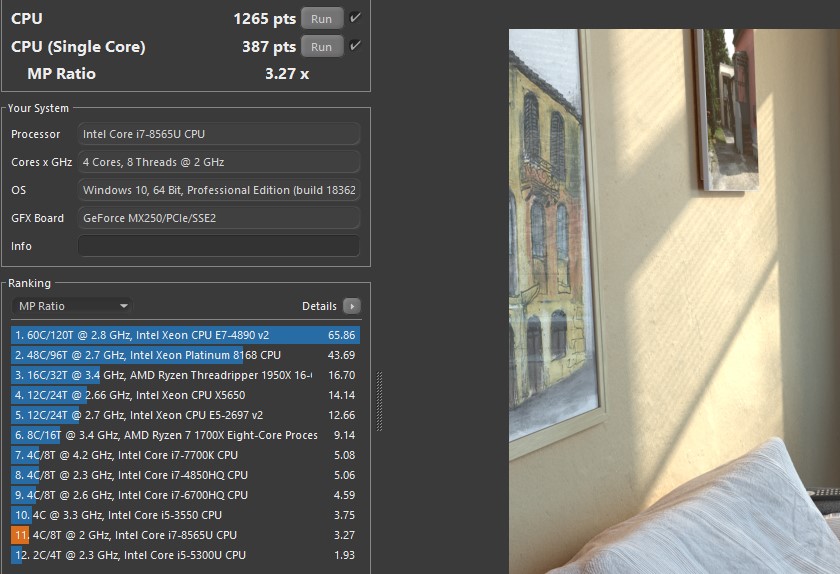
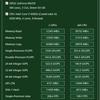
ASUS ZenBook의 하드웨어 테스트 구성14 UX434FN은 지난 2월 출시된 UX433FN과 거의 동일하다. 따라서 내부에는 8개의 HyperThreading 스레드, 8MB SmartCache를 지원하는 14코어 쿼드 코어 Intel Core i7-8565U 프로세서가 있습니다. 클록 주파수 - 1.8GHz(최대 4.6GHz 터보 부스트) 그래픽은 최대 1150MHz 주파수의 통합 Intel UHD Graphics 620 칩과 2GB GDDR5 비디오 메모리를 갖춘 개별 GeForce MX250에 의해 처리됩니다. 공식적으로 250도는 증가된 주파수에서만 150도와 다릅니다. 우리의 경우 약간 축소된 버전을 사용합니다(분명히). 비디오 코어 주파수는 이전 버전에서 본 것과 완전히 유사합니다: 937MHz 및 1038MHz - 부스트, 메모리 주파수만 1253MHz에서 1502MHz로 증가했습니다. , 따라서 눈에 띄는 성능 향상을 기대할 가치는 없습니다. RAM 용량은 16GB LPDDR3 2133MHz입니다. 무선 인터페이스: Wi-Fi 802.11 AC(2×2) 및 Bluetooth 5.0.
</ img>
</ img>
</ img>

</ img>
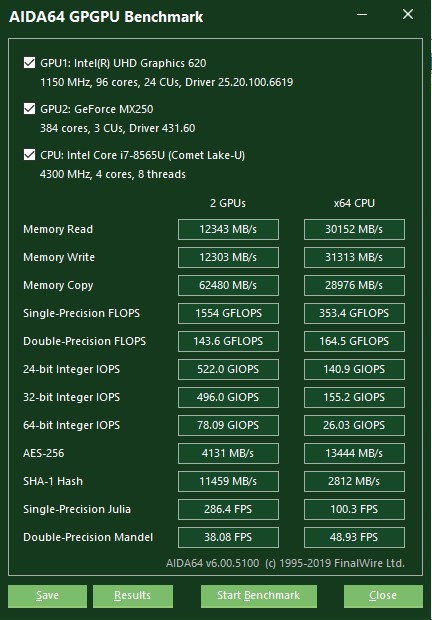
그러나 성능 테스트 결과는 약간이전 모델보다 높습니다. 프로세서와 그래픽 모두. 그러나 일반적으로 모든 것이 예상 수준에 있습니다. 사무, 기본 사진 및 비디오 편집의 경우 랩톱의 전원이 충분합니다. 가장 까다로운 게임은 아닙니다.

</ img>
</ img>
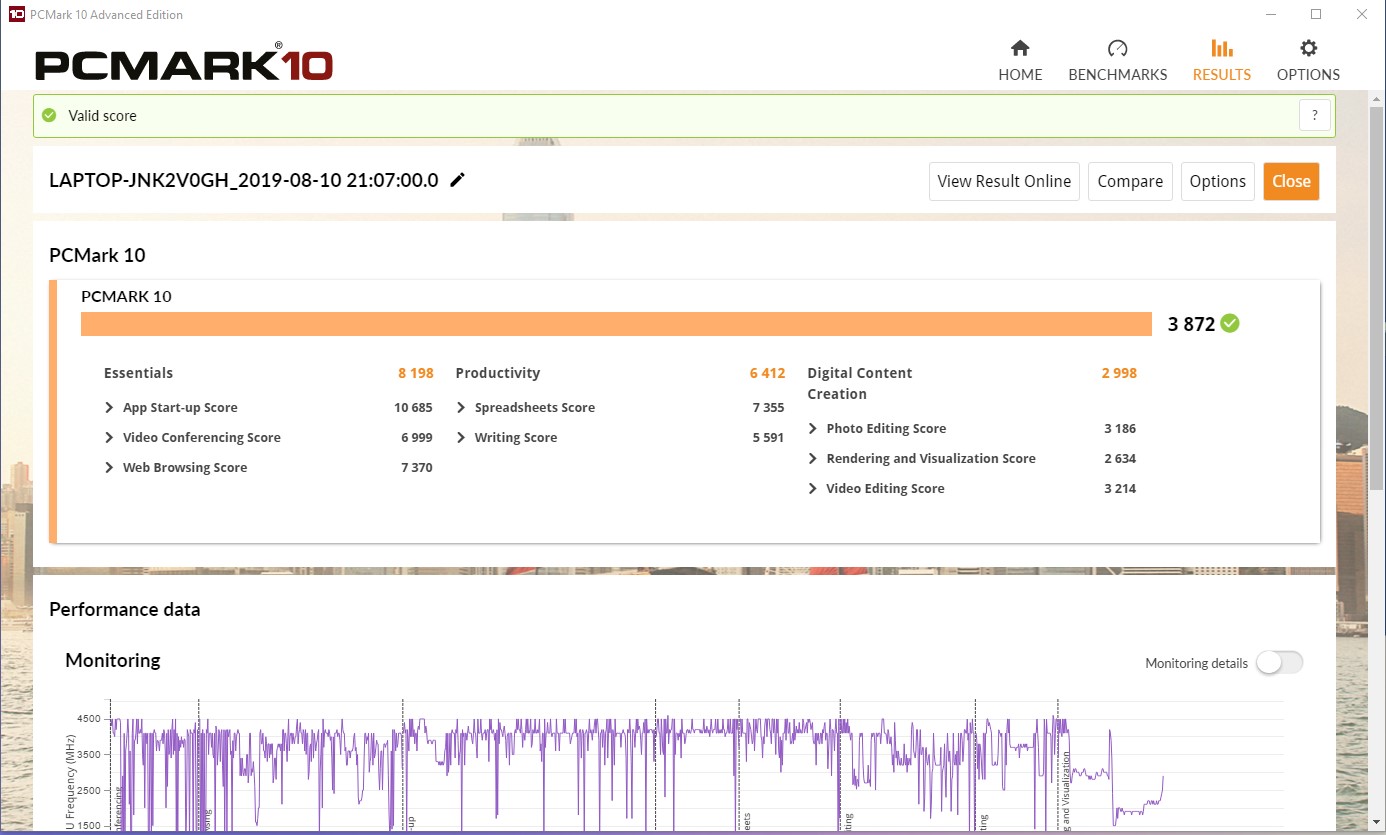
</ img>
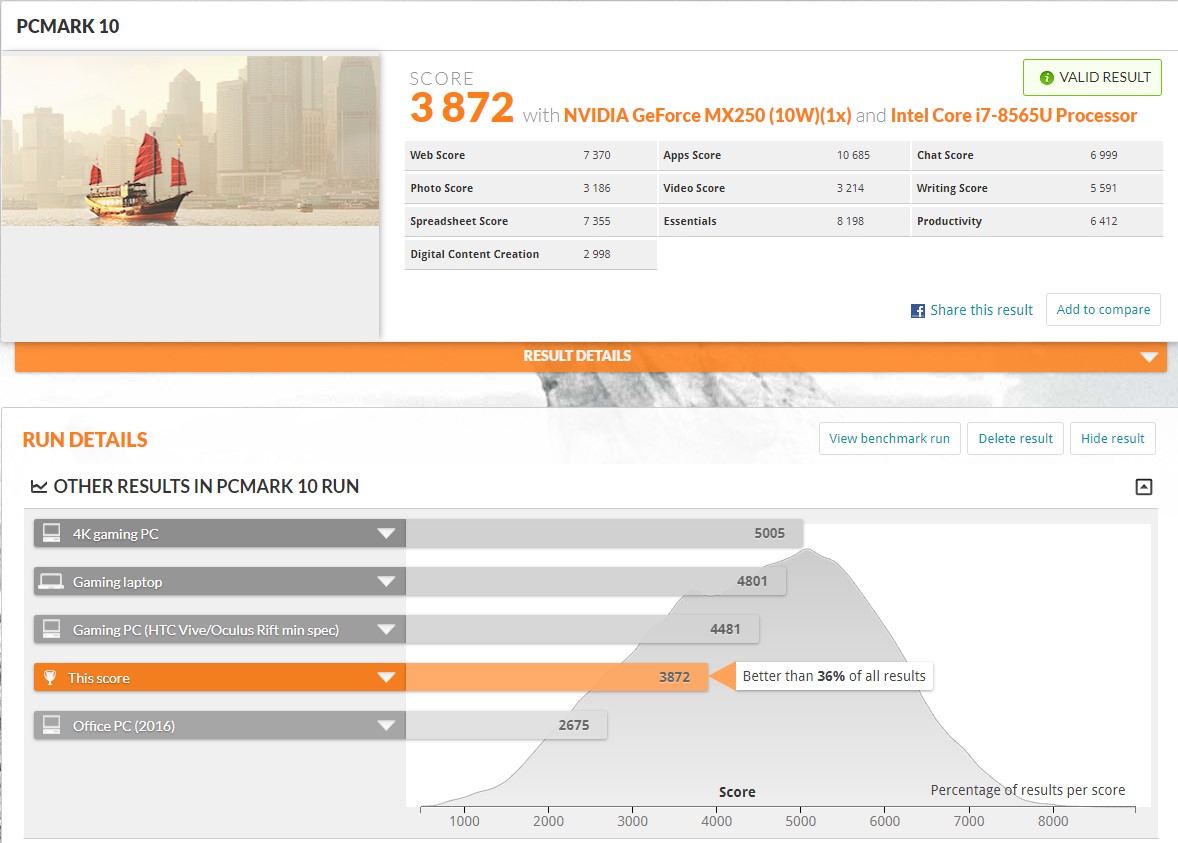
</ img>
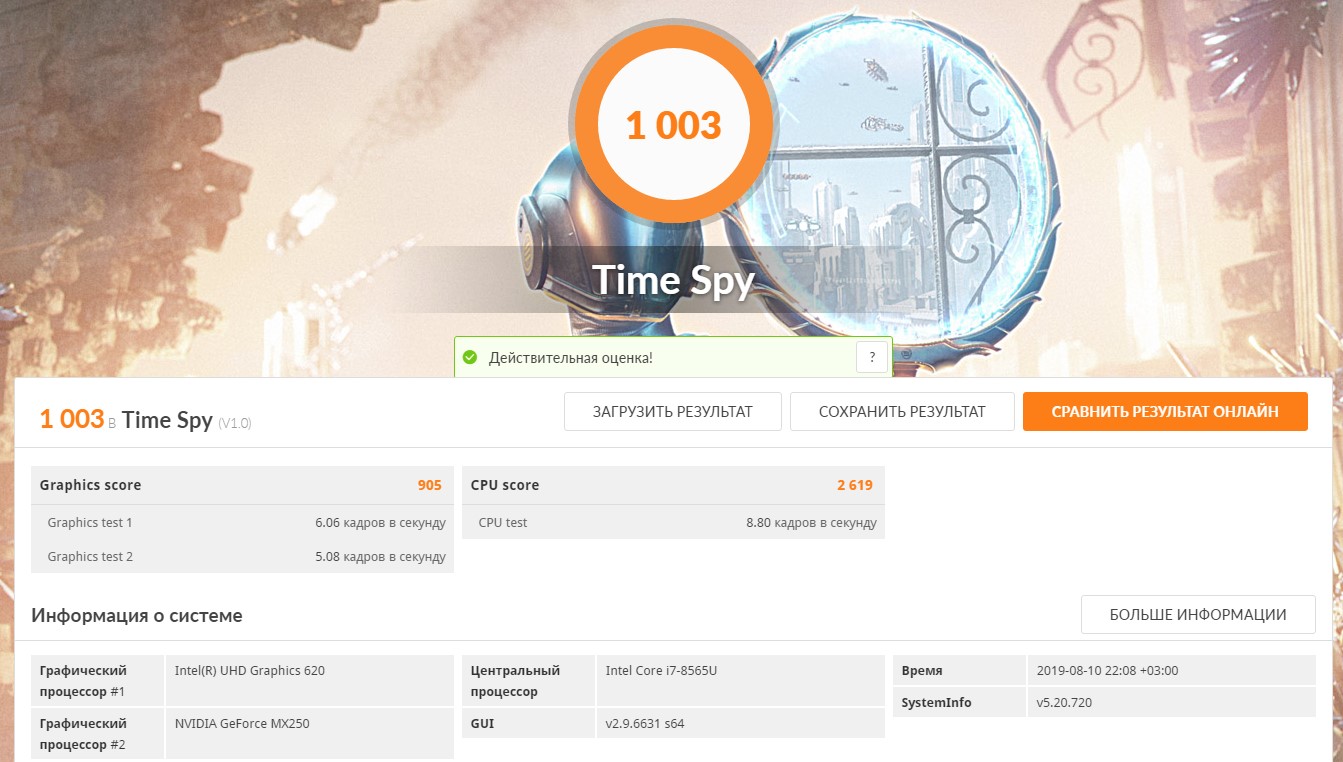
</ img>
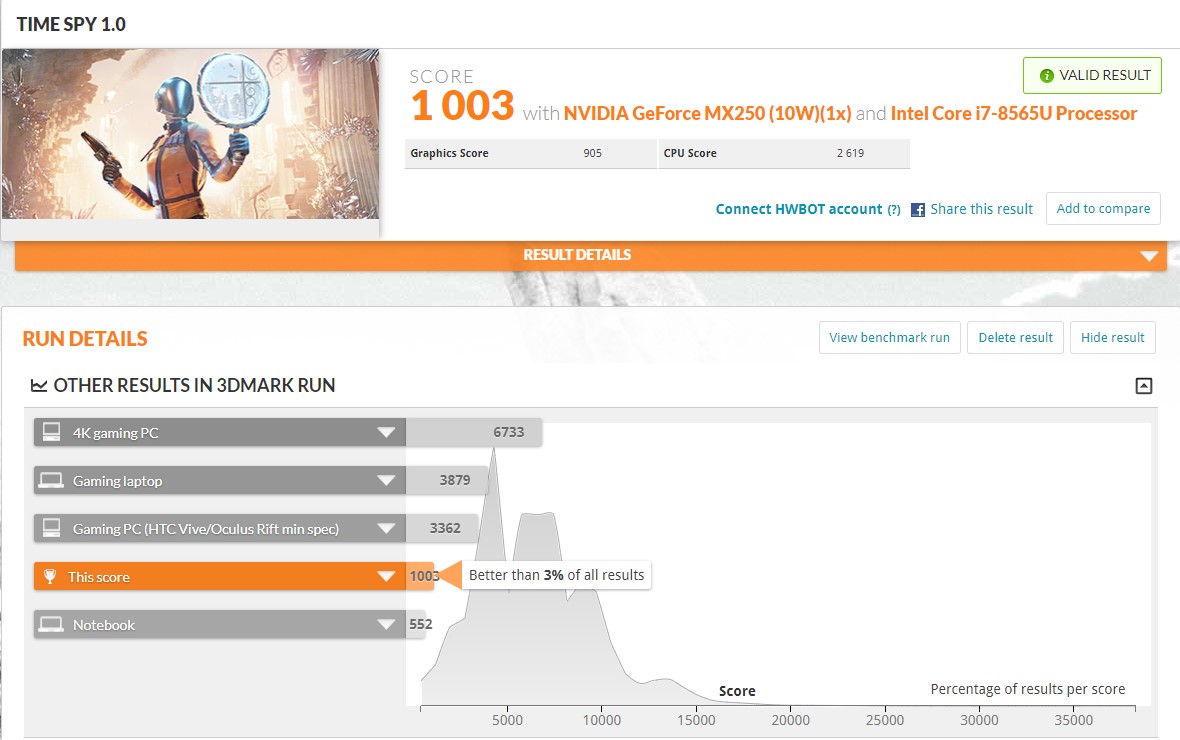
</ img>
</ img>
</ img>
</ img>
</ img>
</ img>
</ img>
</ img>

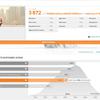


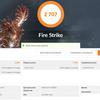


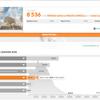

노트북에는 1TB Samsung NVMe PCIe3 x4 SSD가 있습니다. 이것은 최상위 버전입니다. 기본 구성은 더 느린 256GB NVMe PCIe3 x2 SSD를 사용합니다.

</ img>
드라이브는 매우 빠르게 작동합니다. 최대 읽기 속도는 약 3350MB/s이고 쓰기 속도는 약 2400MB/s입니다.

</ img>
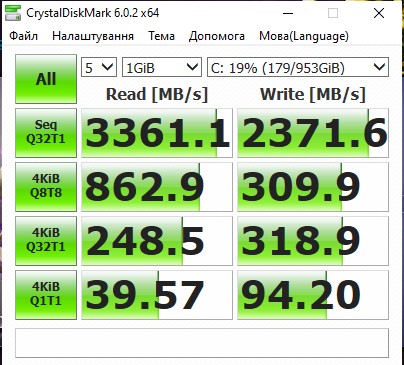
</ img>

</ img>


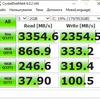
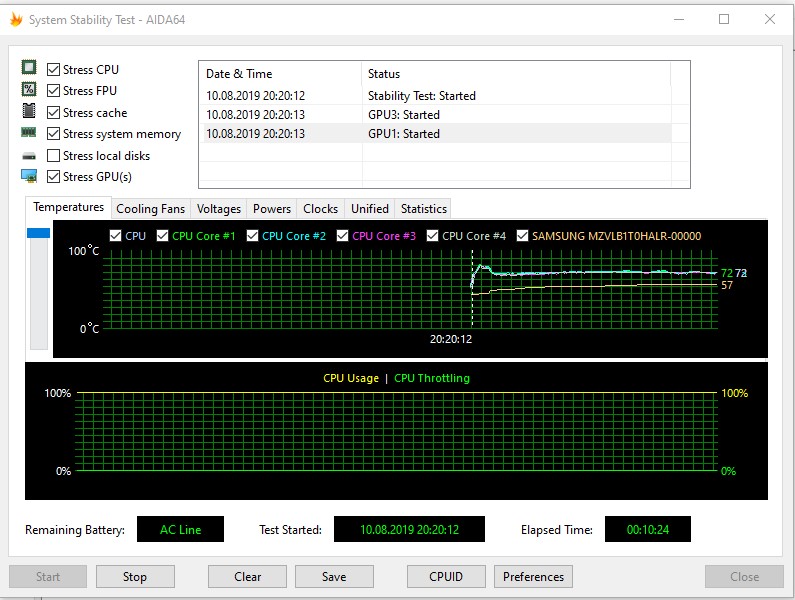
'사무실'에서 시스템 부하노트북이 냉각되는 소리가 들리지 않습니다. 보다 까다로운 작업에서는 CO 작동 소리가 들리지만 조용하게 작동합니다. 스트레스 테스트 시작 시 온도가 잠시 약 80°까지 상승한 후 CO가 '가속'되었습니다. 온도는 75°로 유지되었으며 노트북은 스로틀 현상 없이 안정적으로 작동했습니다. 케이스가 매우 뜨거워지지 않습니다. 키보드 위 영역이 눈에 띄게 따뜻해집니다.
</ img>
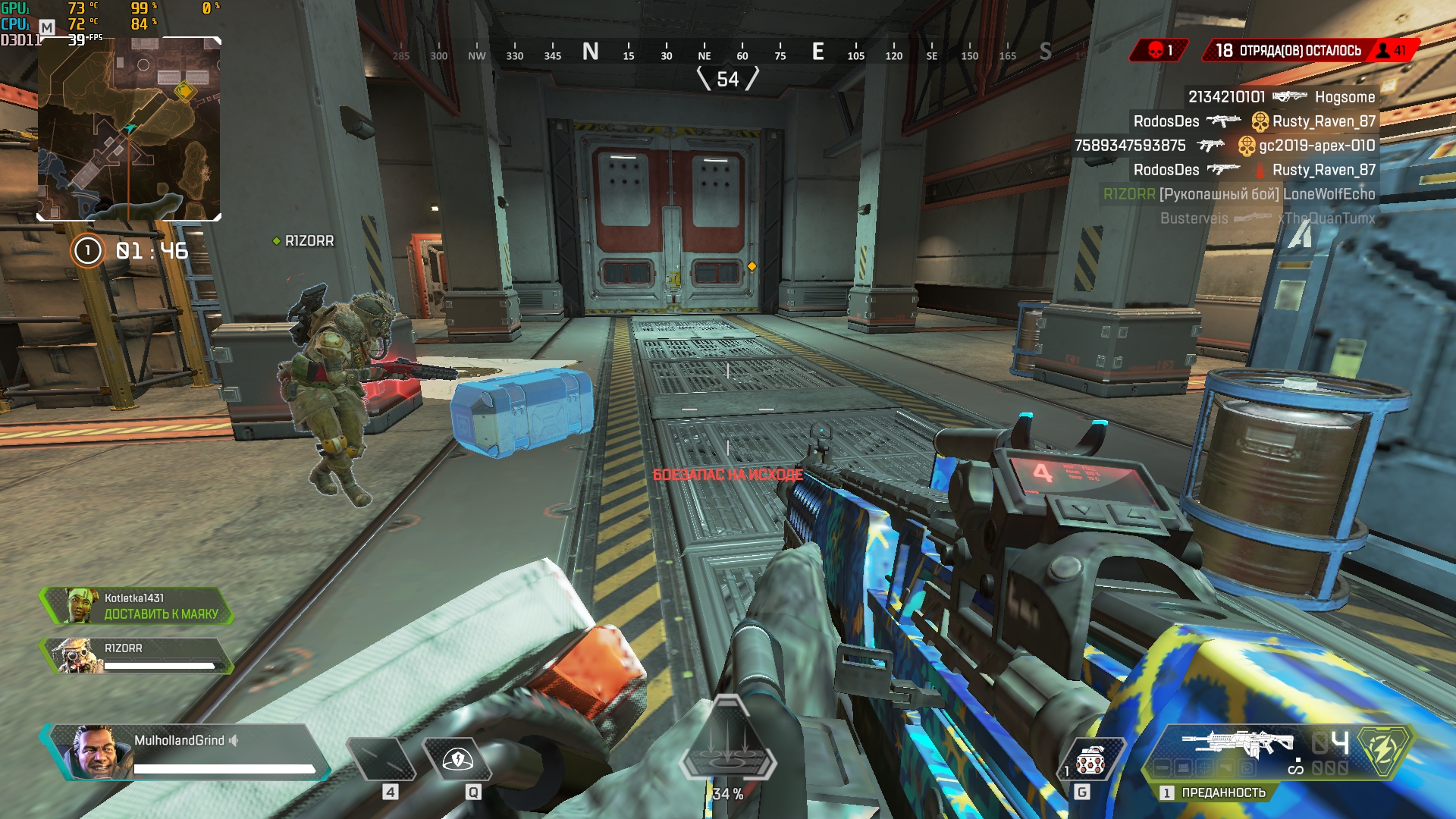
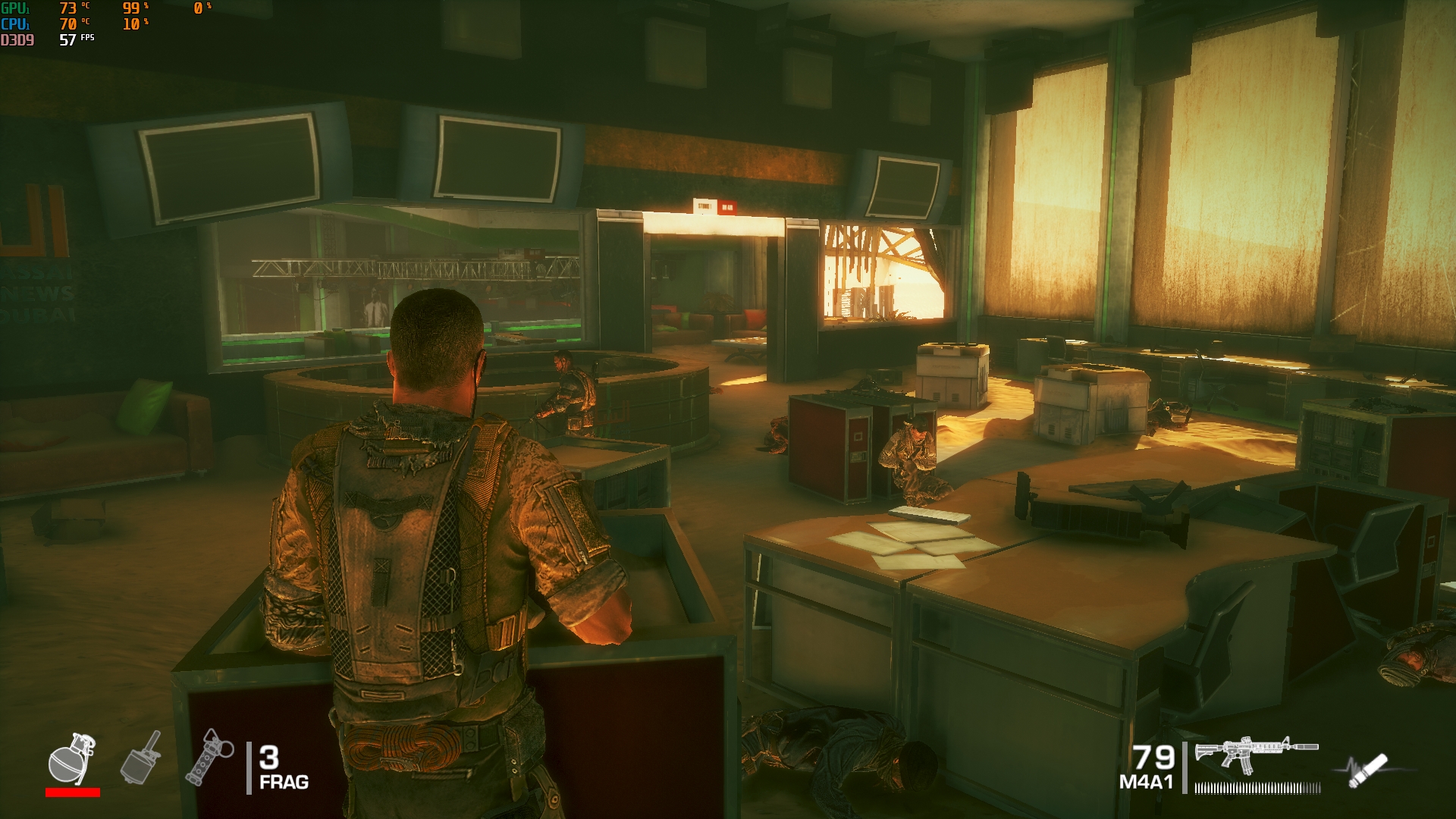
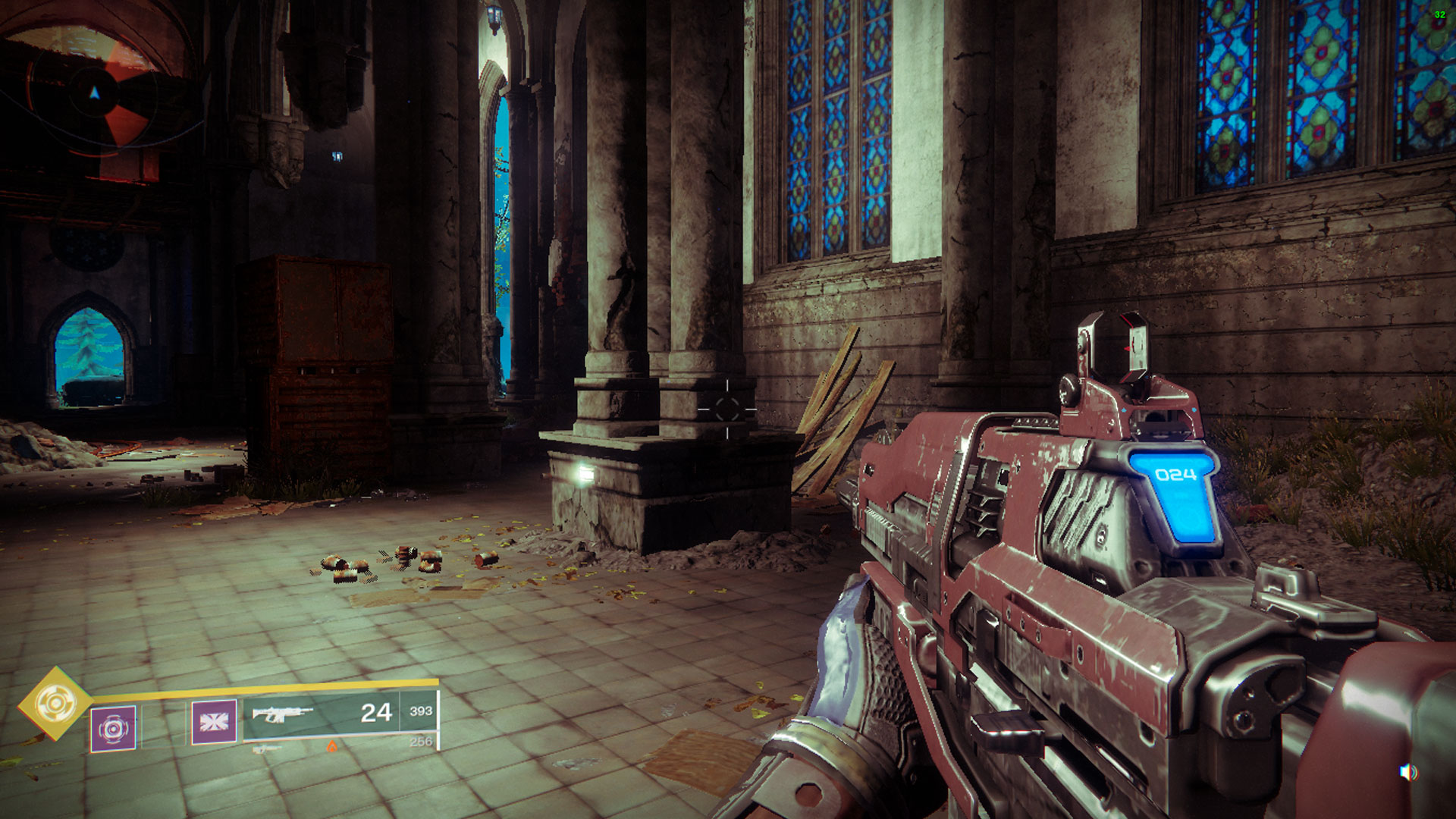
원한다면 Apex 게임을 플레이할 수도 있습니다.기본 해상도의 낮은 설정에서 Legend 또는 Destiny 2는 턴 기반 전략인 Mutant Year Zero: Road to Eden과 마찬가지로 초당 30프레임이 조금 넘는 프레임을 생성합니다. 하지만 오래되었지만 멋진 3인칭 슈팅 게임인 Spec Ops: The Line은 아늑한 60FPS를 제공합니다.

</ img>
</ img>

</ img>
</ img>

</ img>

</ img>

</ img>
</ img>





자율성 측면에서는 아무것도 변경되지 않았습니다.노트북은 3셀 50Wh 배터리로 구동되며 완전 충전에는 2시간 남짓 소요됩니다. '사무실'에서 Wi-Fi 연결, 낮은 밝기 및 터치패드 모드의 ScreenPad 2.0을 갖춘 브라우저, 메일, 인스턴트 메신저를 사용하는 모드는 약 8시간 동안 작동합니다. 물론 ScreenPad 2.0은 활성 모드에서 이 수치를 줄입니다.
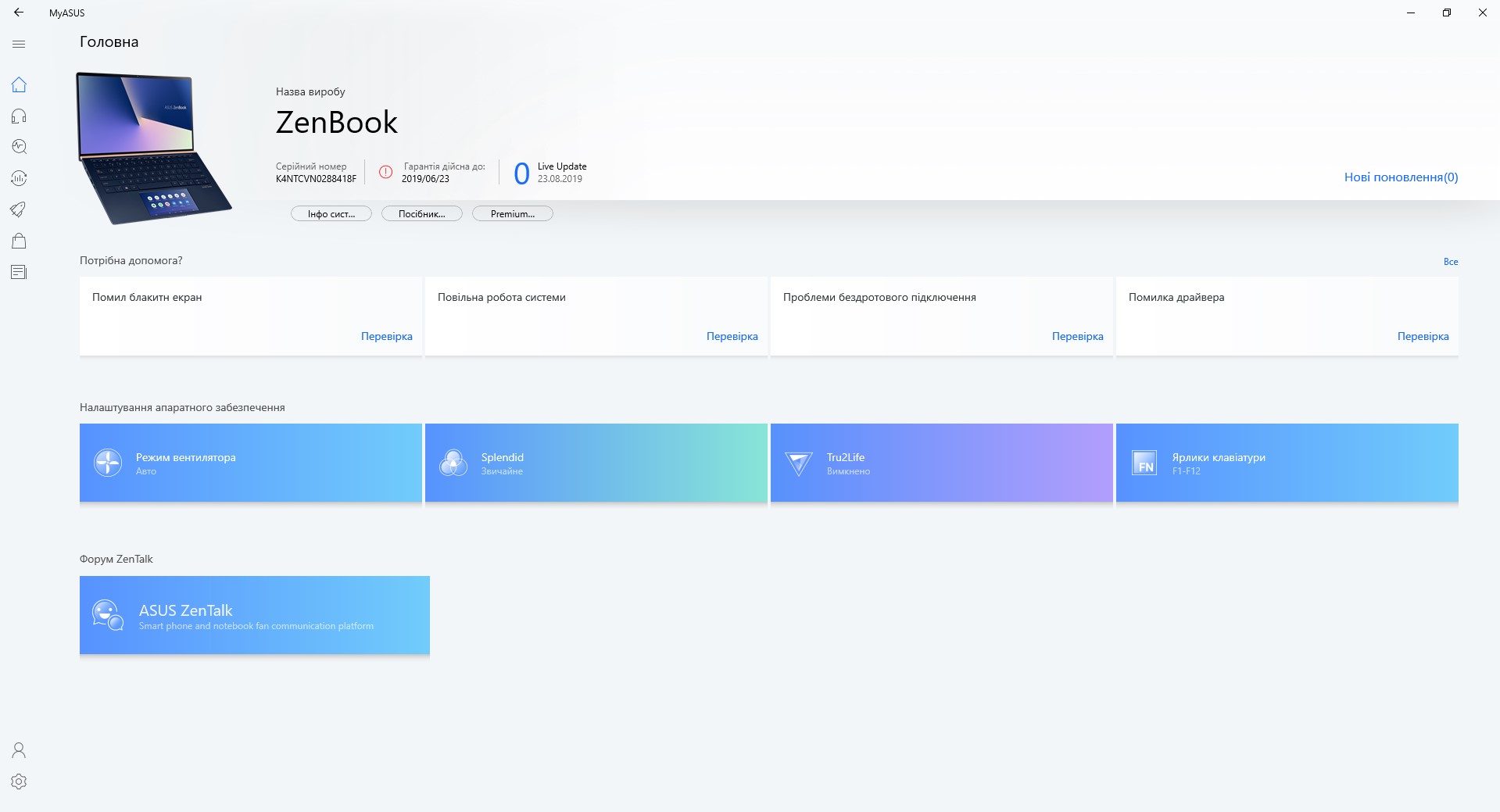
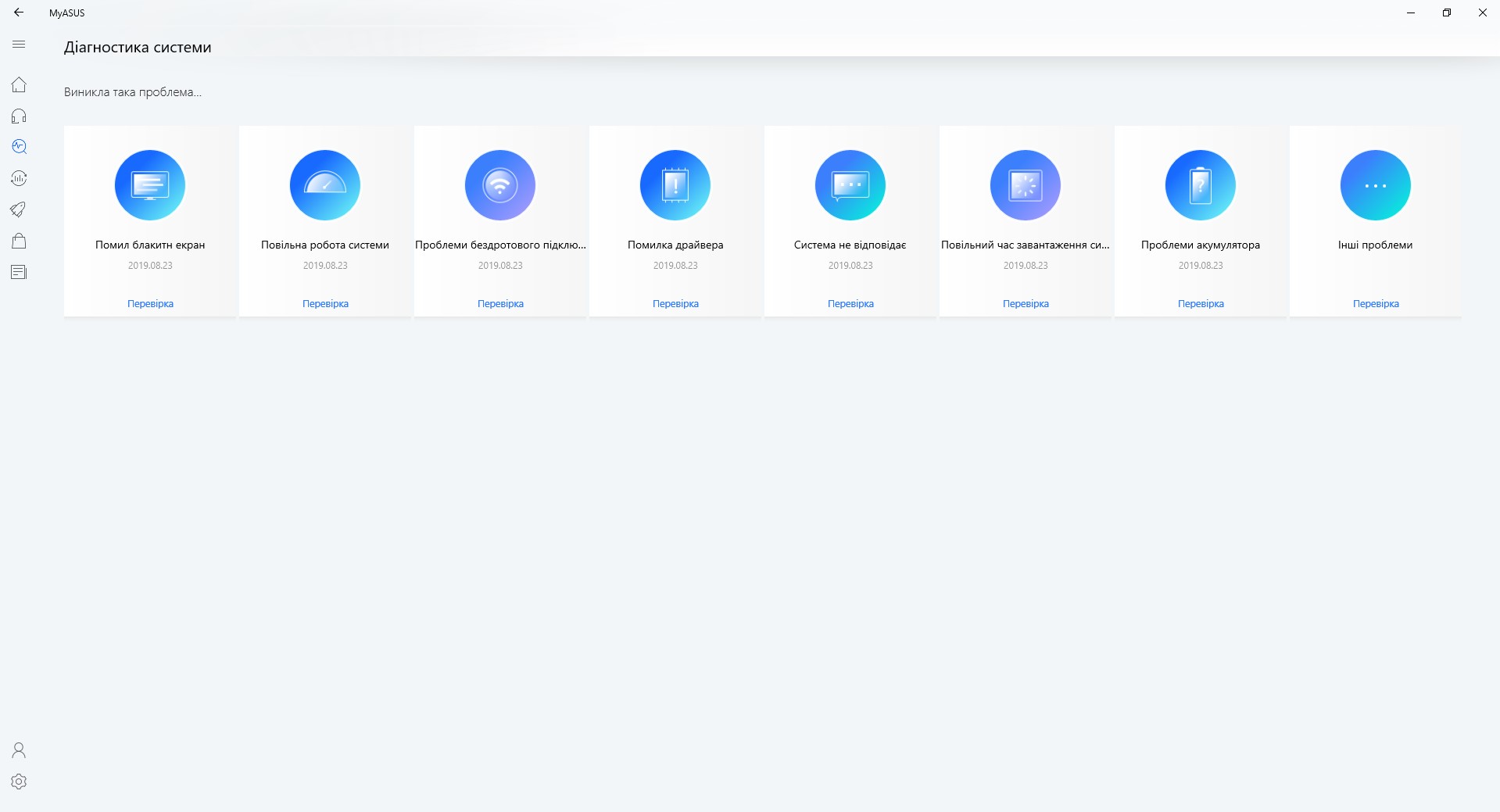
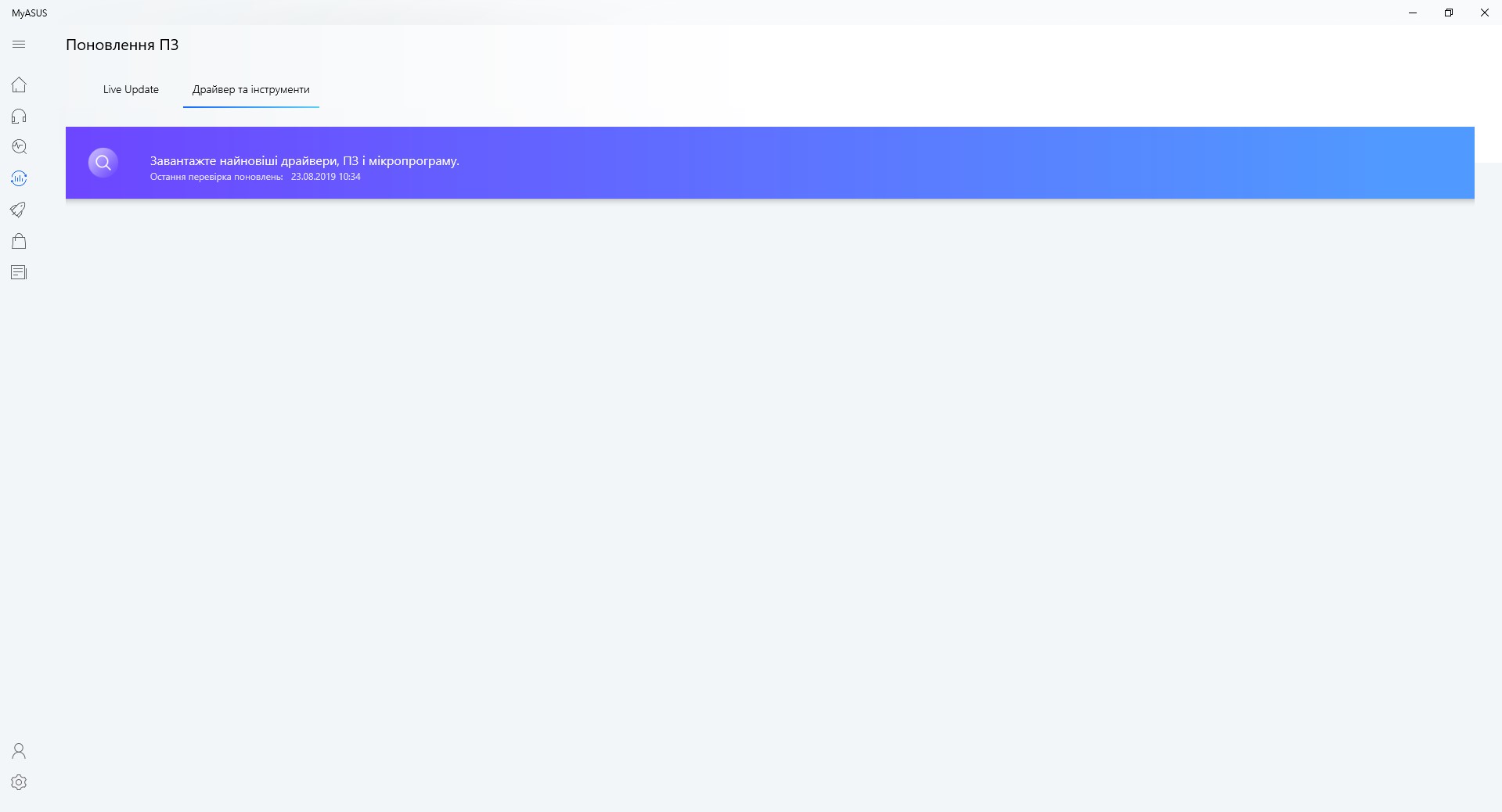
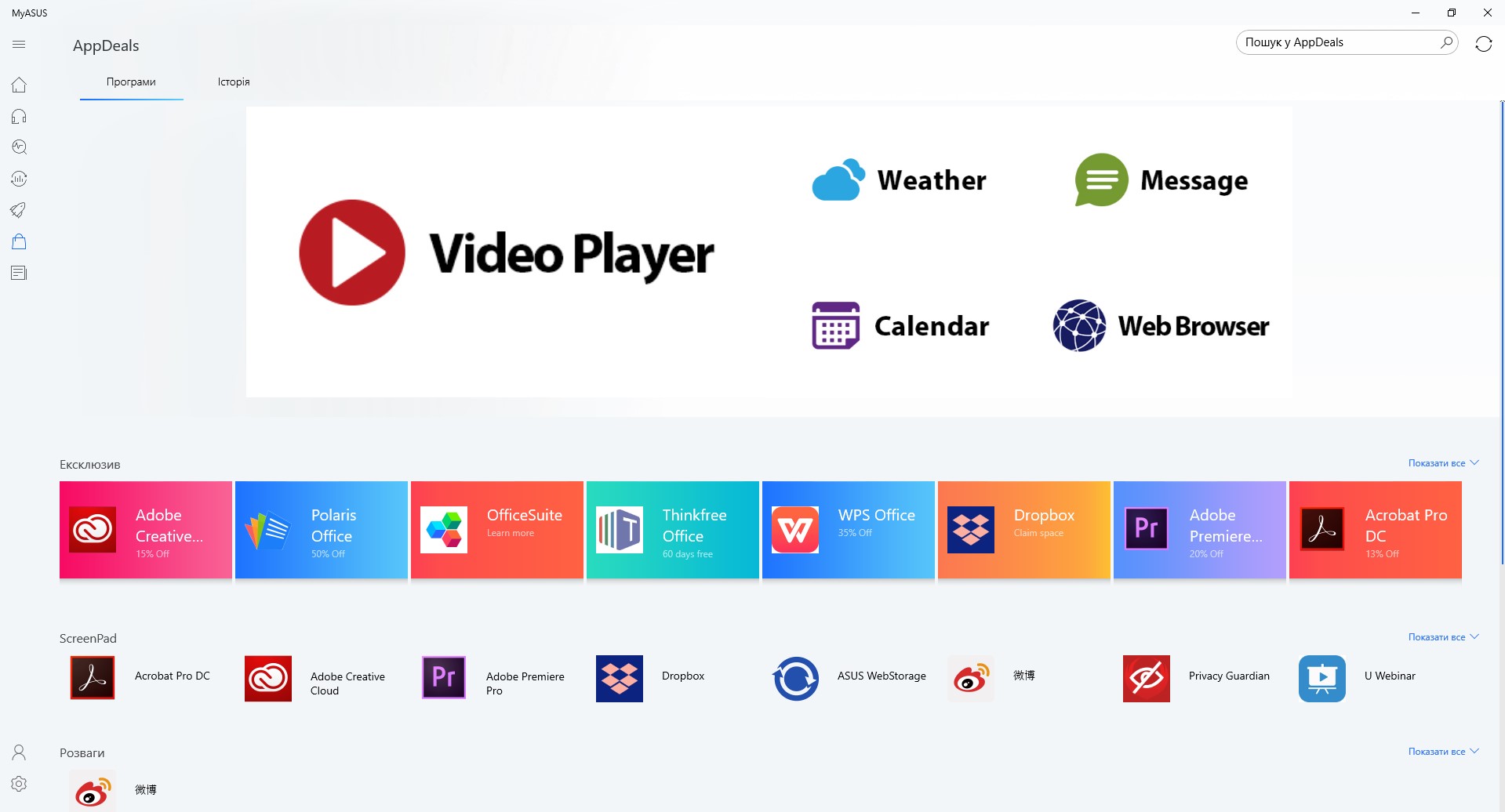
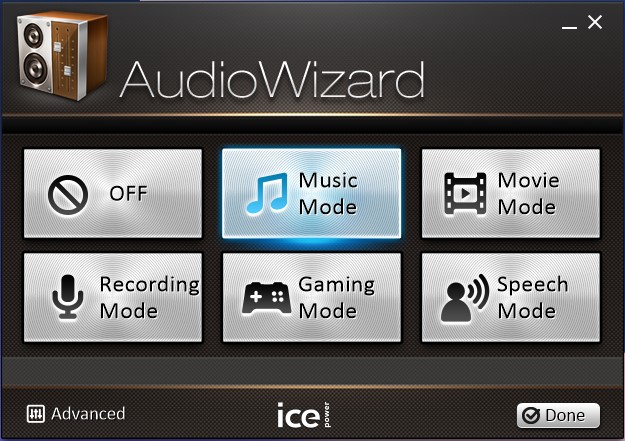
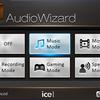
랩탑에 사전 설치된 소프트웨어 : 모든 것을 구성하는 일반적인 MyASUS 유틸리티. 디스플레이 설정, CO 작동 모드, 상단 버튼의 상단 행 작동, 업데이트 확인, 시스템 진단 등. 사운드를 조정하기 위해 이전 모델에 익숙한 AudioWizard 응용 프로그램이 이미 있습니다.
</ img>

</ img>

</ img>
</ img>
</ img>
</ img>
</ img>

</ img>



건조 잔류 물
ASUS ZenBook 14 UX434FN은 흥미로운 추가 기능입니다.울트라포터블 노트북의 성공적인 라인. 이미 시장에 출시된 현재 모델의 모든 장점을 유지하는 동시에 업데이트된 ScreenPad 2.0 형태로 매우 흥미로운 보너스를 얻었습니다. 이 노트북은 뛰어난 화면, 최신 하드웨어, 풀사이즈 포트 세트 및 긴 배터리 수명을 갖춘 매우 작고 세련된 노트북입니다. 그러나 몇 가지 논란의 여지가 있는 문제도 새로 생겼습니다. 노트북은 여전히 Type-C를 통해 충전할 수 없으며 Thunderbolt 지원은 아직 제공되지 않았습니다. ScreenPad 2.0은 흥미롭지만 여전히 구체적인 내용을 담고 있습니다. 많은 사용 사례에서 정말 유용할 수 있고, 이미 적용된 소프트웨어가 있으며, 다른 응용 프로그램도 이 제품과 적절하게 작동합니다. 그러나 분명히 모든 사용자가 ScreenPad 2.0을 사용하는 것은 아니며, 그 사용이 배터리 수명에 가장 좋은 영향을 미치지도 않을 것입니다. 아직 정확한 비용은 없습니다. 노트북은 약 2주 후에만 출시될 예정이며, i5 및 256GB SSD를 갖춘 더 젊은 모델의 가격은 약30 000 UAH.
ASUS ZenBook 14 UX434FN을 구매해야 하는 6가지 이유:
- 작고 가벼우 며 세련된 금속 케이스;
- 우수한 디스플레이;
- 고성능;
- 풀 사이즈 포트의 존재;
- 긴 배터리 수명;
- ScreenPad 2.0이 필요하십니까?
ASUS ZenBook 14 UX434FN을 구매하지 말아야 할 3가지 이유:
- USB Type-C 충전 불필요;
- 썬더 볼트 부족;
- ScreenPad 2.0이 필요하지 않으며 초과 지불하지 않기를 바랍니다.
기술 사양 ASUS ZenBook 14 UX434FN
디스플레이
14인치, 1920x1080, IPS
크기
319x199x16.9mm
무게
1.26kg
운영 체제
마이크로소프트 윈도우 10 64비트
프로세서
Intel Core i7-8565U, 4코어, 1.8~4.6GHz(Kaby Lake R, 14nm)
램
16GB LPDDR3 2133MHz
그래픽
nVidia GeForce MX250, 2GB GDDR5, Intel UHD 그래픽 620
운전
SSD NVMe PCIe3x 4 1TB
연락
Wi-Fi 802.11 a/b/g/n/ac, 2.4 및 5GHz, 블루투스 5.0
커넥터
Type-C USB 3.1 Gen 2, Type-A USB 3.1 Gen 2, USB 2.0, HDMI, MicroSD 카드 리더기, 콤보 오디오 잭
카메라
적외선 센서가 탑재된 카메라
배터리
리튬 폴리머, 50Wh, 3셀
선택 사항
스크린패드 2.0