인스타그램은 친구들과 사진을 쉽고 편리하게 공유할 수 있는 소셜 네트워크입니다. 안타깝게도,
Instagram에서 품질을 잃지 않으려면 계속 읽으십시오.
Instagram 사진 크기
Instagram 지원 사이트의 내용은 다음과 같습니다.
Instagram에서 사진을 공유 할 때 iOS 또는 Android 용 버전이든 최상의 품질로로드되도록 모든 작업을 수행합니다.
그러나 실제로는 모든 것이 조금 더 복잡합니다. Instagram에 따르면 "최고의 품질"-너비는 1080 픽셀입니다.
사진이 320 ~ 1080 픽셀 인 경우품질이 손실되지 않습니다. 이미지의 가로 세로 비율이 1.91 : 1과 4 : 5 사이이면 Instagram이 압축하지 않습니다. 이미지의 해상도가 더 높으면 시스템에서 이미지를 가로로 1080 픽셀로 자동 압축합니다.
- 처리하지 않음: 폭이 320 ~ 1080 픽셀이고 높이가 566 ~ 1350 픽셀 인 사진. 1.91 : 1 ~ 4 : 5의 종횡비
- 스트레칭: 사진의 너비가 320픽셀보다 작을 경우 사진이 늘어납니다.압축: 사진이 1080 픽셀보다 크거나 1350 높이보다 크면 압축됩니다.
- 가지 치기: 가로 세로 비율이 지원되는 가로 세로 비율과 일치하지 않으면 Instagram에서 가장 적합한 크기로 자릅니다 (1.91 : 1 ~ 4 : 5).
모두 너무 복잡해 보이지만 두려워해서는 안됩니다. 계속 읽으면 Instagram에서 사진을 압축하고 자르는 것을 피하는 방법을 알려 드리겠습니다.
압축하지 않고 Instagram에 게시하는 방법
Instagram은 사진의 품질을 손상시키지 않기 위해 미리 크기를 변경할 수 있습니다. 그렇지 않으면 Instagram이 압축합니다.
App Store에는 많은 사진 크기 조정 앱이 있지만 저렴하고 편리한 Image Resizer + 앱에 대해 알려 드리겠습니다. 다른 사람은 할 것입니다.
1)App Store에서 Image Resizer+를 다운로드하세요.
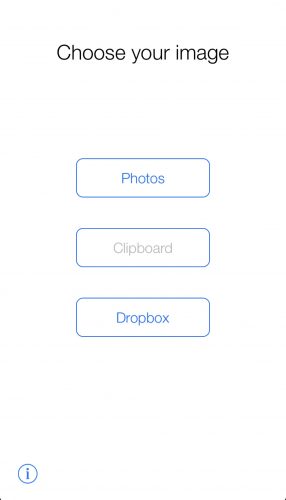
2)앱을 열고 홈 화면에서 옵션을 선택하세요.사진들.

3)인스타그램에 올리고 싶은 사진을 선택하세요.
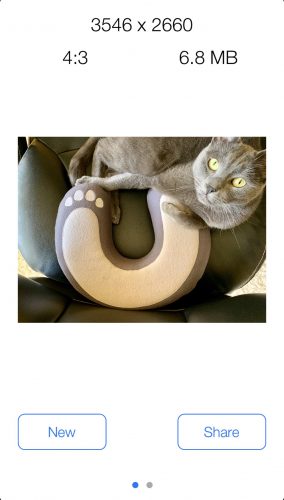

4)사진이 업로드되면 오른쪽 화면으로 이동하여 크기를 조정하세요.
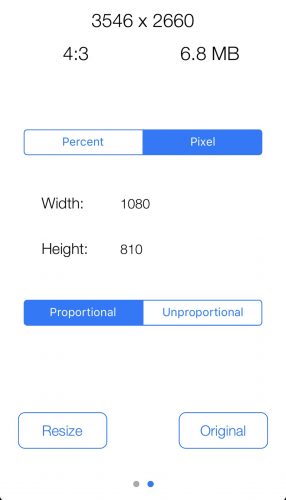

5)최상의 결과를 얻으려면 백분율보다는 픽셀 수를 사용하십시오. 이렇게 하려면 버튼을 클릭하세요.픽셀화면 상단에 있습니다.
6)이미지의 정확한 너비를 입력하세요. 우리에게는 1080픽셀이 될 것입니다. 필드에 너비를 입력하세요.폭.
7)버튼을 클릭하세요비례이미지 높이가 자동으로 조정되도록합니다. 종횡비가 유지됩니다.
8)버튼을 클릭하세요크기 조정.
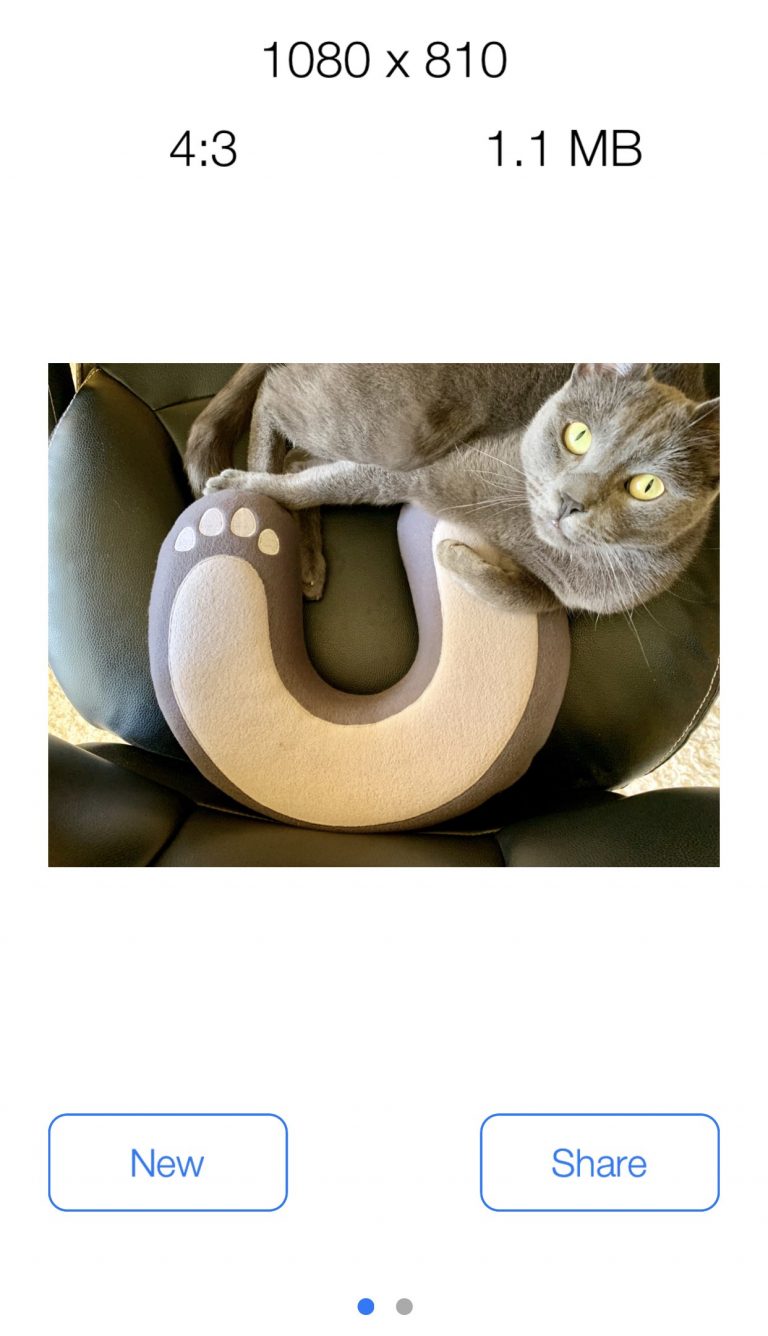

9)이제 클릭공유결과를 저장합니다.
그게 다야. 이제 Instagram에 가장 적합한 해상도의 사진이 있습니다. 게시 만합니다. 품질이 손실되지 않습니다.
이미지 크기를 조정할 수도 있습니다.Adobe Photoshop, Pixelmator, Affinity Photo 등과 같은 Mac 또는 PC의 프로그램 사용 그러나 모든 것이 훨씬 쉽고 빠르게 이루어질 수있는 이유는 무엇입니까?
이제 품질을 잃지 않고 Instagram에 게시하는 방법을 알았습니다. 친구들은 당신의 샷을 진심으로 감사 할 수 있습니다.