iPhone과 iPad의 주요 단점 중 하나는 두 장치의 홈 화면이 사실상 존재하지 않는다는 것입니다.
또한 도움이 되는 탈옥도 있습니다.홈 화면 레이아웃을 변경할 수 있는 다양한 조정 방법이 있습니다. iOS 13 checkra1n을 탈옥한 경우 새로운 탈옥 조정이 적합합니다.박시4 (iOS13).
스크린 샷에서 볼 수 있듯이 조정을 사용하십시오.매우 쉽습니다. 홈 화면에서 직접 빠르게 활성화 할 수 있습니다. 이 조정은 누구나 이해할 수있어 누구나 몇 초 안에 홈 화면의 자체 레이아웃을 만들 수 있습니다.
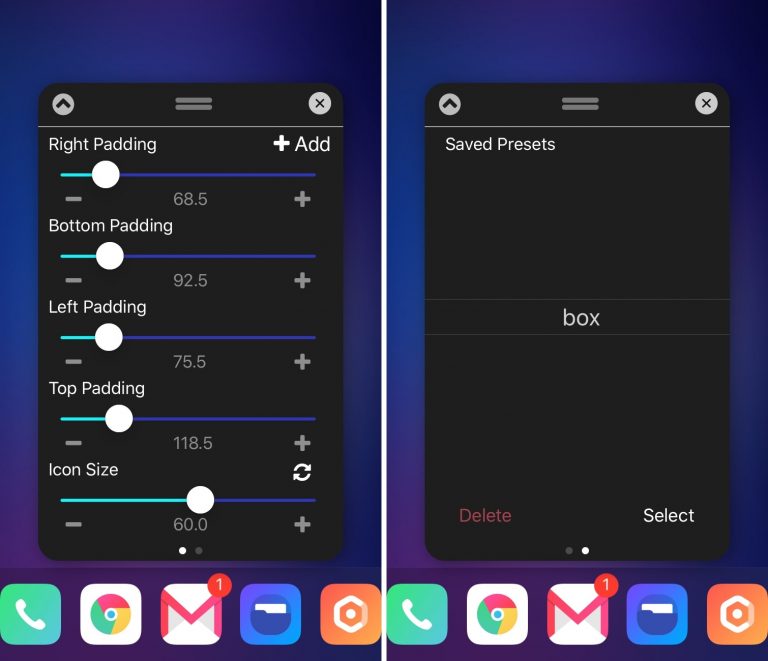

슬라이더와 제스처를 사용하여응용 프로그램의 위치, 응용 프로그램 사이의 간격, 홈 화면의 각 페이지 크기 및 버전. 또한 매번 화면을 조정할 필요가 없도록 템플릿을 저장할 수 있습니다.
설정에서 Boxy 4 조정을 설치하면 옵션과 함께 새 섹션이 나타납니다.
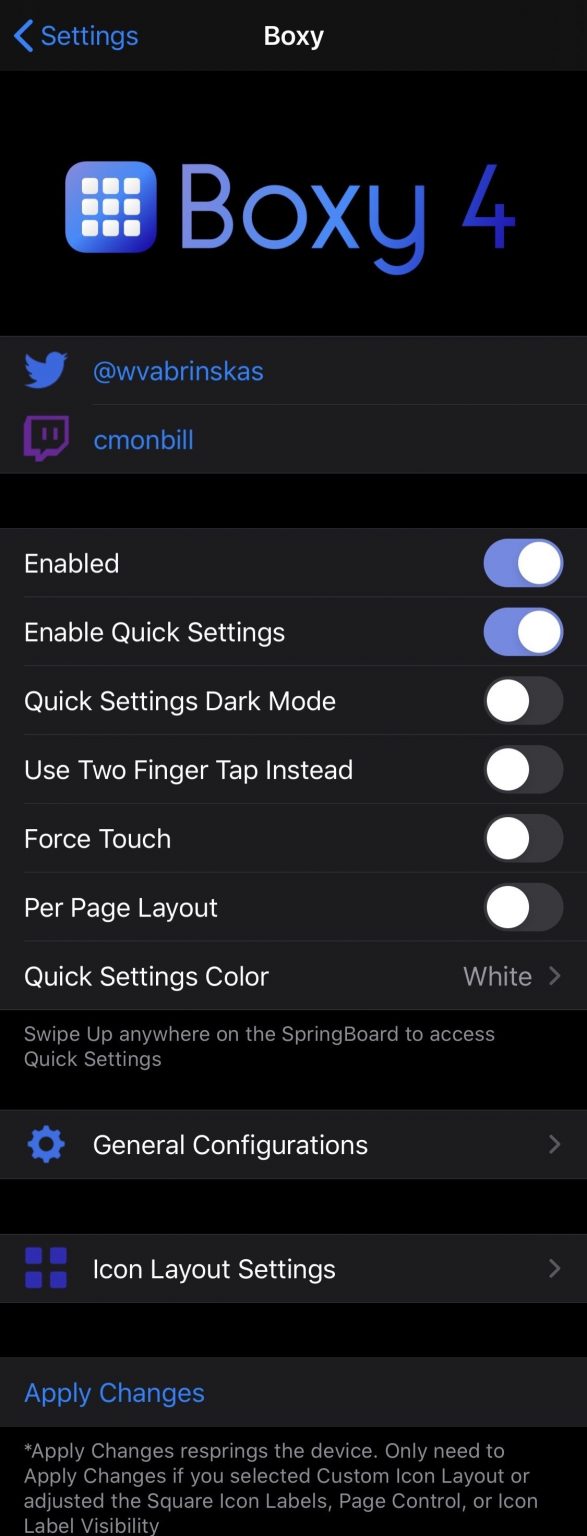

여기에서 다음을 수행 할 수 있습니다.
- Boxy tweak 활성화 및 비활성화
- 홈 화면에서 빠른 액세스를 활성화 및 비활성화합니다.
- 빠른 설정을 위해 어두운 모드를 켭니다.
- 두 손가락으로 Boxy 4를 활성화하십시오.
- 햅틱 터치를 사용하여 Boxy 4를 활성화하십시오.
- 각 페이지의 설정을 개별적으로 활성화 또는 비활성화합니다.
- 빠른 설정을 위해 색상을 선택하십시오.
- 기본 설정을 선택하십시오.
- 레이아웃 설정을 선택하십시오.
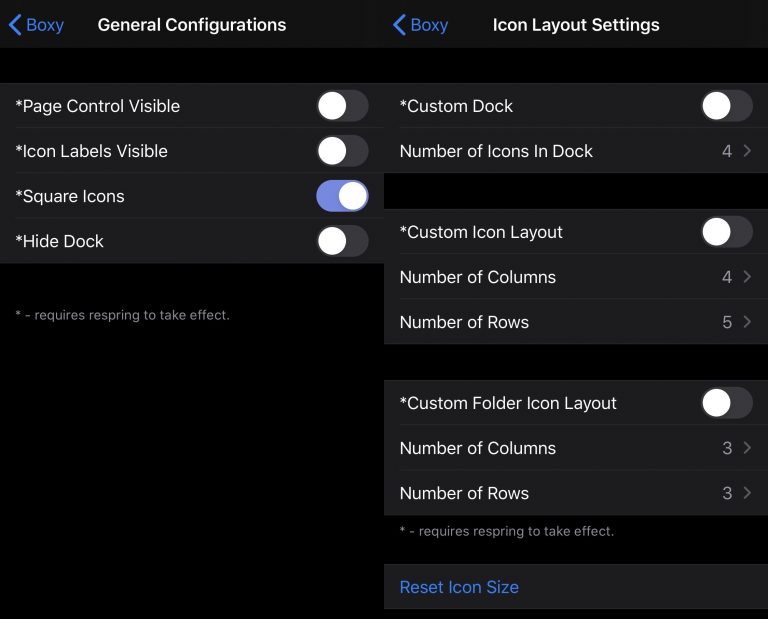

기본 설정에서일반 구성) 다음을 수행할 수 있습니다.
- 화면 페이지 아이콘을 표시합니다.
- 아이콘 캡션을 표시합니다.
- 아이콘을 정사각형으로 만듭니다.
- 문서를 숨 깁니다.
레이아웃 설정에서아이콘 레이아웃 설정) 할 수있는 일 :
- Dock에서 아이콘 수를 선택하십시오.
- 홈 화면의 열과 행에서 아이콘 수를 선택하십시오.
- 폴더의 아이콘 수를 설정하십시오.
- 아이콘의 크기를 변경하십시오.
개발자는 변경 사항을 적용하기 위해 설정에 respring 버튼을 추가했습니다. 저장을위한 Respring에는 별표 (*)로 표시된 옵션 만 필요합니다.
Boxy 4 조정에 관심이 있다면 Packix 저장소에서 다운로드할 수 있습니다.