아니요, 오늘은 컨트롤러와 NAND의 특성에 대해 다루지 않고 벤치마크를 실행하는 등의 작업을 수행하지 않겠습니다.
목차
- 설치할 SSD
- 설치
- 작업 속도 확인
- 경쟁자
- 총계
설치할 SSD
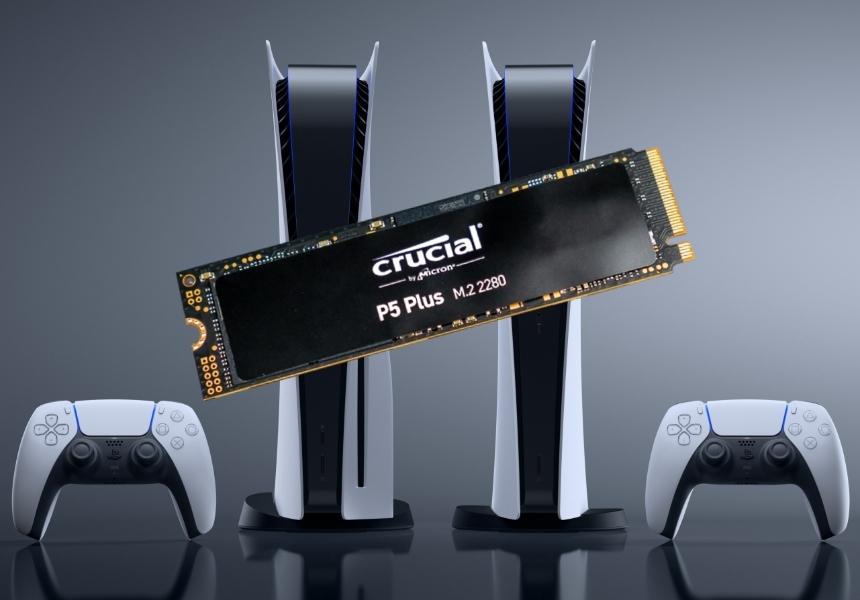
우리는 SSD Сrucial P5 Plus에 대한 실험을 할 것입니다.CT1000P5PSSD8 모델은 이제 PS5와 함께 사용하도록 승인된 모든 종류의 "swag-kid-racing-매니아" SSD에 비해 다소 합리적인 옵션입니다. 이것은 2280 포맷 SSD입니다. 80mm 마운트가 있는 22mm M.2 슬롯에 맞습니다. PlayStation 5는 40, 60, 80 및 100mm 형식을 지원합니다. 즉, 선택의 폭이 넓습니다.

 12
12
Crucial P5 Plus 포장
여기에만 라디에이터 또는 콘센트용 플레이트가 있습니다.Crucial의 SSD에는 열이 없으므로 방열판을 추가로 설치하는 것이 좋습니다(이 경우 칩의 스티커를 벗기지 않는 것이 좋습니다. 그렇지 않으면 보증이 "날라갑니다").

 12
12
SSD 크루셜 P5 플러스
620에 가장 저렴한 라디에이터 중 하나를 선택했습니다.6mm 두께의 루블. PlayStation 5에 설치할 때 SSD + 방열판의 총 두께를 주시해야 합니다. 11mm를 초과해서는 안 됩니다. 일부 라디에이터에는 "낮은"부분이 있지만 전부는 아니라는 점을 고려할 가치가 있습니다. SSD에 설치하기 위해 접착식 열전도 테이프가 있는 방열판을 선택하여 추가로 구입할 필요가 없도록 하는 것이 좋습니다.
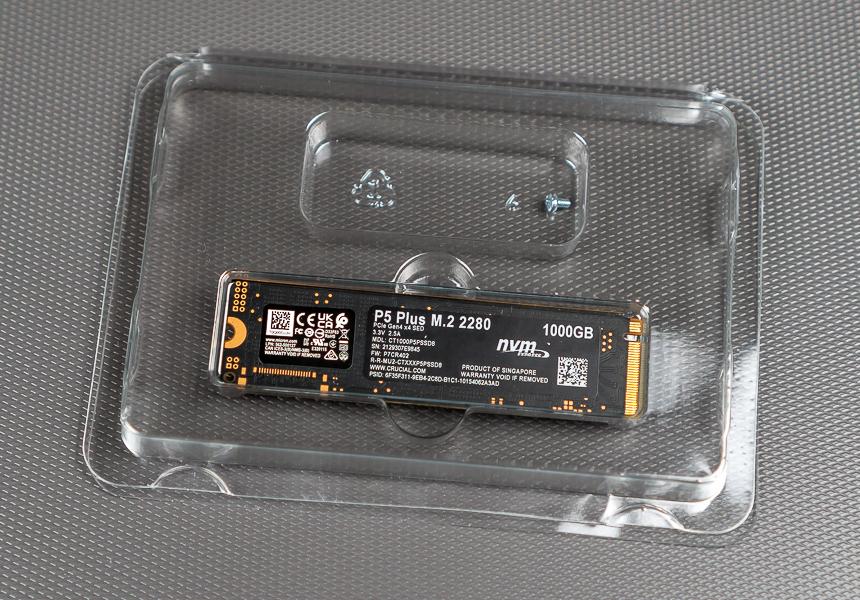
Crucial P5 Plus 키트 - 드라이브에 나사 포함
그러나 SSD에는 추가 장착 나사가 함께 제공되지만 PlayStation 5에는 이미 자체 나사가 있습니다.
설치
설치하려면 일자 드라이버와 십자 드라이버의 두 가지 드라이버가 필요합니다.

시작하려면 PlayStation 5가 완전히아직 끄지 않았다면 끄십시오. 콘솔이 백그라운드에 있으면 주황색으로 빛나므로 먼저 켠 다음 컨트롤러의 PS 로고 버튼을 누르고 하단의 "전원" 메뉴 항목을 선택한 다음 "PS5 시스템 끄기"를 선택합니다. TV 화면, 컨트롤러의 표시등 및 콘솔 자체의 백라이트가 꺼질 때까지 기다리십시오.


 13
13
컨트롤러에서 PlayStation 로고 버튼을 눌러 이 메뉴를 불러옵니다.
이제 PS5에서 모든 전선을 분리하고드라이브 패널이 위를 향하도록 수평으로 놓습니다. 디스크가 없는 PS5의 경우 뒷면이 사용자를 향하고 있을 때(전원 포트가 있는 위치) 타워 스탠드가 왼쪽에 있어야 합니다.
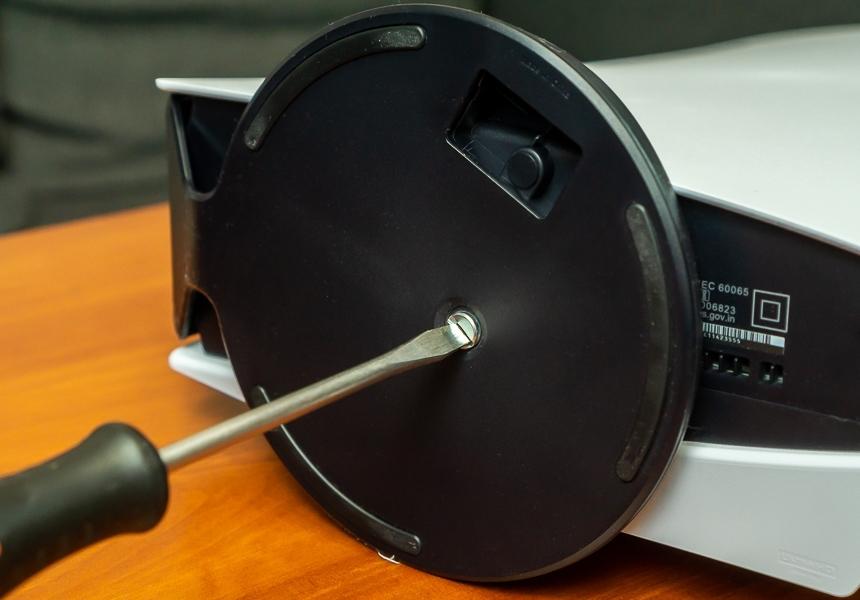
스탠드의 나사를 풀고 제거합니다(수평 설치의 경우 드라이버 없이 스탠드를 제거할 수 있음)
스탠드를 제거합니다(콘솔이 수직으로 놓여 있는 경우 일자 드라이버로 나사를 푸십시오).
이제 덮개를 제거해야 합니다.드라이버 없이 제거할 수 있지만 약간의 힘을 가해야 합니다. 후면 포트와 콘솔 상단의 덮개 조각을 들어올리고 덮개를 콘솔 하단(타워 스탠드가 있던 쪽)으로 당깁니다.

 12
12
콘솔 덮개가 내부에 고정됨
여기에 있는 SSD 슬롯도 자체 금속 덮개로 덮여 있습니다. 이 덮개를 제거하려면 십자 드라이버로 나사를 풀어야 합니다.

 12
12
커버가 없는 플레이스테이션 5
우리는 요점에 도달했습니다. 여기가 M.2 포트입니다.측면 중 하나(나사가 있던 쪽의 반대쪽)에 접점이 표시됩니다. 접점의 위치에 따라 SSD를 어느 쪽에 놓을지(따라서 라디에이터를 부착할 위치 - 함께 제공되어야 하는 접착 테이프에 부착됨) 이미 명확해집니다. 힌트 - SSD 패드의 노치(키)를 찾으십시오.

 12
12
M.2 커넥터 핀
일반적으로 M.2에서는 이러한 컷아웃(키)에 대해 최대 3개의 옵션을 가정하지만 SSD가 PS5에 설치된 경우(이 SSD가 PS5용으로 인증되었음을 고려하여) 다른 옵션이 없어야 합니다.
하지만 먼저 나사를 풀어야 합니다.SSD를 제자리에 고정하세요. 주목! 아래에는 올바른 구멍(우리의 경우 80)에 설치해야 하는 원통형 와셔가 있습니다.
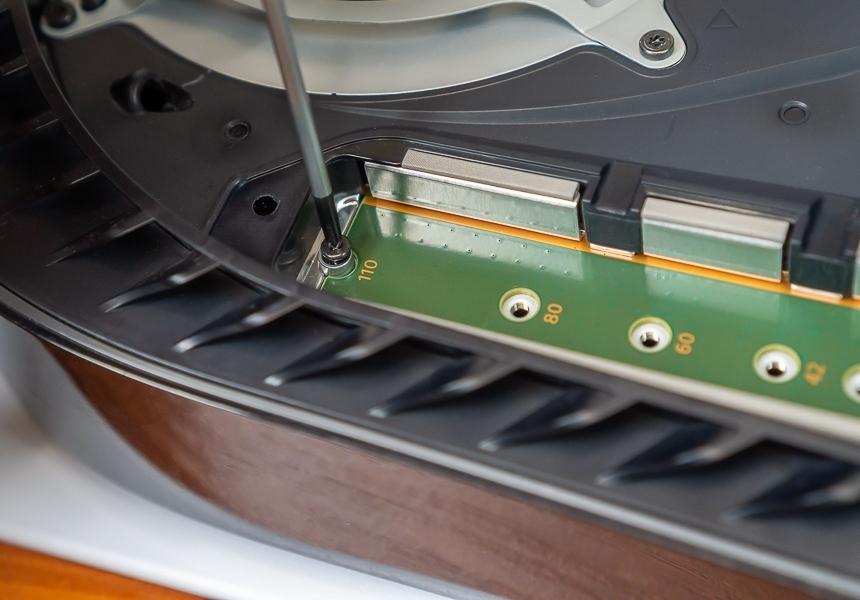
나사를 풀고 그 아래의 원통형 와셔를 잊지 마십시오 (이 단계에서 나사는 아직 아무것도 고정하지 않습니다)
SSD를 슬롯에 조심스럽게 설치하십시오.드라이브가 거기에 잠길 수 있도록 포트 쪽으로 밉니다. 약간 위쪽으로 기울어집니다. 이는 정상입니다. 이제 드라이브 상단의 나사를 조여야 합니다. 배럴 와셔가 어디에도 가지 않았는지 확인하십시오. 글쎄,이 단계에서는 나사를 너무 많이 조일 필요가 없습니다. 아무 것도 매달리지 않도록하십시오.

 12
12
슬롯에 SSD를 설치합니다. 소폭 상승하겠습니다 – 괜찮습니다. 그 아래에 와셔를 놓으십시오.
금속 덮개를 다시 설치하고 나사로 고정합니다.
이제 외부 패널을 부착합니다. 콘솔 본체에 부착하고 본체쪽으로 살짝 누른 다음 수직으로 설치할 때 PS5 상단이 있는 방향으로 당겨야 합니다.
이제 콘솔을 켤 수 있습니다.
작업 속도 확인
가장 중요한 호환성 매개변수 중 하나PlayStation 5가 탑재된 솔리드 스테이트 드라이브 - PCI-e 4.x 버스 지원 및 초당 최소 5.5GB의 비압축 데이터 읽기 속도. 물론 슬롯 형식도 마찬가지입니다.
Crucial P5 Plus 드라이브(모델 CT1000P5PSSD8)여백이 있더라도 이러한 요구 사항에 완전히 맞습니다. 콘솔에 설치하고 포맷 권한을 부여한 직후 PlayStation 5는 SSD의 읽기 속도(초당 5788.304MB)를 측정했습니다. 저것들. PS5의 내부 스토리지보다 초당 288MB 더 빠릅니다.

 12
12
SSD 설치 후 PlayStaiton 5 처음 켜기
메모리 용량 측면에서도 이것은 아름다움입니다.케이스에 1000GB라는 문구는 정확히 무엇을 의미하는지 의미합니다. 제조업체는 "메모리 재계산의 특성"으로 인해 테라바이트 대신에 좋은 오래된 트릭으로 사용자를 속이려고 하지 않습니다. 950GB로 밝혀졌습니다. 콘솔 자체에서 총 저장 용량은 일반적으로 1.01테라바이트로 표시됩니다.
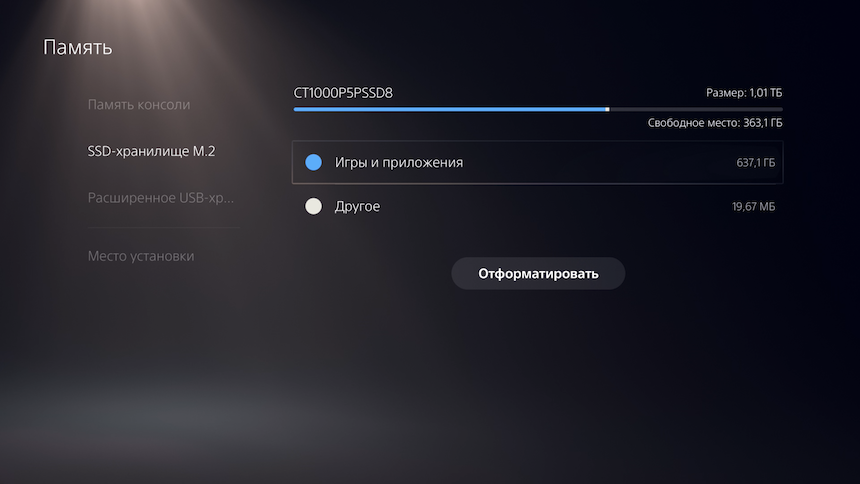
따라서 SSD Crucial P5 Plus에서 332.8PlayStation 5의 내부 저장소보다 기가바이트 더 많은 메모리(메모리의 일부가 시스템에서 사용되기 때문에 PS5 사용자는 825GB의 내부 저장소에서 667.2GB를 사용할 수 있습니다).
내부에서 게임 실행을 테스트했습니다.드라이브와 Crucial P5 Plus를 함께 사용하세요. 테스트를 위해 다음 게임을 선택했습니다: Ratchet&Clank: Rift Apart, Demon’s Souls, Deathloop 및 PS5 버전의 Death Stranding.
모든 경우에 내부에서 게임을 로드합니다.Crucial의 드라이브와 설치된 SSD는 동일하거나 아주 작은 차이로 발생했습니다. Crucial P5 Plus의 로딩이 PS5의 내장 드라이브보다 느린 유일한 테스트는 Ratchet & Clank였으며 그 차이는 17밀리초였습니다. 예, 정확히 밀리초입니다.

게임은 PlayStation 5 내부 스토리지 또는 Crucial P5 Plus만큼 빠르게 로드됩니다.
반면에 데스 스트랜딩은 Crucial 드라이브에서 더 빨리 로드됩니다.
PS5에서 Crucial P5 Plus로 게임을 복사하는 것은 일반적으로반대 방향보다 빠르며, 게임 용량이 크면(예: Demon's Souls - 53.7GB) 차이가 최대 5배에 이를 수 있습니다. 이는 PS5 내부 드라이브의 쓰기 속도가 상대적으로 낮다는 것을 의미할 가능성이 높습니다. 예를 들어 내부 메모리에서 Crucial P5 Plus로 Demon's Souls를 복사하는 데 53초가 걸리고, 그 뒤로는 3분 55초가 걸립니다.
마지막으로 한 가지만 말씀드리겠습니다.Crucial에서 SSD의 발열을 객관적으로 측정할 기회가 없었습니다. PS5 내부 온도를 우호적으로 측정해야 하기 때문입니다. 외부 패널을 제거하더라도 콘솔 제조사가 의도한 방열은 이미 방해받고 있습니다. 그러나 집중 플레이(특히 이러한 유비쿼터스 포털이 있는 Ratchet & Clank)를 포함하여 전체 테스트 기간 동안 아무런 문제도 발견되지 않았습니다. 게임이 갑자기 중단되지도 않았고 로딩 시간도 늘어나지 않았습니다.
경쟁자
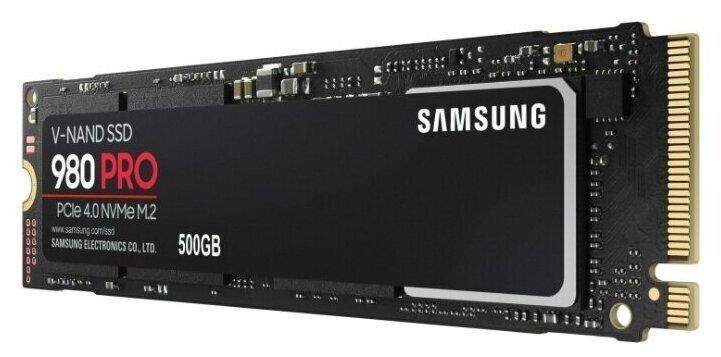
삼성 V-낸드 980 프로
물론 Crucial P5 Plus만 있는 것은 아닙니다.PlayStation 5에 설치하기 위한 SSD 옵션. 또는 거의 같은 비용으로 Samsung V-NAND 980 PRO(MZ-V8P1T0BW) 또는 WD Black NVMe 1000GB(WDS100T1X0E-00AFY0)를 고려할 수 있습니다. 사실, 삼성 모델은 내구성이 뛰어난 MLC 대신 저렴한 TLC 메모리 셀을 설치해야 한다는 비난을 받고 있지만 실제로 이러한 모든 드라이브(Crucial, WD 및 Samsung)에는 5년 보증이 적용되며 600TBW 재작성 리소스가 표시됩니다. 또한 3개의 드라이브 모두 표준 방열판 없이 판매됩니다.
총계
Xbox의 메모리 확장을 직접 비교한다면Series X/S와 PlayStation 5, Xbox 측면은 단순성과 편리함입니다. 드라이브를 가져와서 콘솔 뒷면의 슬롯에 연결하기만 하면 됩니다. 콘솔을 분해하거나 끌 필요도 없습니다(물론 끄는 것이 더 좋지만 콘솔 없이도 작동합니다).
그러나 PlayStation 5 측면에서 - 드라이브를 직접 선택하고 저장하고 필요한 경우 나중에 PC에서 사용할 수도 있습니다. 그러나 설치를 땜질해야합니다.
Crucial P5 Plus의 경우 이것은 우수합니다.PS5에 설치하기 위한 옵션이지만 라디에이터를 구입하는 것이 좋습니다. 그러나 17,000 루블의 경우 PlayStation 5 및 PC에 대한 우수한 드라이브를 얻을 수 있으며 볼륨은 "정직한"테라바이트이며 속도는 콘솔의 내부 드라이브보다 빠릅니다.
가장 중요한 것은 그러한 드라이브를 이용하기로 결정한 경우 "일반" 드라이브와 혼동하지 않는다는 것입니다. PlayStation 5에 더 이상 적합하지 않은 Crucial P5. 음, 라디에이터도 잊지 마세요!
업그레이드 지침, 리뷰 및 뉴스 - 여기
구독