친구와 함께 무언가를 보거나 듣고 싶을 때 하나를 공유할 수 있습니다.
스테레오 녹음에는왼쪽 및 오른쪽 채널. 이를 스테레오 공유라고하며 때로는 해제해야합니다. 다행히도 iPhone, iPad, iPod touch, Mac, Apple TV 및 Apple Watch에서 할 수 있습니다.
 AirPod는 하나의 이어폰이 케이스에 있으면 모노로 자동 전환됩니다.
모노 오디오를 사용해야하는 이유
대부분의 경우 스테레오 사운드는 눈에 띄지 않지만 오디오의 분리가 강하게 느껴지는 영화와 노래가 있습니다.
또한 읽으십시오 : AirPod 소유자를위한 20 가지 팁
스테레오 사운드는 종종 왼쪽 및 오른쪽 채널 사이를 전환하는 수많은 사운드 효과가있는 액션 영화에서 눈에.니다. 이 연습은 노래에 점점 더 많이 사용되고 있습니다.
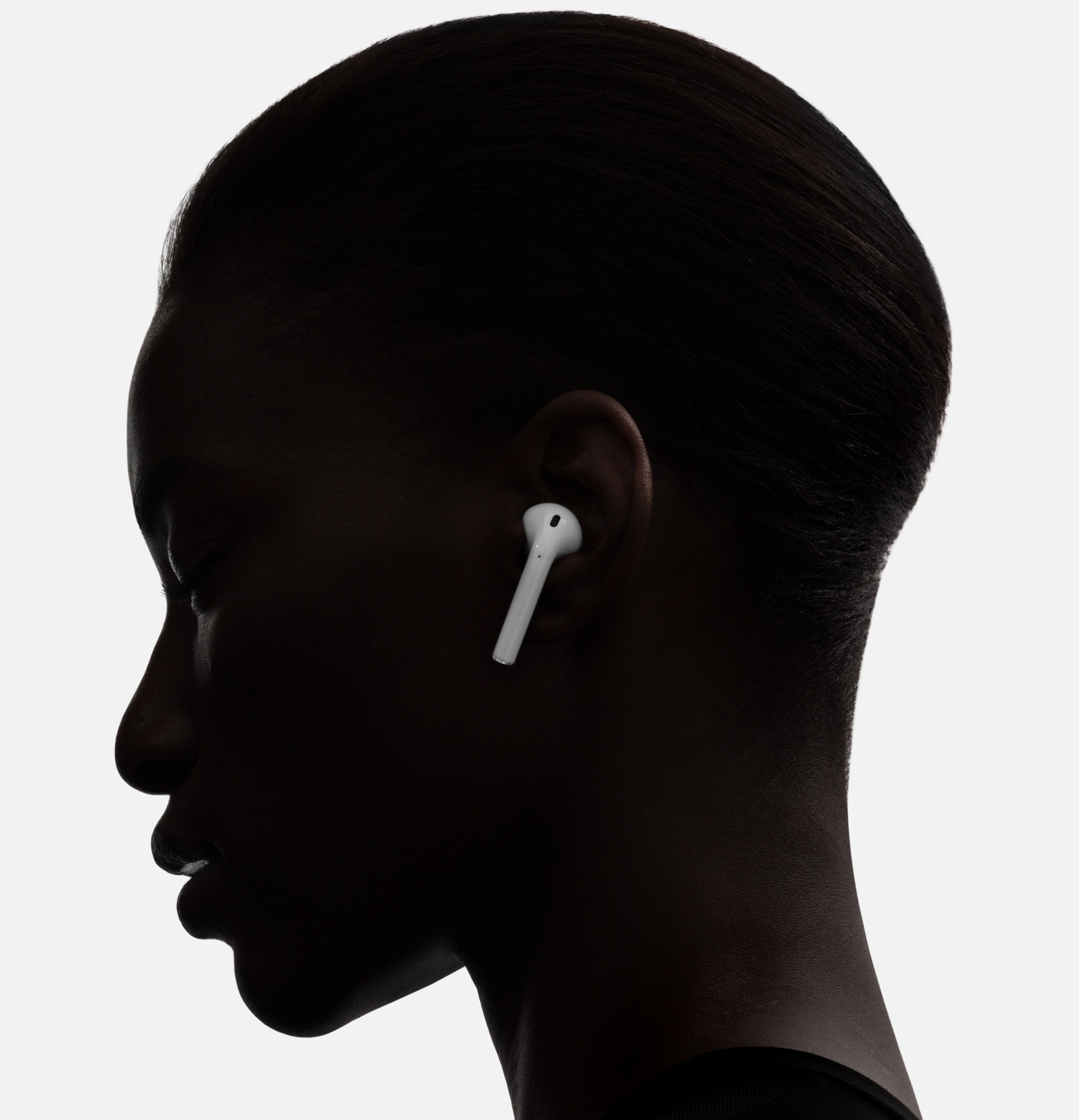
한쪽 귀가 다른 쪽 귀가 더 듣더라도 소리의 요소를 건너 뛸 수 있습니다. 음악과 영화를 완벽하게 즐기려면 모노 사운드로 전환 할 수 있습니다.
모노 오디오를 활성화하는 방법비행기
iPhone, iPad, iPod touch, Mac, Apple TV 또는 Apple Watch에 연결된 모든 무선 헤드셋에 대해 모노 사운드를 켤 수 있습니다.
아이폰및아이패드
1)앱 열기설정iOS 기기에서.
2)선택하다메인.
3)선택하다범용 액세스.
4)섹션에서청력켜다모노 오디오.

이제 동일한 오디오 트랙이 두 AirPod 헤드폰에 모두 브로드 캐스트되고 친구와 함께 음악을 함께 즐길 수 있습니다. 이 후에 모노 사운드를 끄는 것을 잊지 마십시오.
맥
1)메뉴 표시줄에서시스템 설정.
2)선택하다범용 액세스.
3)왼쪽 메뉴에서 섹션을 선택하세요.오디오장에서청력.
4)옆의 확인란을 선택하세요.모노 사운드로 스테레오 사운드 재생.

애플 TV
1)열려 있는설정Apple TV에서.
2)선택하다메인.
3)선택하다범용 액세스.
4)켜다모노 모드섹션에서청력.
Apple Watch
1)앱 열기애플 시계당신의 아이폰에.
2)탭 선택내 시계.
3)선택하다메인.
4)선택하다범용 액세스.
5)켜다모노 오디오섹션에서청력.
스테레오 분리를 확인하는 방법
작동 방식을 독립적으로 확인하려면스테레오 분리, 당신은 아래 비디오를 사용할 수 있습니다. AirPod 이어폰 하나를 귀에 넣고 두 번째 케이스에 넣은 다음 비디오를 켜십시오. 두 채널을 모두들을 수 있습니다. 그런 다음 이어 이어폰을 귀에 삽입하면 스테레오 사운드가 들립니다.
이제 하나의 AirPod를 제거하고 케이스에 넣지 마십시오.
소리는 계속해서 스테레오로 재생되며, 그 차이를 즉시 알 수 있습니다.
AirPod는 귀를 꺼내는 순간을 이해하고 자동으로 소리를 멈 춥니 다. 그러나 헤드폰 중 하나가 케이스에 있으면 iOS가 자동으로 모노 오디오를 활성화합니다.
 AirPods 곧 검정색으로 될 것입니다!
모노 사운드가 자동으로 좋으면 좋을 것입니다.하나의 이어폰을 다른 사람에게 줄 때 켜집니다. 또한 하나의 이어폰을 통해 전화를 받아 두 번째 이어폰이 계속해서 다른 오디오를 브로드 캐스트하는 것이 편리합니다.
또 다른 아이디어는 헤드폰이 자동으로 모노를 켜기 위해 서로 얼마나 멀리 떨어져 있는지를 결정할 수 있다는 것입니다.
이제는 한 개의 이어폰으로 음악을 듣는 것이 더 편리하기 때문에 이전에는 왜 좋아하는 노래의 절반 만 들릴 수 있었는지 이해합니다. 예를 들어, 운전하는 동안.