Mac에서 QuickTime Player를 사용하여 영화와 비디오를 감상한다면 macOS의 새로운 기능이 마음에 드실 것입니다.
광고
광고
QuickTime에서 PIP를 활성화하는 방법
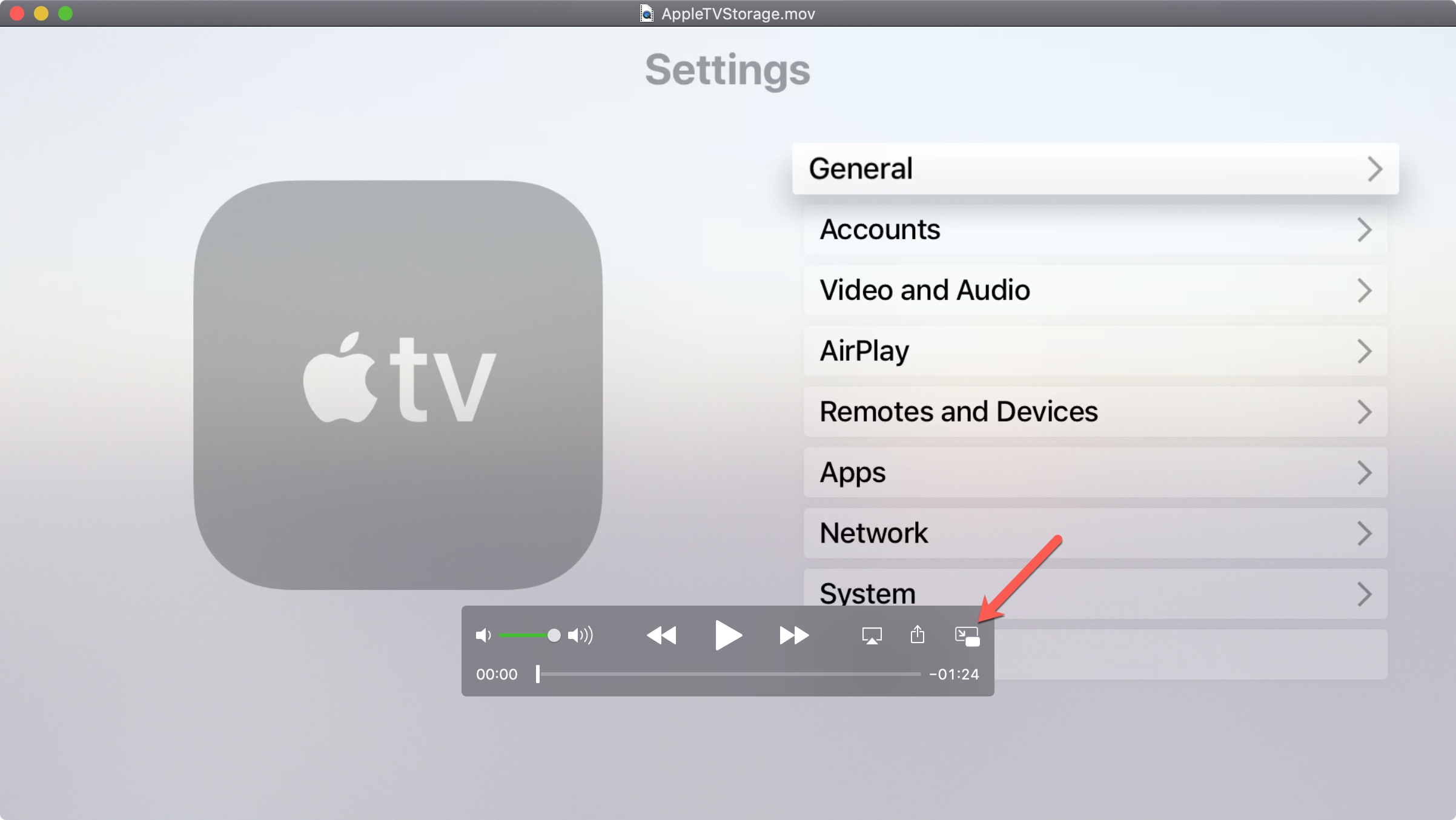
시작하려면 프로그램을 실행하세요.퀵타임보고 싶은 비디오나 영화를 Mac에 저장하세요. 그런 다음 아래 단계를 따르십시오.
1)버튼을 클릭하세요사진처럼아래 탐색 모음에서

광고
광고
2)QuickTime 창이 축소되어 화면 모서리로 이동합니다. 모서리 중 하나를 드래그하여 크기를 변경할 수 있습니다.
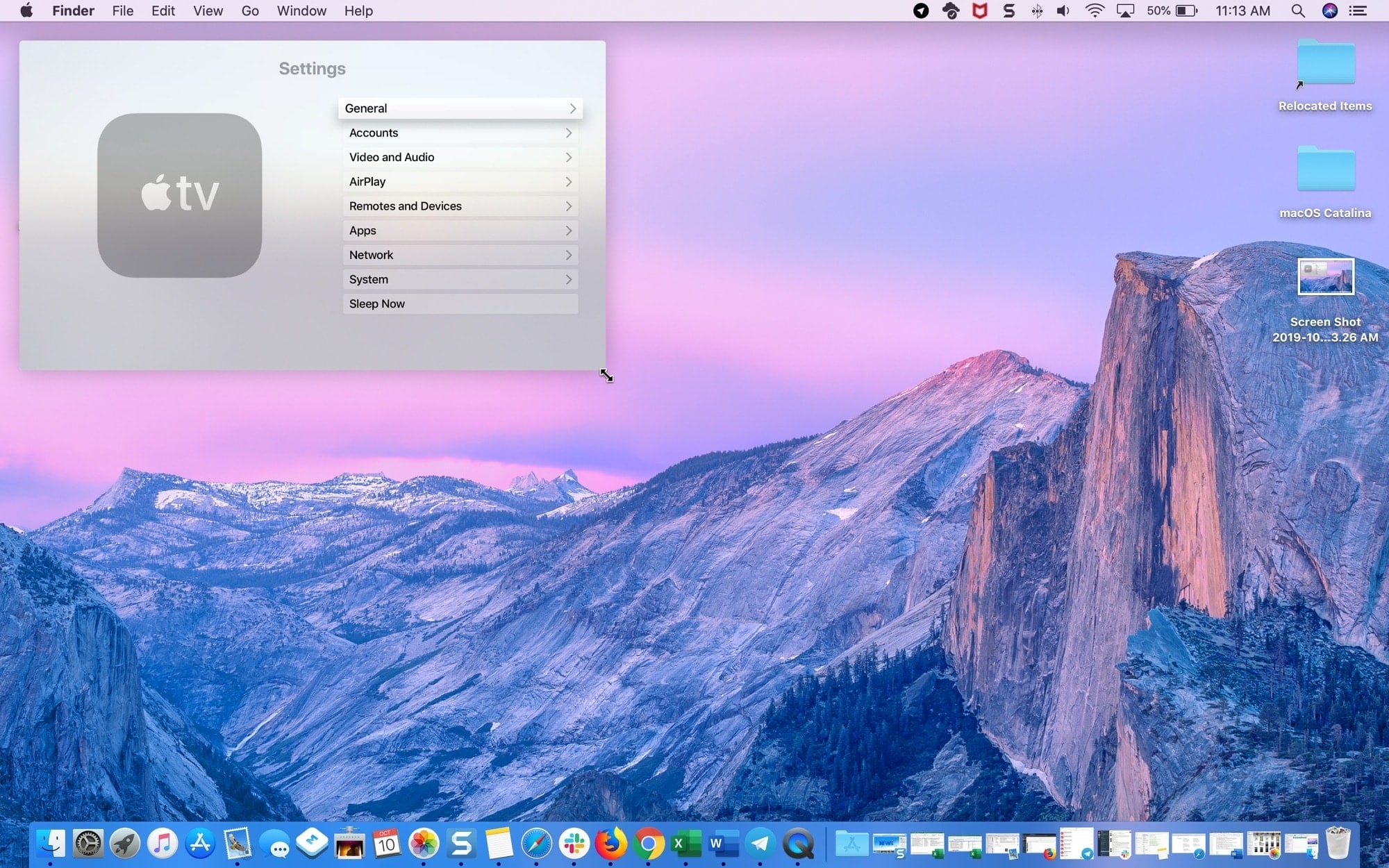

창을 잡고 잡아 당겨서 이동할 수도 있습니다. 창은 화면 모서리 중 하나에 배치 할 수 있습니다.
3)시작/일시정지 버튼을 사용해 영상을 제어하세요.
4)아이콘을 클릭하세요X창 모서리나 버튼에그림-에-그림정상 크기로 돌아갑니다.


중요한 세부 사항
- 창을 이동하는 동안 키보드의 CMD 키를 누른 상태에서 창을 옆으로 밀지 말고 데스크탑의 임의의 위치에 창을 놓을 수 있습니다.
- 비디오가 이미 실행중인 경우에도 PIP 모드를 활성화 할 수 있습니다.
- 모드를 켜면 QuickTime 창이 전체 화면으로 열려 있어도 실행중인 다른 창 위에 나타납니다.
- 지금까지 PIP 모드는 비디오를 볼 때만 사용할 수 있지만 녹화 할 수는 없습니다.
- 비디오가 재생되고 원래 크기로 계속 재생되는 동안 PIP 모드를 끌 수 있습니다.
QuickTime의 PIP 모드는 매우 편리합니다. 이제 작품을 영화 감상 등과 결합 할 수 있습니다.