Numbers의 열과 행은 데이터를 편리하게 정리하는 데 도움이 됩니다.그러나 다음과 같은 경우가 있습니다.
아래에서는 Mac의 Numbers에서 열과 행을 추가, 제거, 숨기기 및 이동하는 방법에 대해 설명합니다.
행과 열 추가숫자
여러 행 또는 열 추가
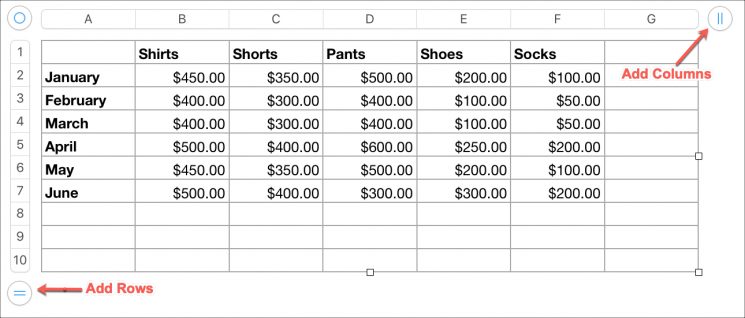
데이터가 추가 된 경우 더 많은 행 또는 열이 필요합니다. 한 번에 여러 행이나 열을 추가 할 수 있습니다.
1)클램프원 안에 두 개의 줄무늬가있는 배지열의 경우 오른쪽 위 모서리 또는 행의 경우 왼쪽 아래 모서리에 있습니다.
2)여러 열을 추가하려면 아이콘을 오른쪽으로 끕니다.필요한 셀 수가 있으면 아이콘을 놓습니다.

행과 열을 동시에 추가
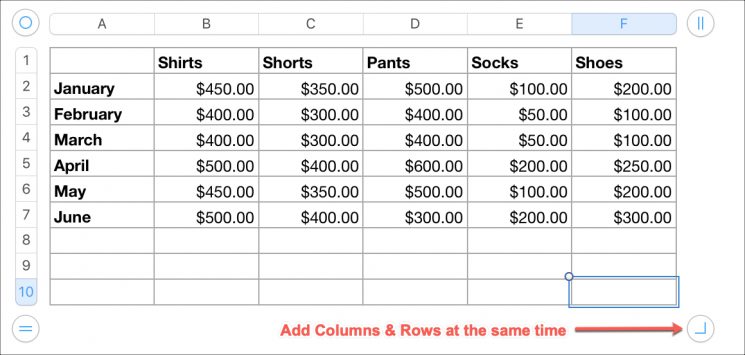
행과 열을 동시에 추가해야 하는 경우원형 아이콘을 클릭하고 드래그하여 행과 열을 한 번에 추가합니다.

단일 행 또는 단일 열 추가
하나의 행 또는 하나의 열만 추가해야하는 경우 위의 방법을 사용할 수 있지만 하나의 행 또는 열이 추가 된 직후 아이콘을 해제하십시오.
또는 아래 방법 중 하나를 사용할 수 있습니다.
- 딸깍 하는 소리화살표 버튼을 클릭하고열 추가또는행 추가.
- 열 또는 행을 선택하고 메뉴 모음에서테이블>열 추가또는행 추가.
- 열 또는 행을 선택하고마우스 오른쪽 버튼를 선택한 다음열 추가또는행 추가.


행과 열 삭제숫자
빈 행과 열 삭제
1)클램프원 안에 두 개의 줄무늬가있는 배지열의 경우 오른쪽 위 모서리에, 행의 경우 왼쪽 아래 모서리에 있습니다.
2)여러 개의 빈 열을 제거하려면 아이콘을 왼쪽으로 끕니다.만족스러우면 아이콘에서 손을 뗍니다.
빈 행과 빈 열을 동시에 삭제
열과 행을 동시에 제거해야 하는 경우원형 아이콘을 클릭하고 표 안쪽으로 끌어 행과 열을 한 번에 제거합니다.
단일 행 또는 열 삭제
데이터없이 하나의 행 또는 하나의 열만 삭제해야하는 경우 위의 방법을 사용할 수 있습니다.
열이나 행에 데이터가있는 경우 아래 방법 중 하나를 사용하십시오.
- 딸깍 하는 소리화살표 버튼을 클릭하고열 삭제또는행 삭제.
- 열 또는 행을 선택하고 메뉴 모음에서테이블>열 삭제또는행 삭제.
- 열 또는 행을 클릭합니다.오른쪽 클릭을 클릭하고열 삭제또는행 삭제.


행과 열 숨기기숫자
숫자에서 하나 이상의 행 또는 열을 빠르게 숨길 수 있습니다.
- 딸깍 하는 소리화살표 버튼을 클릭하고열 숨기기또는선 숨기기.
- 열 또는 행을 선택하고 메뉴 모음에서테이블>열 숨기기또는선 숨기기.
- 열 또는 행을 마우스 오른쪽 단추로 클릭하고열 숨기기또는선 숨기기.
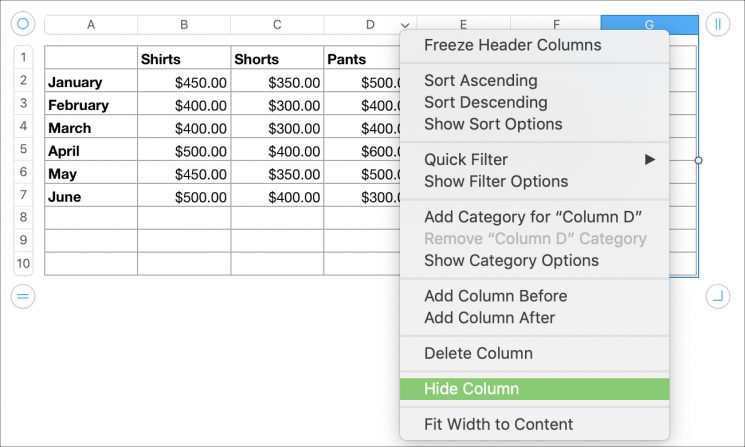

같은 방식으로 여러 열이나 행을 숨길 수 있습니다.
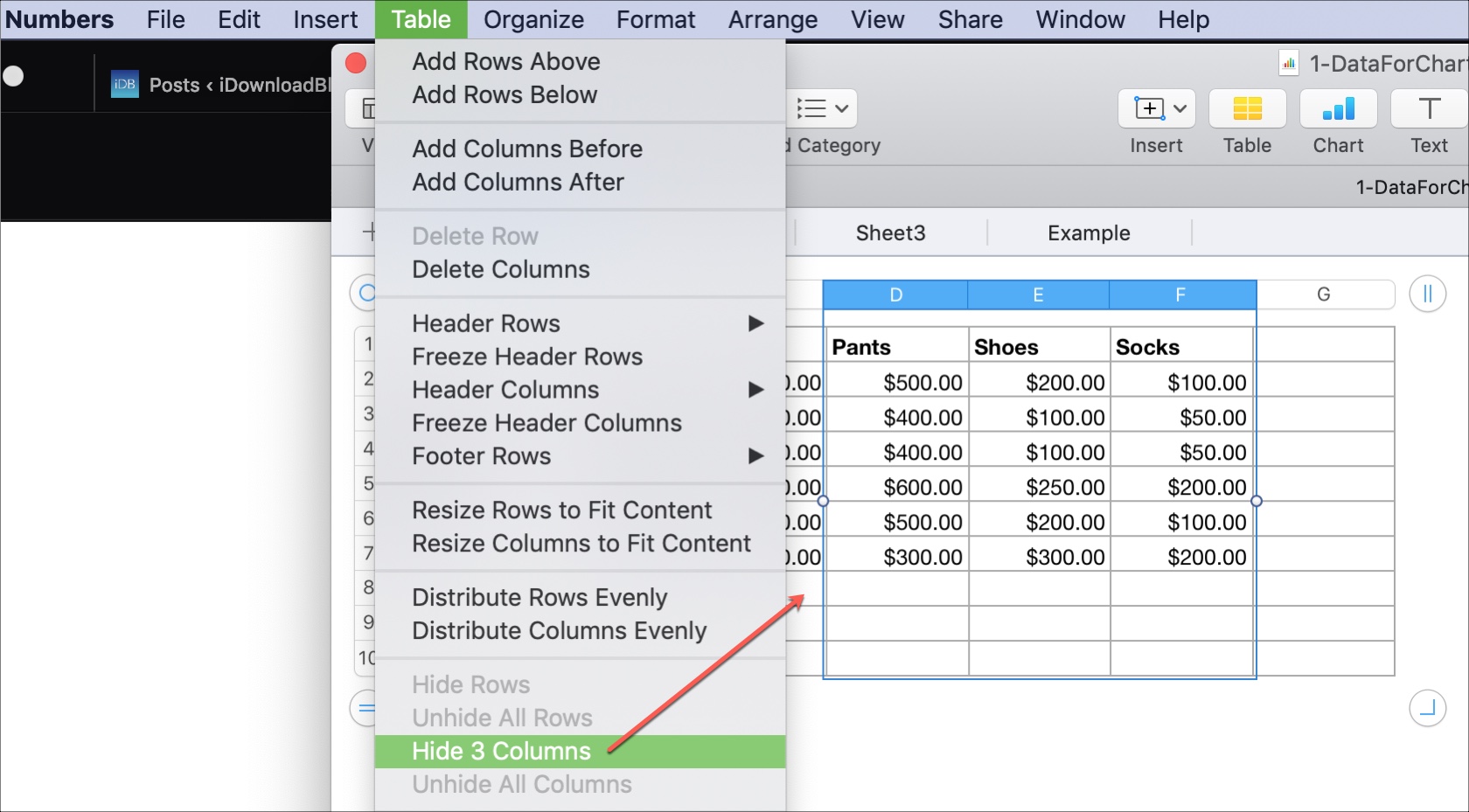

행과 열을 다시 표시하려면 동일한 작업을 수행하되 다음 옵션을 선택합니다표시.
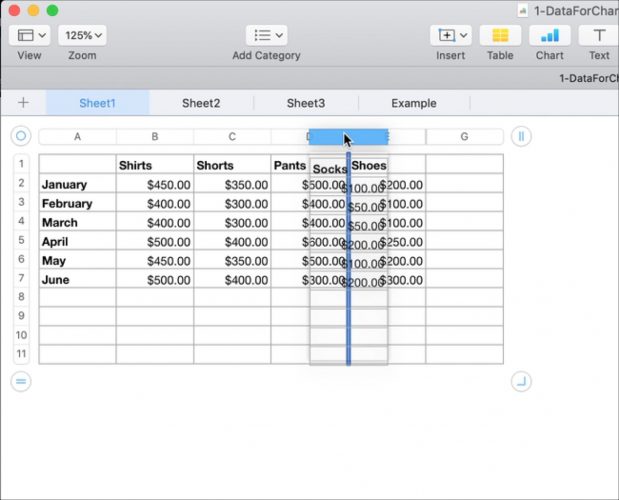
행과 열을 다음으로 이동숫자
1) 핀치열 또는 행.
2) 드래그테이블의 새 위치로 이동합니다.
삼)언제 표시됩니까?어두운 선올바른 새로운 장소에서,가자열 또는 행.

보시다시피, Mac의 Numbers에서 열과 행을 관리하는 방법은 여러 가지가 있으며 모두 매우 간단합니다.