다른 이름으로 저장 키보드 단축키를 사용하면 활성 문서의 새 버전을 빠르게 저장할 수 있습니다.
광고
광고
이전에는 다른 이름으로 저장 옵션이 기본적으로 파일 메뉴에 표시되었지만 이제 숨겨져 있습니다. 걱정하지 마세요. 간단한 키보드 단축키로 옵션을 반환 할 수 있으며 아래에서 방법을 알려 드리겠습니다.
"다른 이름으로 저장"을 메뉴로 다시 가져오는 방법"파일»
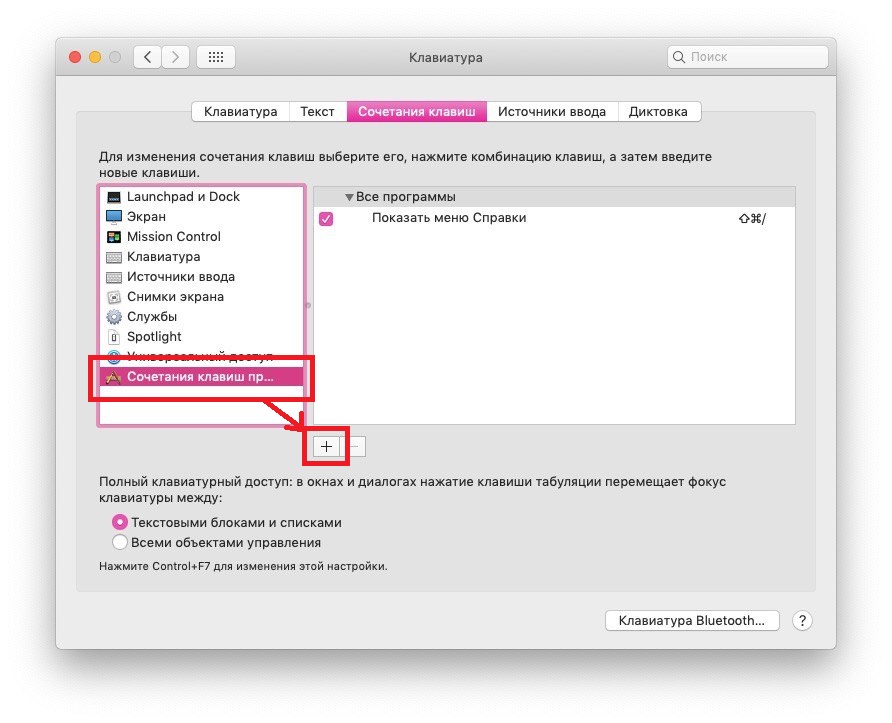
- Apple 메뉴를 열고 시스템 환경 설정을 선택하십시오.
- "키보드"를 선택한 다음 "키보드 단축키"탭을 선택하십시오.
- 프로그램 키보드 단축키를 선택한 다음 + 부호를 클릭하여 새 단축키를 만듭니다.

광고
광고
- 다음 세부 사항을 입력하십시오.
- 프로그램 : 모든 프로그램
- 메뉴 이름 : "다른 이름으로 저장 ..."
- 키보드 단축키 : 필드를 선택하고 Command + Shift + S를 길게 누릅니다.
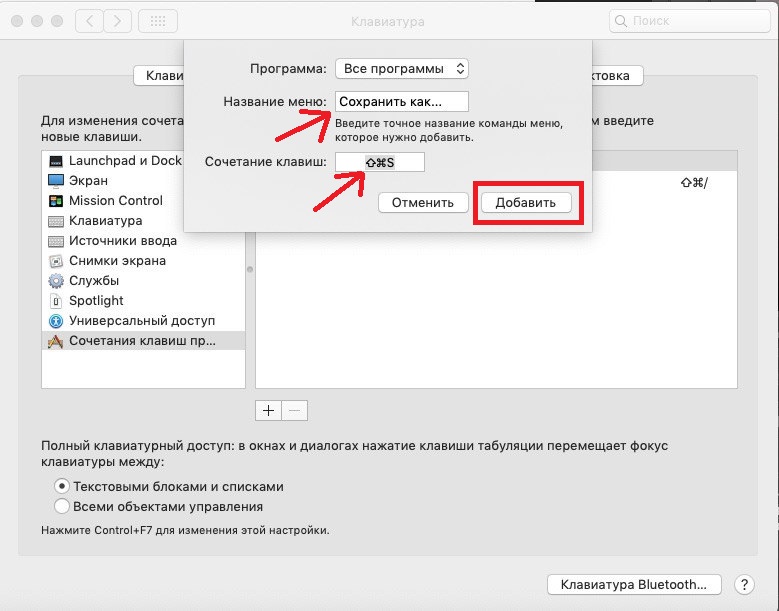

- 추가를 클릭하여 키보드 단축키를 저장하십시오.


모든 것을 올바르게했다면 "파일"메뉴에 "다른 이름으로 저장"옵션이 나타나고 Command + Shift + S 키를 누르고 있으면 사용할 수 있습니다.
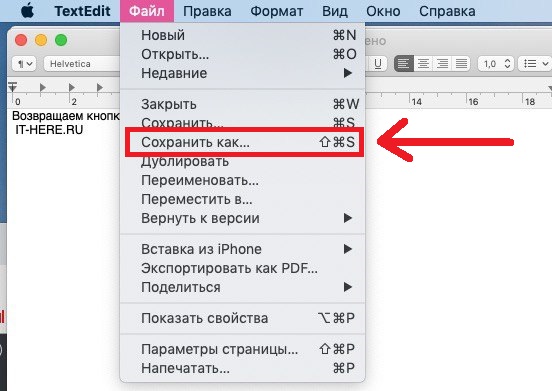

파일 저장을 지원하는 프로그램을 열고 파일 메뉴를 선택하여 확인할 수 있습니다.
옵션이 작동하지 않습니까? 키보드 단축키를 만들 때 오타가 발생했을 가능성이 높습니다. 세 개의 점으로 정확하게 "다른 이름으로 저장 ..."을 입력해야합니다.
Mojave를 포함한 최신 MacOS 버전에도이 옵션이 있지만 숨겨져 있으며 Option 키를 누르고있을 때만 나타납니다.
"다른 이름으로 저장"옵션을 부분적으로 사용하는 경우파일 메뉴로 다시 가져와 드리겠습니다. 이 안내서는 Mojave 또는 High Sierra와 같은 최신 버전의 Mac OS에 적용됩니다. 이전 버전에서는이 옵션이 기본적으로 표시됩니다.