Mac 화면 상단에 있는 메뉴 표시줄은 다음을 제공하므로 매우 유용합니다.시스템 데이터에 대한 빠른 액세스
OS X 10부터 시작합니다.11 El Captain, 사용자는 자동 모드에서 메뉴 표시 줄을 숨길 수있는 간단한 시스템 설정 옵션에 액세스 할 수 있습니다. 적시에 회선을 호출하려면 마우스 커서를 화면 상단의 메뉴 표시 줄 위치로 이동하면됩니다.
단계1
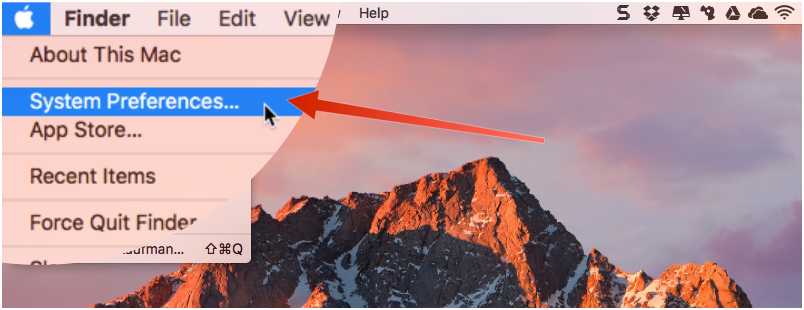
메뉴 막대를 자동으로 숨기려면 Apple 메뉴의 시스템 환경 설정 섹션을 방문하십시오.

2 단계
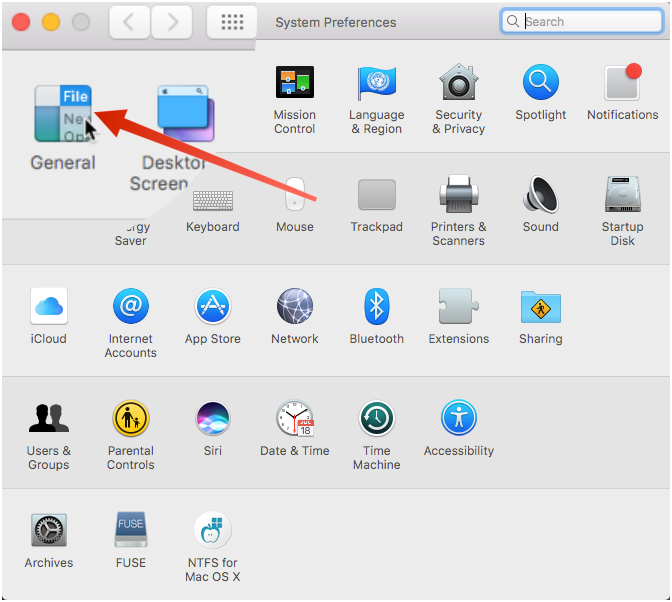
시스템 설정 창이 열리면 "일반"을 선택하십시오.

단계삼
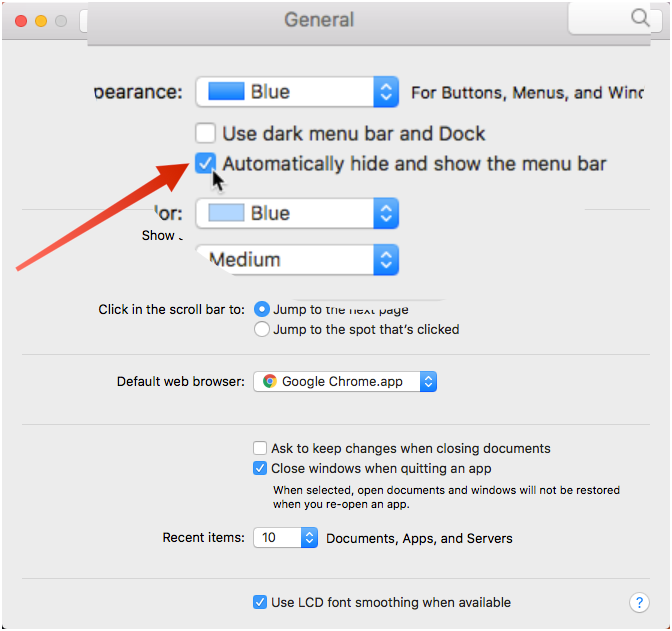
"메뉴 막대를 자동으로 숨기고 표시"옆의 상자를 선택하십시오.

단계4
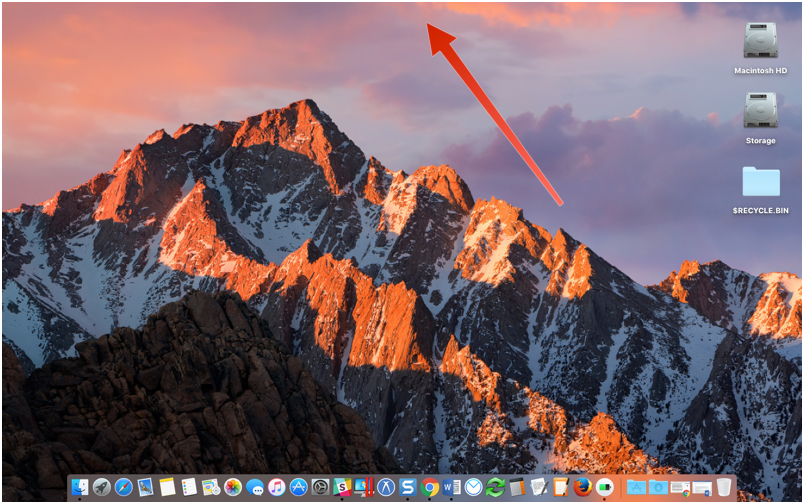
시스템 라인이 즉시 사라지고 해제됩니다화면에 배치하십시오. 액세스하려면 마우스 커서를 화면 상단으로 이동하십시오. 메뉴 표시 줄이 사라집니다. 원하는 메뉴 항목을 선택하면 라인이 다시 사라집니다.

5 단계
메뉴 모음을 불러올 수도 있습니다.키보드를 사용하십시오. 이 명령의 기본 키 조합은 Ctrl + F2입니다. 키보드 단축키를 변경하려면 시스템 환경 설정을 방문하여 키보드 옵션을 선택하십시오.
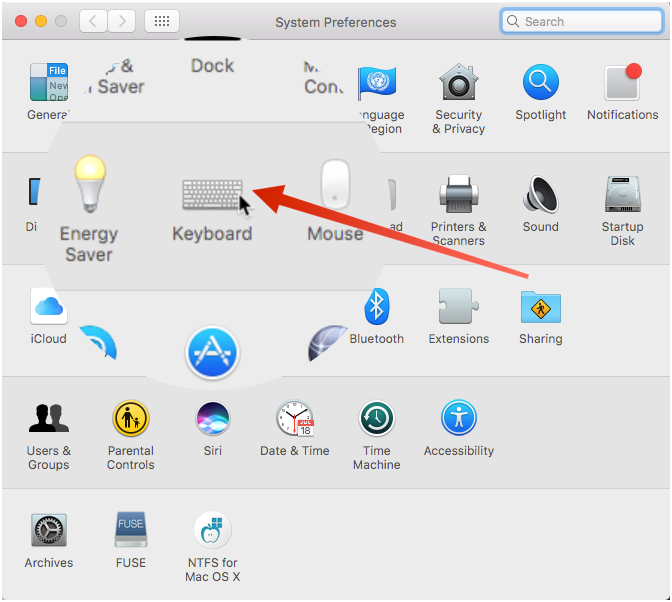

6 단계
키보드 메뉴가 열리면 키보드 단축키 탭을 선택하십시오.
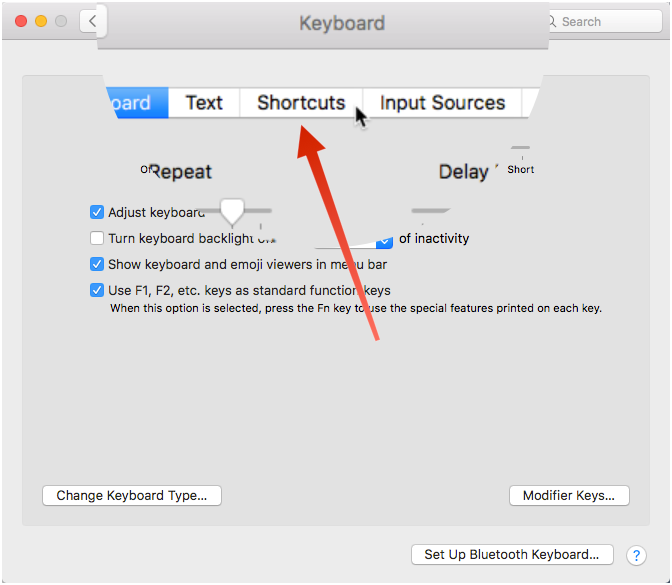

7 단계
왼쪽 창에서“키보드”를 클릭하십시오.
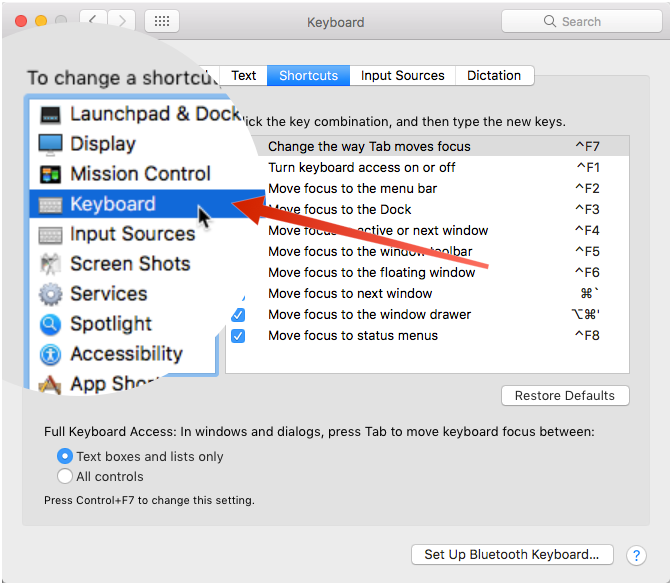

단계8
항목 맞은 편에"메뉴 막대로 초점 이동"이 선택되어 있습니다. 설정을 변경하려면“메뉴 막대로 초점 이동”항목의 오른쪽에 키 조합을 나타내는 비문을 클릭하십시오. 비문으로 필드를 강조 표시 한 후 표준 키 대신 사용할 새 키 조합을 입력하십시오.


단계9
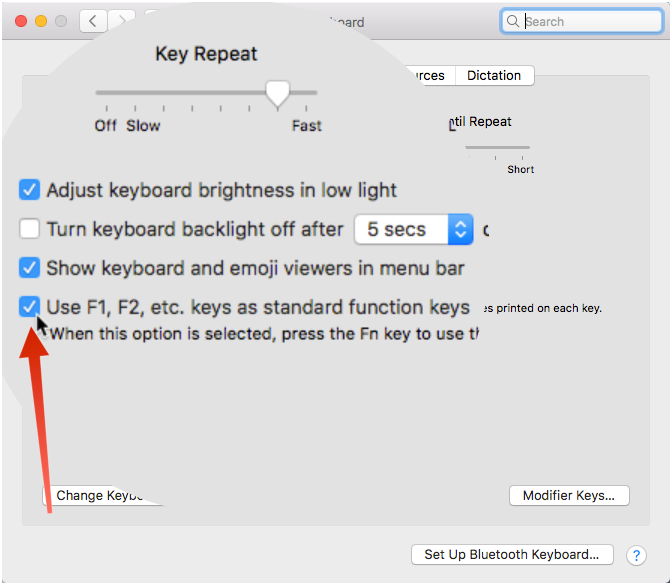
기능 키가 Mac에서 작동하는 경우기본적으로 설정되어 있으며 주어진 키 조합과 함께 Fn 키를 눌러야합니다. 그렇지 않으면 다른 표준 기능에 따라 키가 작동합니다. 기능 명령을 표준으로 설정하려면 설정을 변경해야합니다. 설정 메뉴에서 "키보드"탭으로 이동하십시오.
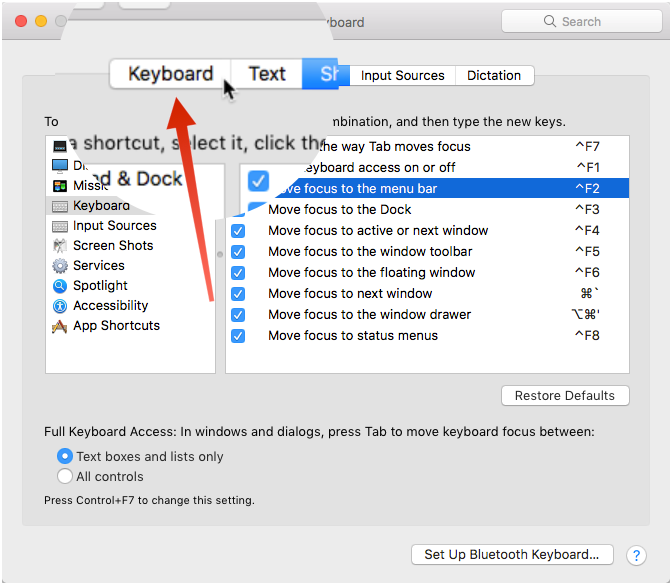

단계10
"키보드"메뉴에서 "기능 키 F1, F2 등을 표준으로 사용"옵션을 선택하십시오.

단계열하나
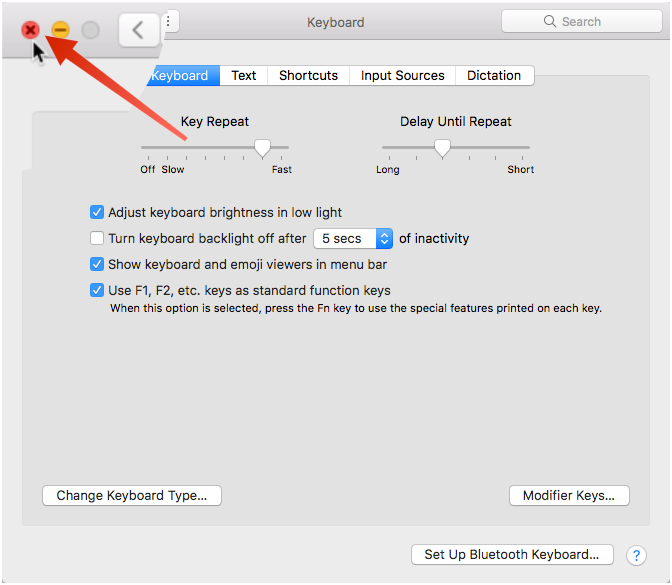
왼쪽 상단에서“X”를 클릭하여 시스템 설정 창을 닫습니다.

이제 메뉴 막대가 자동으로 나타납니다전화를 걸고 사용하지 않으면 사라집니다. 마우스 커서를 화면 상단으로 옮기거나 키보드 단축키를 사용하여 시스템 표시 줄을 불러 오기만하면됩니다.