스크린 타임은 이제 Mac에서도 사용할 수 있으며 iPhone 및 iPad에서와 마찬가지로 사용하기 쉽습니다. 그것을 위해
iOS의 스크린 타임과 마찬가지로 Mac 기능을 사용하면 특정 사이트에 대한 액세스를 거부 할 수도 있습니다. 이것은 당신이 특정한 것을보기에는 너무 이른 아이가있는 경우에 매우 유용합니다.
광고
광고
아래에서는 Mac의 특정 사이트에 대한 액세스를 거부하거나 일부 사이트에 대한 액세스 만 허용하는 방법을 보여줍니다.
스크린 타임 기능
액세스를 제한하는 두 가지 옵션이 있습니다.Screen Time을 통해 사이트. 일부 사이트를 금지하거나 일부만 허용 할 수 있습니다. 자녀의 나이에 따라 가장 적합한 것을 선택하십시오.
어떤 방법이 적합한 지 결정할 수 있도록 두 가지 방법을 모두 다룰 것입니다.
광고
광고
가족 공유가 설정되어있는 경우 계정을 사용할 수 있습니다. 그렇지 않으면 자녀 계정이 필요합니다.
특정 사이트에 대한 액세스를 거부하는 방법
시스템 환경 설정을 열고 아래 단계를 따르십시오.
1) 화면 시간 섹션을 선택합니다.
2) 가족 공유가 설정되어있는 경우 왼쪽 상단에서 자녀의 이름을 선택합니다.
3) 왼쪽 메뉴에서 콘텐츠 및 개인 정보 보호를 선택한 다음 콘텐츠 탭을 선택합니다.
4) 웹 콘텐츠에서 성인 사이트 없음을 선택합니다. 많은 성인 사이트가 자동으로 차단되지만 다른 사이트를 목록에 추가 할 수 있습니다.
5) 구성 버튼을 클릭합니다.
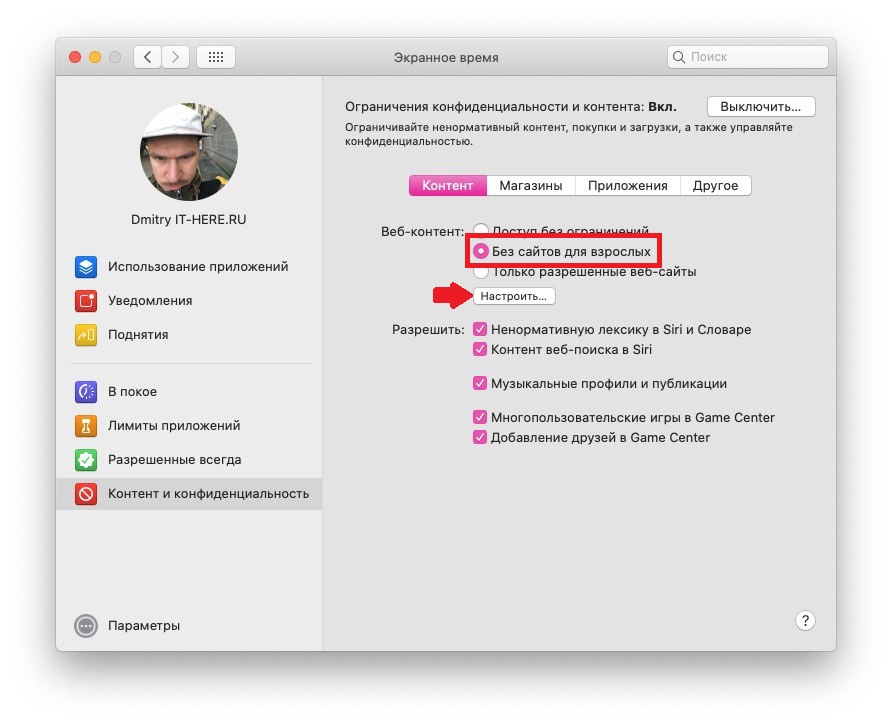

6) 허용 및 제한 두 섹션이 표시됩니다. 섹션에 사이트를 추가하려면 더하기를 클릭하기 만하면됩니다.


7) 사이트 링크를 붙여넣고 확인을 클릭합니다.


8) 사이트 추가가 끝나면 마침을 클릭합니다.
일부 사이트에 대한 액세스를 허용하는 방법
시스템 환경 설정을 열고 아래 단계를 따르십시오.
1) 화면 시간 섹션을 선택합니다.
2) 가족 공유가 설정되어있는 경우 왼쪽 상단에서 자녀의 이름을 선택합니다.
3) 왼쪽 메뉴에서 콘텐츠 및 개인 정보 보호를 선택한 다음 콘텐츠 탭을 선택합니다.
4) 웹 콘텐츠에서 허용 된 웹 사이트만을 선택합니다.
5) 버튼을 클릭하세요커스터마이즈.
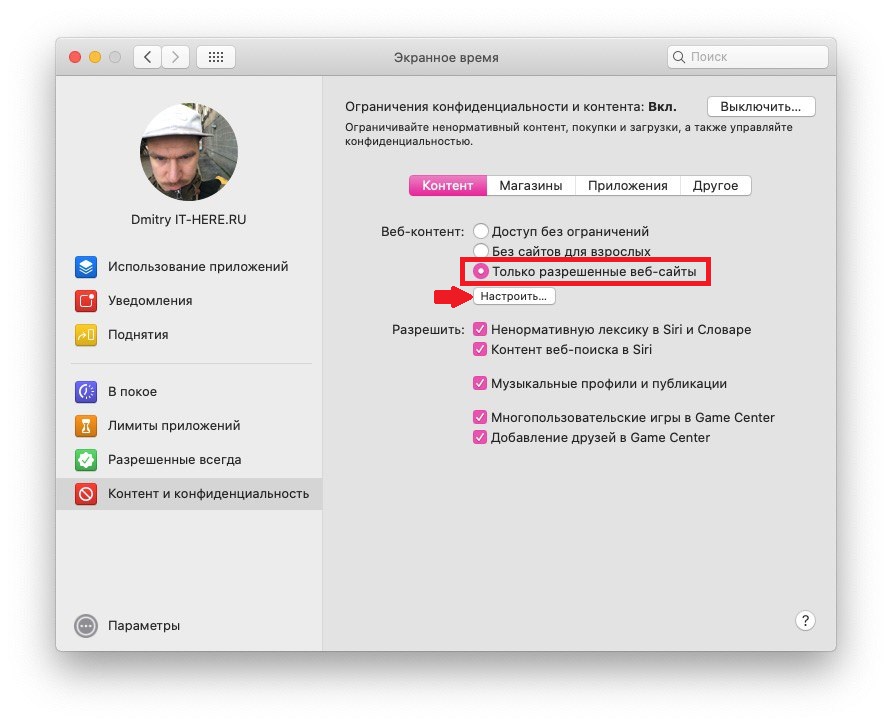

6) 추가 된 사이트 목록이 표시됩니다. 사이트를 삭제하려면 사이트를 선택하고 빼기 기호를 누르십시오. 사이트를 추가하려면 더하기를 클릭하십시오.
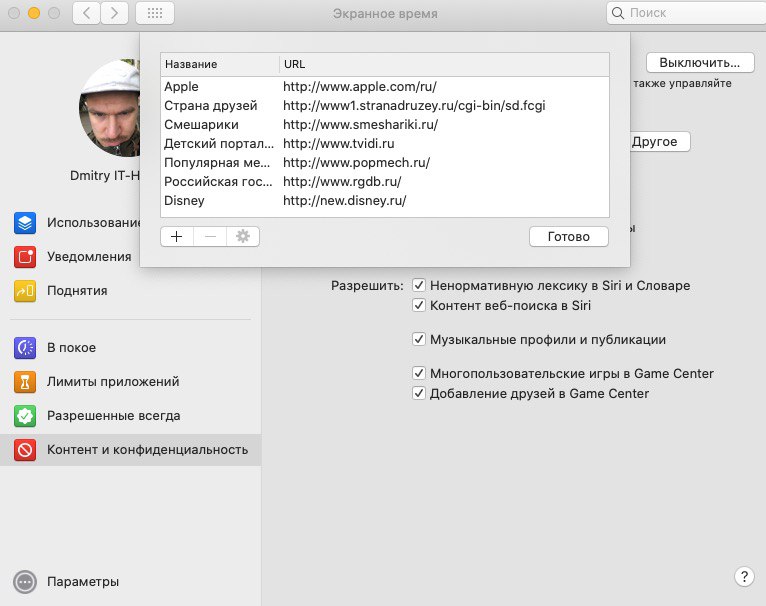

7) 사이트 링크를 붙여넣고 확인을 클릭합니다.
8) 완료되면 다음을 클릭하세요.끝났어..
스크린 타임은 콘텐츠 제한, 프로그램 제한 등을위한 훌륭한 기능입니다. 이제 자녀가 네트워크에서 불필요한 것을 보지 않도록 할 수 있습니다.