Safari 브라우저를 통해 열리는 Chrome 사이트가 브라우저이기 때문에 북마크하고 싶을 때가 있습니다.
광고
광고
추가하다크롬 공유 메뉴에서
1)브라우저에서 웹사이트를 엽니다.사파리.
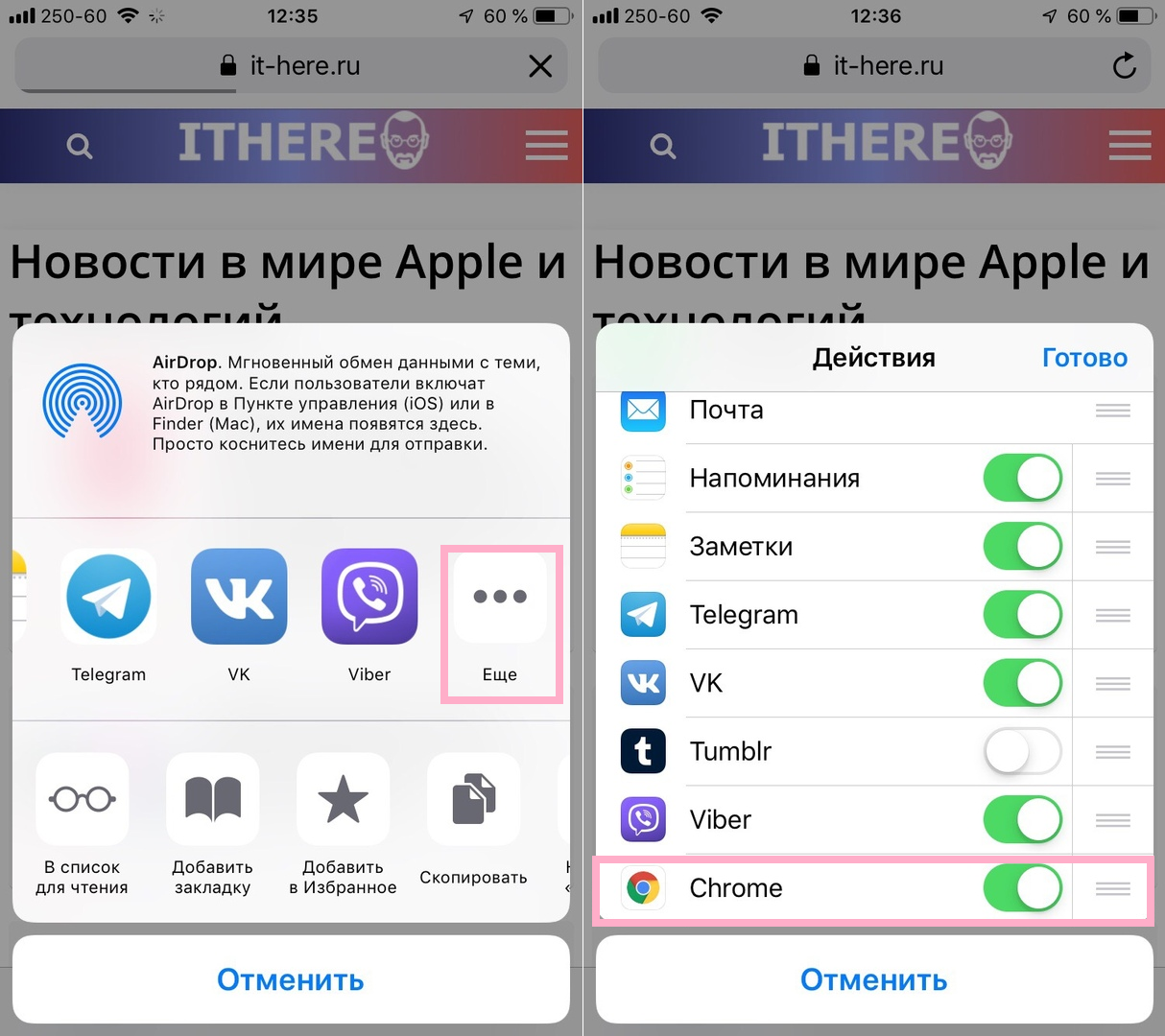
2)버튼을 클릭하세요공유화면 하단에 있습니다.
삼)사용 가능한 앱 버튼이 나올 때까지 오른쪽으로 스크롤하세요.기타(...) 그리고 누릅니다.
4)목록에서 찾기크롬근처에 있는 스위치를 클릭하면 녹색으로 변합니다. 원하는 경우 브라우저를 위로 끌어 메뉴에서의 위치를 변경할 수 있습니다.

북마크 추가크롬 ~에서사파리
1)북마크하려는 사이트를 열고 버튼을 클릭하세요.공유.
2)선택하다크롬.
3)팝업 창에서 다음을 선택하세요.북마크에 추가. 북마크가 추가되었다는 확인 메시지가 표시됩니다.


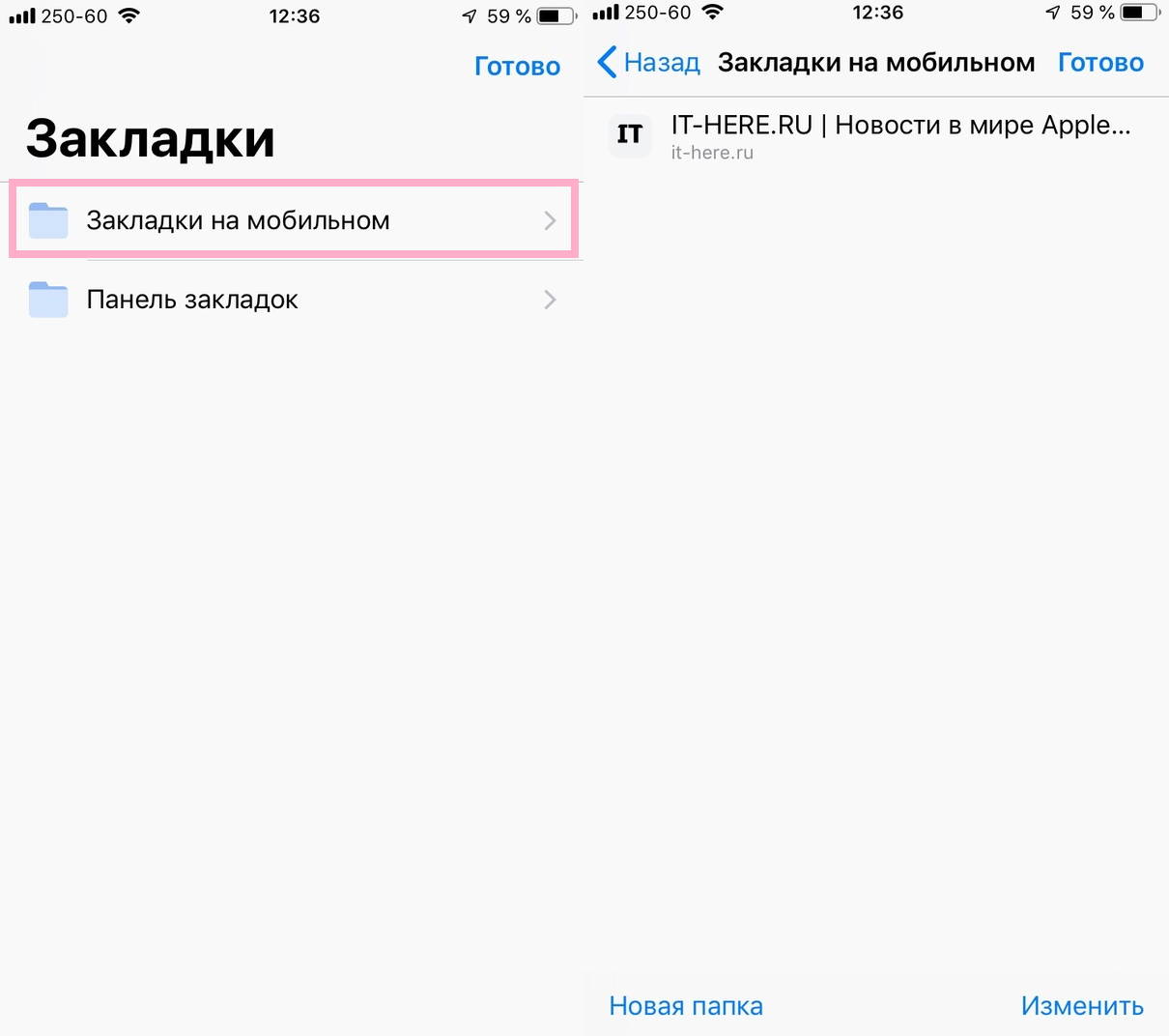
추가된 북마크가 해당 섹션에 표시됩니다.모바일 북마크크롬 앱. 또한 브라우저의 동기화 덕분에 컴퓨터 및 기타 장치를 통해 열 수 있습니다.

많은 사람들이 여러 브라우저를 사용하므로이 편리한 방법이 유용 할 것입니다.