Zoom을 사용하여 친구나 동료와 소통하는 경우 방송 방법을 알아두면 유용할 것입니다.
iPhone 또는 iPad의 화면을 Zoom과 공유하는 것은 매우 쉬운 방법이며 아래에서이를 수행하는 방법을 보여줍니다.
또한 읽으십시오 : Snapchat에서 Zoom에 필터 및 마스크를 추가하는 방법
iPhone 및 iPad에서 화면을 확대 / 축소하는 방법
회의에 참가하기 위해 계정이 필요하지는 않지만 회의를 구성하려면 계정이 필요합니다. 먼저 Zoom에 가입 한 다음 지침을 따르십시오.
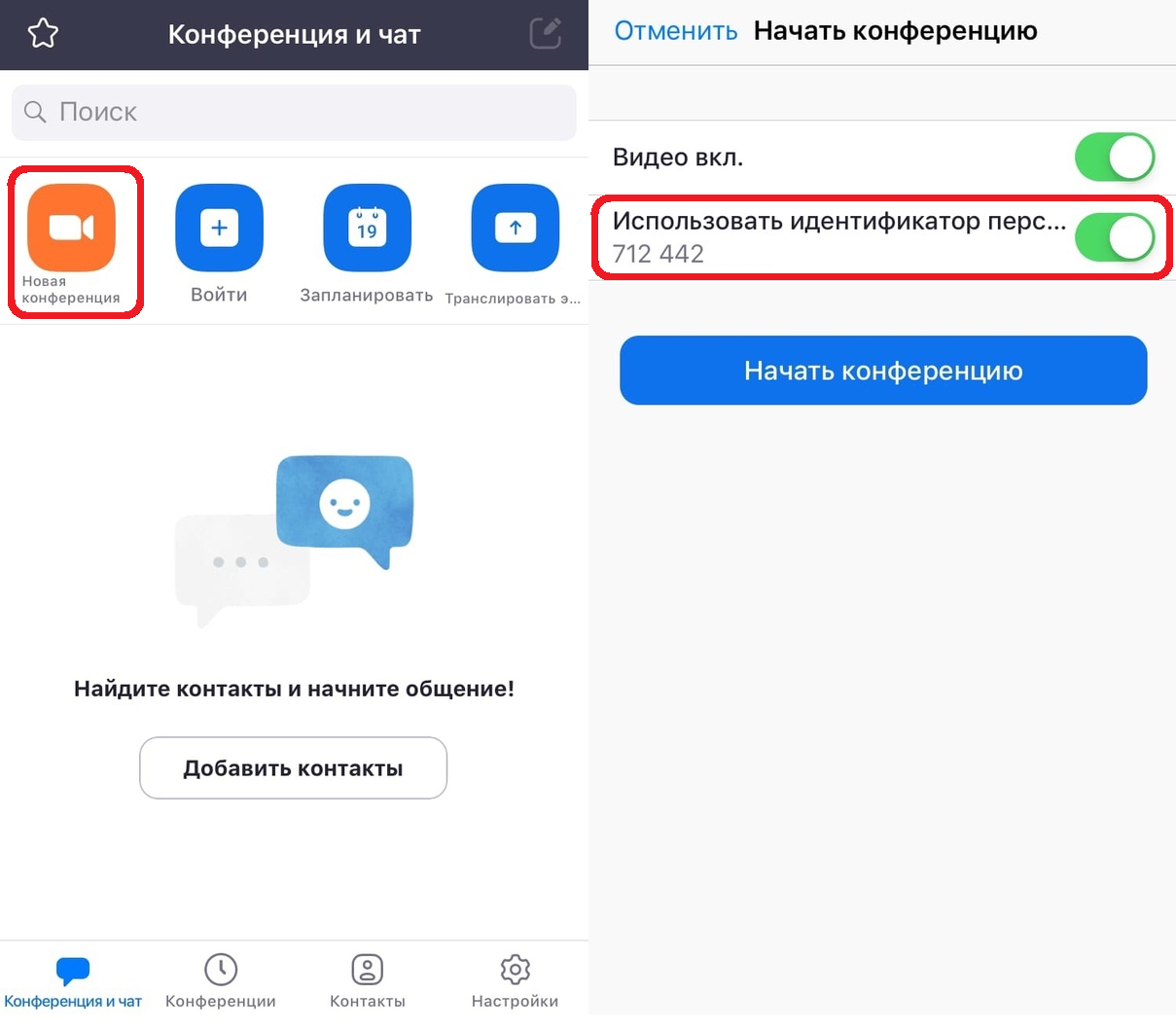
- iPhone 또는 iPad에서 확대 / 축소 앱을 엽니 다.
- 로그인 후 홈 화면에서 다음을 선택하세요.새로운 회의.
- 여기 옆에 있는 스위치를 꼭 켜주세요.개인 아이디 사용그리고 누르세요회의 시작.

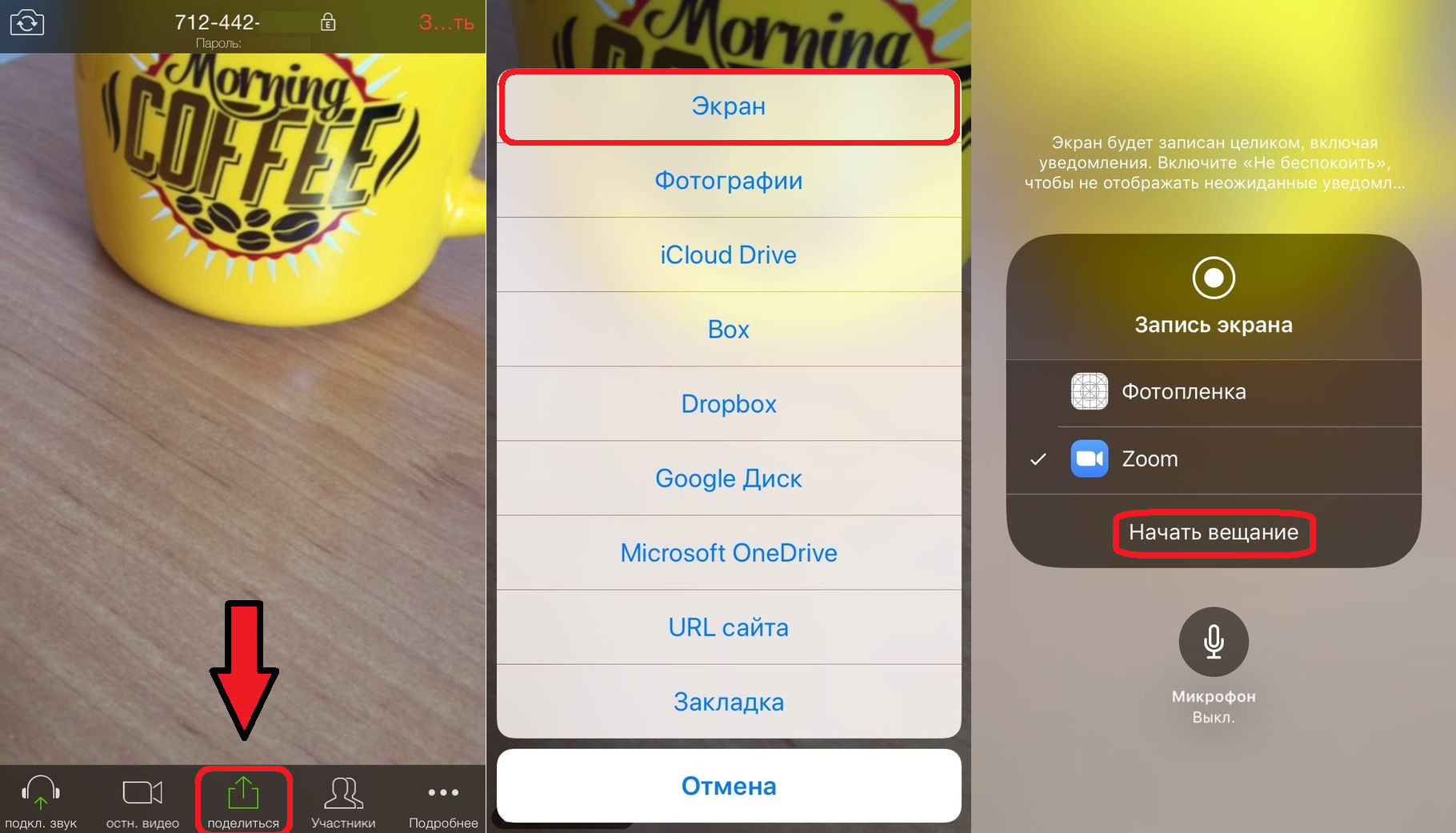
- iPhone 또는 iPad의 카메라가 실행되고 Zoom 회의가 시작됩니다. 버튼을 클릭하세요공유화면 하단에 있습니다.
- 여기에서 선택하세요스크린목록의 맨 위에 있습니다.
- 확대/축소 확인란을 선택하고 클릭합니다.방송 시작화면을 방송합니다. 아래 아이콘을 사용하여 마이크를 활성화 또는 비활성화 할 수도 있습니다.

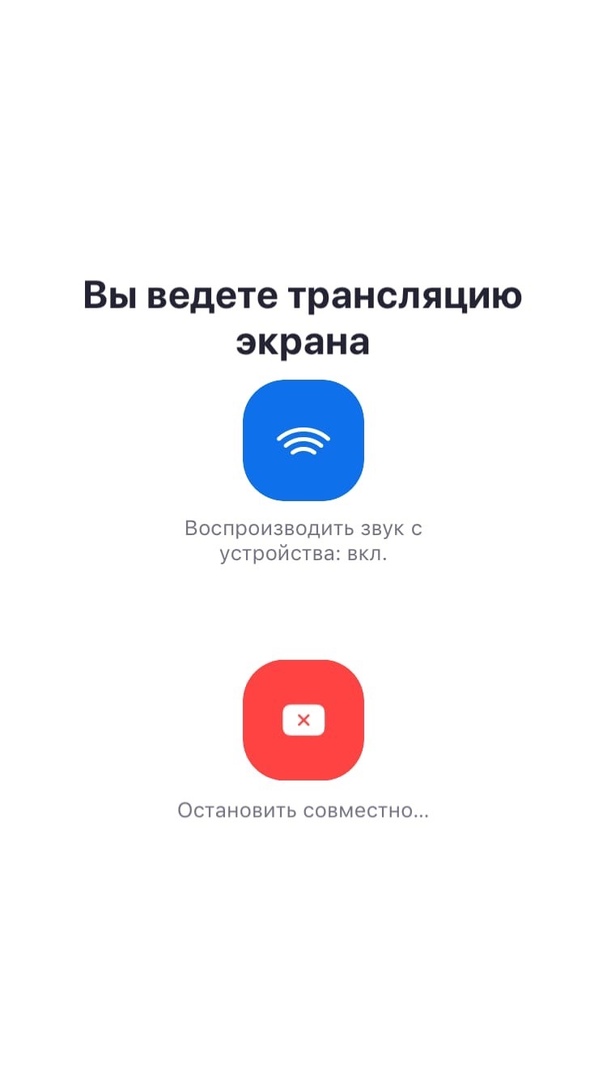
화면이 회의로 방송되고 있다는 메시지가 화면에 나타나고 화면의 모든 내용이 회의 참가자에게 표시됩니다.

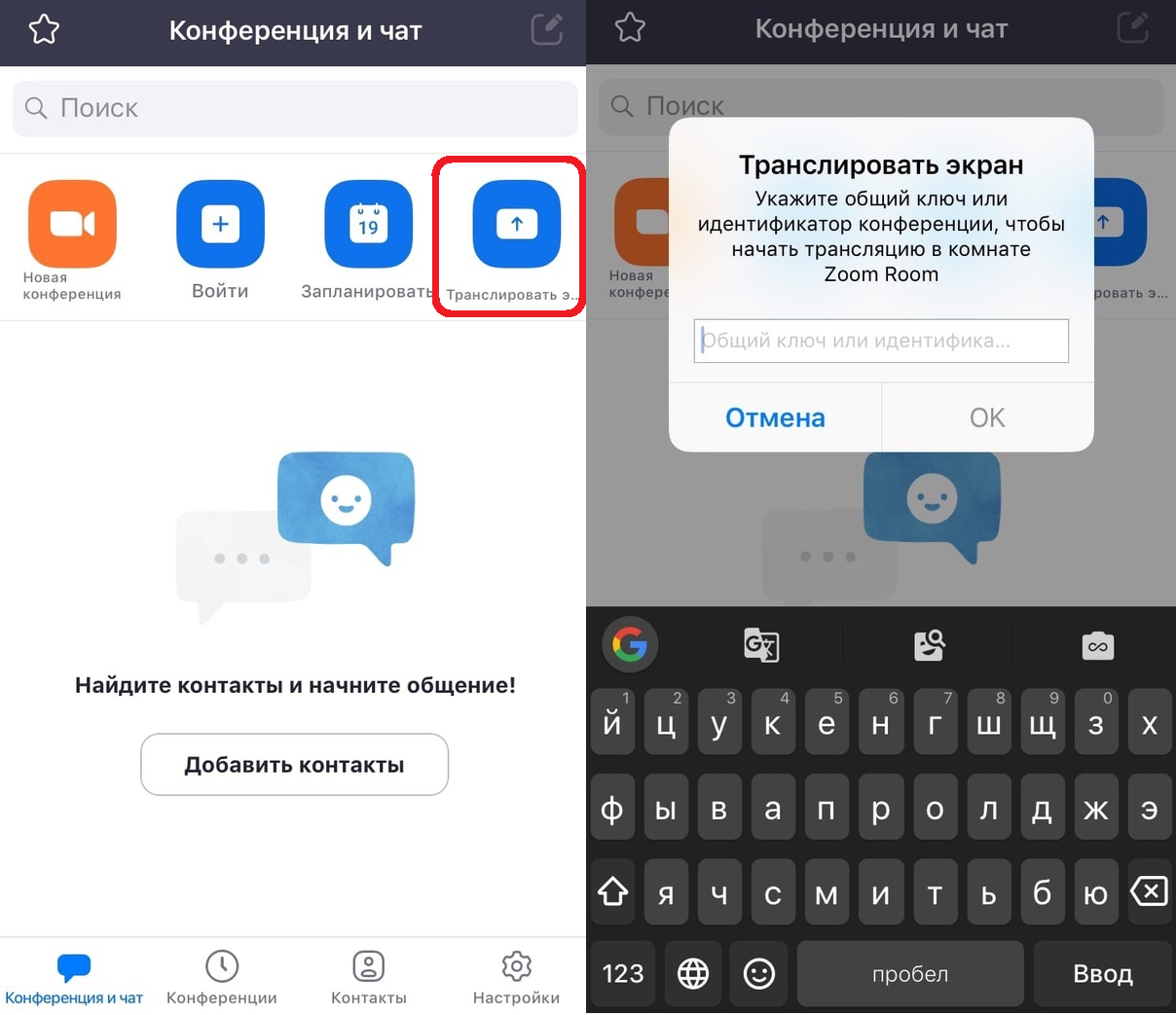
다른 사람의 회의에 연결해야하는 경우 같은 방식으로 화면을 브로드 캐스트 할 수도 있습니다.
또한 클릭하면 모든 것이 더욱 쉬워집니다.캐스트 화면메인 화면에서.
그런 다음 식별자를 입력하고 화면 브로드 캐스트를 시작하십시오.

이제 iPhone 또는 iPad를 Zoom으로 전송하는 방법을 알았습니다. 이 기능이 도움이 되길 바랍니다.
아시다시피이 기능은 iOS의 일반 화면 녹화와 유사합니다.
iOS 기기가 여러 개인 경우한 컨퍼런스에서 한 컨퍼런스로 화면을 브로드 캐스트하고 동일한 컨퍼런스에서 다른 컨퍼런스와 간단히 통신 할 수 있습니다. 온라인 강의 및 프리젠 테이션에 특히 유용 할 수 있습니다.
줌은 무료로 사용할 수 있지만유료 구독. 무료 버전은 그룹 회의 (최대 100 명)의 시간 제한이 40 분입니다. 이것으로 충분하지 않으면이 제한을 제거하는 유료 구독을 신청할 수 있습니다. 참가자 수를 300 명으로 늘릴 수있는 옵션도 있습니다.
이 기능을 갖춘 유일한 서비스는 줌이 아닙니다. Google 행 아웃, Skype 등에서 화면을 공유 할 수도 있습니다.
이전에 서비스를 사용하지 않은 경우 iPhone 및 iPad에서 Zoom을 사용하는 방법에 대한 자세한 지침을 사용할 수 있습니다.
Zoom과 Skype 중에서 선택할 수없는 사람들을위한 기사도 있습니다.