기본적으로 macOS의 Safari 브라우저는 파일을 폴더에 다운로드합니다.다운로드활성 사용자. 그리고 만약에
Mac에서는 디렉토리로 선택할 수 있습니다Safari는 접근 가능한 모든 폴더를 다운로드합니다. 이 지침을 따르면 다른 브라우저 및 응용 프로그램의 설정에 영향을 미치지 않으며 이미 폴더에 있는 파일의 위치도 변경되지 않습니다.다운로드. Safari 외에 Chrome 또는 Firefox를 사용하는 경우 이러한 브라우저를 개별적으로 구성해야합니다.
Safari에서 파일 다운로드 위치를 변경하는 방법
- Mac에서 Safari 브라우저를 엽니 다 (아직없는 경우)
- 상단 패널에서사파리, 상황에 맞는 메뉴에서 선택설정


- 탭 열기메인그리고 아이템을 찾아보세요파일을 다운로드 할 폴더. 폴더 이름을 클릭하십시오
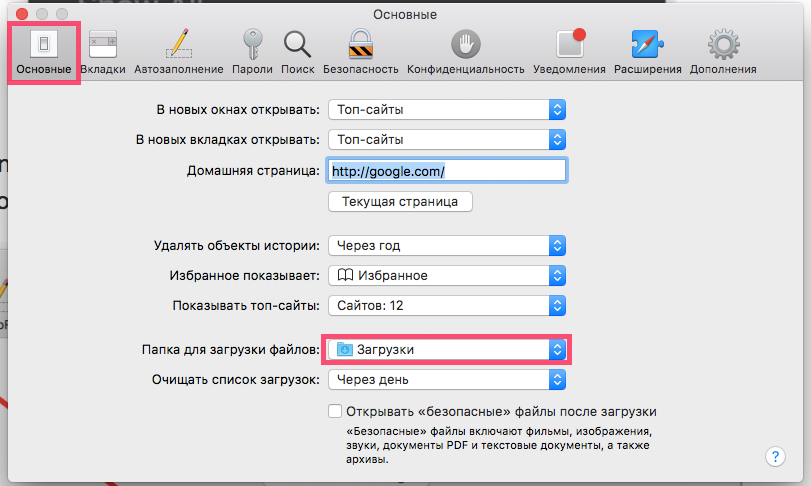

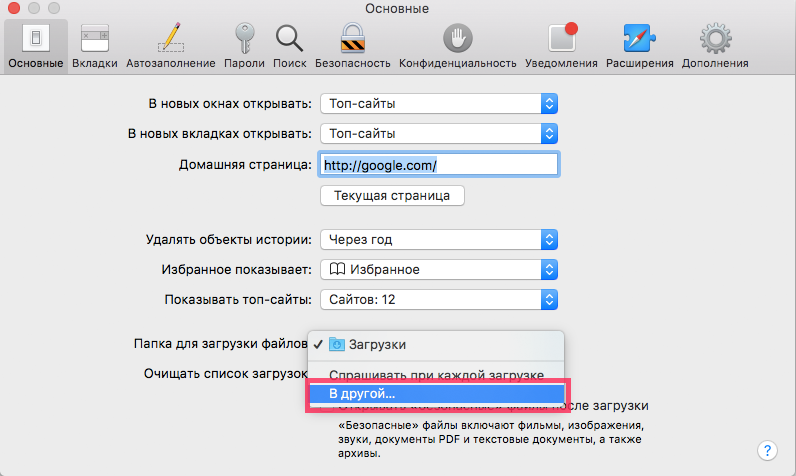
- 드롭 다운 목록에서다른 곳에서는…

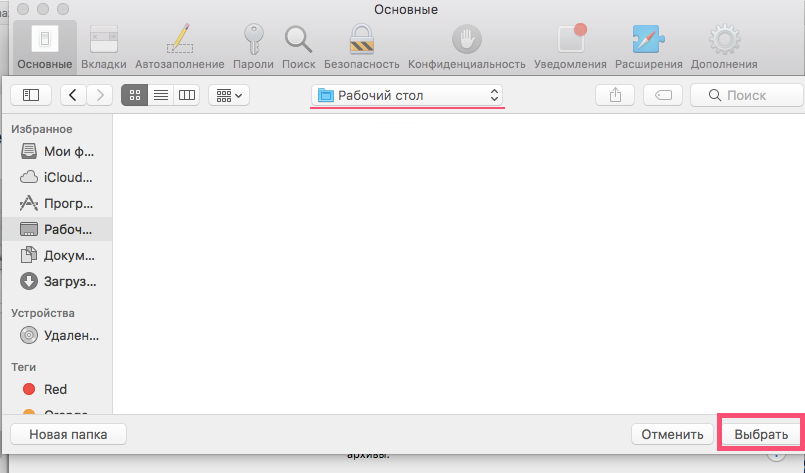
- Safari가 파일을 저장할 폴더(이 경우 데스크탑)를 열고선택

- 설정 닫기
이제 Safari를 통해 다운로드 한 모든 파일이 선택한 폴더 또는 디렉토리에 저장됩니다. 우리의 경우 바탕 화면에 나타납니다.
이미 언급했듯이 이전 다운로드는 이전 폴더에 남아 있습니다. 필요한 경우 새 폴더로 이동하십시오.
기본 설정을 반환하는 방법
이전에 Safari 파일을 다운로드하기 위해 폴더를 변경 한 경우 다음과 같이 가능한 모든 것을 반환하십시오.
- Откройте браузер и нажмите на 사파리. В выпавшем списке выберите 설정.
- Во вкладке Основное найдите пункт 파일을 다운로드 할 폴더. 폴더 이름을 클릭하십시오
- В выпавшем списке выберите 다운로드. Если такого варианта нет, нажмите 다른 곳에서는… и найдите папку 다운로드 вручную, нажмите 선택
- 설정 닫기
Вот и всё: теперь загружаемые через Safari файлы снова будут сохраняться в папке 다운로드.
Большинство пользователей предпочитает оставлять настройки загрузок по умолчанию ради удобства организации файлов на компьютере: в эту папку по умолчанию скачивают файлы все браузеры и приложения, так что намного проще искать нужный файл в одной папке, чем пытаться вспомнить, через какой браузер и куда вы сохранили важный документ.
이 명령은 적합하지 않을 수도 있습니다.정기적으로 Safari를 빌드하고 양귀비에서 Safari Beta 및 Safari TEchnology Preview를 작성하십시오. Windows의 Safari 버전 설정은 다른 시스템의 인터페이스 기능에 따라 약간 다릅니다.