iOS 13과 iPadOS 13에서는 Haptic Touch 기능의 범위가 더욱 넓어졌습니다. 이제 어떤 애플리케이션의 아이콘을 누르거나
광고
광고
iOS 13 및 iPadOS 13에서 응용 프로그램 순서를 변경하는 방법
이제 다양한 방법으로 홈 화면 편집 모드로 들어갈 수 있습니다.
응용 프로그램의 아이콘을 누르고 있으면이 응용 프로그램에 대한 빠른 옵션과 위젯 (사용 가능한 경우)이있는 메뉴가 표시됩니다.
메뉴에 새로운 옵션이 있을 겁니다응용 프로그램 재정렬. 홈 화면 레이아웃의 일반적인 편집 모드로 들어가려면 클릭하십시오.
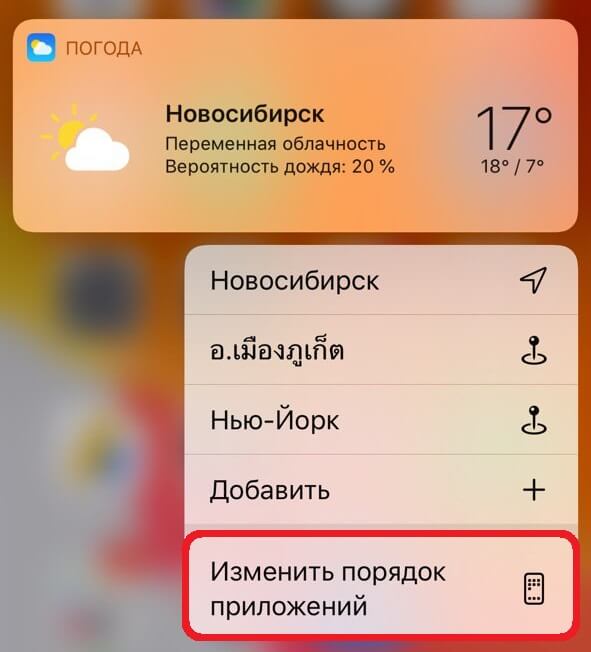

메뉴가 나타난 후에도 응용 프로그램 아이콘을 계속 누르고있을 수 있습니다. 몇 초 후 메뉴가 닫히고 홈 화면 편집 모드가 활성화됩니다.
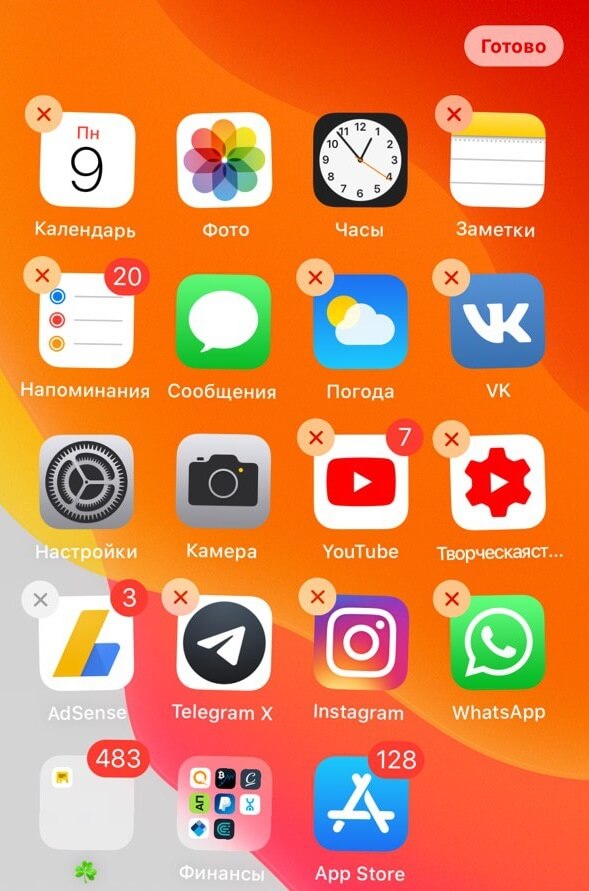

앱 레이아웃을 편집 할 수 있습니다빨리. 응용 프로그램 아이콘을 길게 눌러 옵션이있는 메뉴를 연 다음 손가락을 한쪽으로 당깁니다. 메뉴가 즉시 사라지고 응용 프로그램을 재정렬 할 수 있습니다.
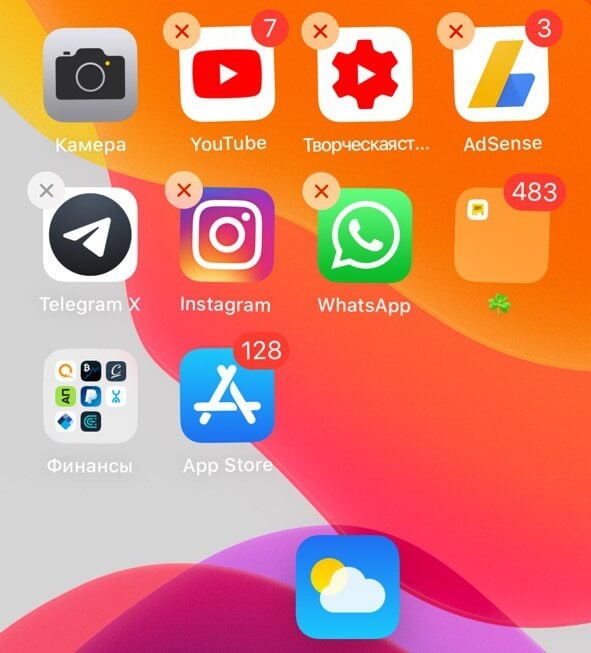

이제 아이콘 순서를 다음과 같이 변경할 수 있습니다.당신이 원하는대로 홈 화면. 두 번째 손가락을 사용하여 한 번에 여러 응용 프로그램을 선택할 수 있습니다. 완료되면 화면 오른쪽 상단에있는 "완료"버튼을 클릭하십시오.