이제 Apple에서는 자녀의 기기 사용 시간을 더욱 쉽고 편리하게 제한할 수 있습니다. 아래에서 방법을 알려드리겠습니다.
한계 스크린 시간의
새로운 화면 시간 도구-중요iOS 12 업데이트의 일부로이 기능을 사용하면 기기 사용 시간을 모니터링 할 수 있습니다. 또한, 기능의 도움으로 자녀의 화면 시간을 제한 할 수도 있습니다.
이렇게하려면 가족 액세스를 위해 자녀의 기기를 iCloud 계정에 연결해야합니다. 그런 다음 이름이 설정의 화면 시간 섹션에 나타납니다.
1)시작하려면 이 목록에서 자녀의 이름을 선택하세요.
2)다음 화면에서 클릭하세요.회전 에 스크린 시간(스크린 타임 활성화). 그 후에 메시지가 나타납니다.
스크린 타임. 자녀의 스크린 시간에 대한 통찰력이있는 주간 보고서를 받고 앱, 콘텐츠 및 개인 정보 설정에 대한 제한을 설정하십시오.


3)딸깍 하는 소리자녀 보호 기능이있는 설정 (설정가족입장).
4)다음 화면에서는 시작 및 종료 시간을 선택하여 다운타임 일정을 설정해야 합니다.
현재 전화, 전송 및메시지를 수신하고 승인 된 응용 프로그램을 사용하십시오. 알림을 포함한 다른 모든 기능은 비활성화됩니다. 이상적으로, 기능 일정은 자녀의 일상과 일치해야합니다. 확실하지 않은 경우 중단 시간 설정을 건너 뛸 수 있습니다.
5)다음으로 프로그램 제한 화면이 나타납니다.여기에서 앱 카테고리에 대한 일일 한도를 설정할 수 있습니다. 시간이 만료된 후 자녀가 앱을 계속 사용하려면 귀하의 승인이 필요합니다. 모든 애플리케이션, 게임, 소셜 네트워크 등에서 시간을 제한할 수 있습니다.
여러 범주의 응용 프로그램에서 시간을 제한 할 수 있습니다.
카테고리를 선택한 후 시간 제한 자체를 선택해야합니다. 이 작업은 나중에 수행 할 수도 있습니다.
6)그러면 '콘텐츠 & 은둔". 여기서는 iTunes, App Store, Music 및 웹사이트의 일부 콘텐츠에 대한 접근을 제한할 수 있습니다.
7)다음 화면에서는 4자리 비밀번호를 생성해야 합니다. 이는 제한에 시간을 추가하고 화면 시간 설정을 변경하는 데 사용됩니다.
8)위의 모든 단계를 완료한 후에는자녀의 스크린 타임 전용 페이지로 이동하세요. 여기에서 모든 설정을 변경할 수 있습니다. 가장 중요한 것은 비밀번호를 잊어버리지 않는 것입니다. 스크린 타임을 끄거나 비밀번호를 삭제할 수도 있습니다.
한계 프로그램 및 항상 허용
1)프로그램 제한에는 이전에 추가된 제한 사항이 표시됩니다. 아래 예를 볼 수 있습니다.
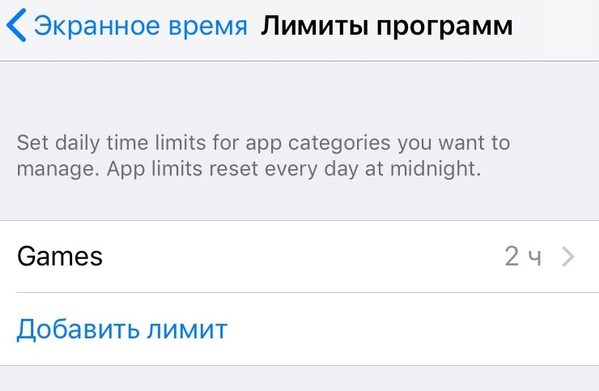

2)딸깍 하는 소리한도 추가이전에 모든 것을 구성하지 않은 경우
3)허용됨에서는 항상 사용 가능한 애플리케이션 목록을 찾을 수 있습니다. 기본적으로 전화, 메시지 및 FaceTime이 됩니다.
4)누르다+또는-추가하거나 제거하려면 해당 애플리케이션 옆에 있는
보고서
매주보고합니다아이들의 스크린 타임. 각 응용 프로그램, 응용 프로그램 범주, 알림 수 및 장치 리프트 수에 소요 된 시간을 표시합니다. 자녀의 장치에 대한 보고서를 직접 볼 수 있습니다.
이 보고서에 대한 자세한 내용은 iOS 12의 향후 베타 버전이 출시 된 후 알려질 것입니다. 그 동안 Apple은 다음과 같은 스크린 샷 만 제공했습니다.
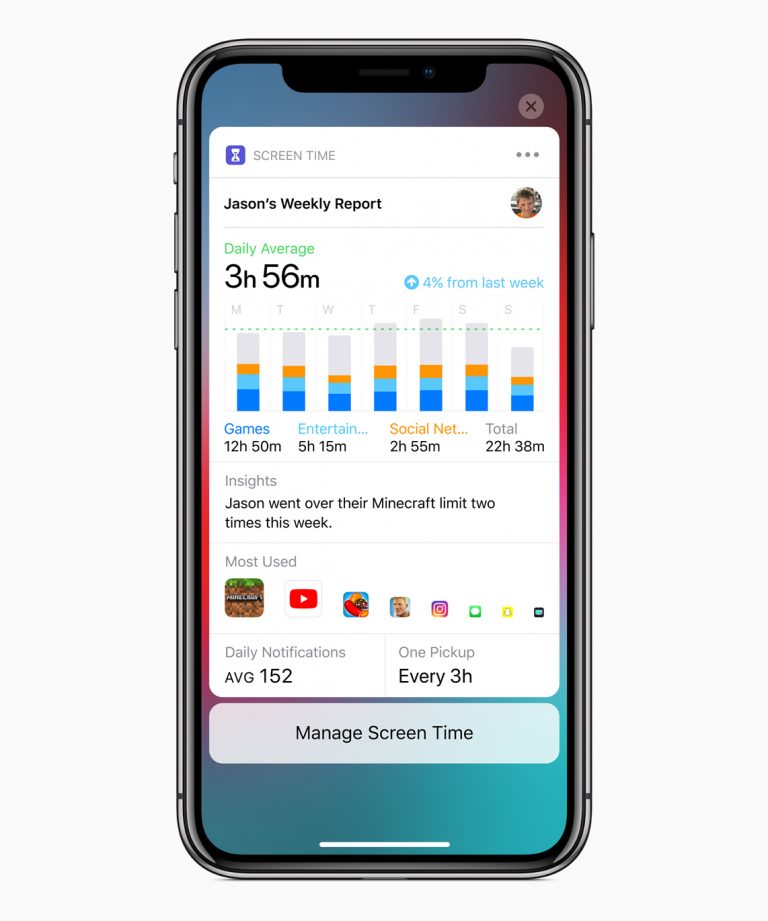

Apple은 어린이를 제어하기위한 훌륭한 도구를 추가했습니다. Screen Time 기능은 최고이며 앞으로는 더욱 발전하고 향상 될 것입니다.
iOS 12 업데이트가 아직 단계에 있음을 상기하십시오.베타 테스트이므로 최종 출시 후 지침이 약간 변경 될 수 있습니다. 애플은 올 가을 iOS 12, macOS Mojave, tvOS 12, watchOS 5를 출시 할 예정이다.