VideoProc 프로그램을 사용하여 형식을 변경하고 비디오 크기를 줄이는 방법을 알려 드리겠습니다.
iPhone 용 비디오를 변환해야하는 이유는 무엇입니까?
이제 거의 모든 것이 가능한 것 같습니다.온라인이나 스트리밍 서비스를 통해 시청하세요. – 하지만 인터넷에 접속할 수 없거나 트래픽을 절약해야 하는 경우(예: 장거리 여행을 준비하는 경우) 어떻게 해야 할까요?
이러한 상황에서는 비디오를 다운로드해야 합니다.미리 – 하지만 그러한 비디오가 항상 iPhone에서 재생되는 것은 아닙니다. 그리고 반대로, iPhone에서 촬영한 비디오가 컴퓨터와 비디오 편집기에서 항상 올바르게 재생되는 것은 아닙니다. 가능한 이유:
- MKV, AVI 및 FLV와 같은 형식의 파일은 iPhone, iPad 및 기타 여러 장치에서 읽을 수 없습니다.
- HEVC 코덱은 QuickTime, Photos, Final Cut Pro, iMovie, Windows Media Player, Adobe의 이전 버전에서는 작동하지 않습니다.
- 4K @ 60fps로 iPhone에서 촬영 한 동영상은 VLC와 같은 플레이어에서 원활하게 재생되지 않습니다.
- GoPro, 디지털 카메라 및 무인기에서 촬영 한 동영상은 호환되지 않는 형식으로 인해 iPhone / iPad에서 재생되지 않는 경우가 많습니다.
- iPhone은 일부 형식으로 음악을 재생하지 못할 수도 있습니다.
HEVC – 새로운 비디오 코덱iPhone 7/7 Plus 및 이전 버전에서 지원됩니다. 따라서 새 iPhone으로 촬영한 동영상은 구형 iPhone은 물론 일부 동영상 플레이어 및 프로그램에서도 재생되지 않을 수 있습니다.
게다가 원본 영상도 종종'무게' 해상도가 너무 높아서 iPhone 화면보다 높기 때문입니다. 이러한 동영상의 해상도를 줄이면 크기도 줄어듭니다. – 이는 휴대폰의 공간을 절약하고 비디오 품질을 저하시키지 않는다는 것을 의미합니다.
예를 들어 iPhone 7에서는 화면 해상도가1334 x 750 픽셀 즉, 4K 해상도 (4096 × 3072) 또는 1334 x 750의 영화를 볼 때 차이점을 알 수 없습니다. 드라이브의이 위치에서 4K 버전은 더 많이 소요됩니다.
어떻게 처리할까요?
비디오 변환을 사용하면동영상을 볼 수 있습니다. 예를 들어, 우리가 이미 말했던 VideoProc 비디오 편집기는 거대한 수의 장치 (iPhone, iPad 및 다양한 Android 스마트 폰 모델, YouTube, Facebook 및 Instagram)에서 420 개 이상의 사전 설정을 지원합니다. 이 때문에 수동으로 설정하지 않아도됩니다. 원하는 비디오를 선택하고 가지고있는 장치를 지정하면 프로그램이 모든 것을 처리합니다.
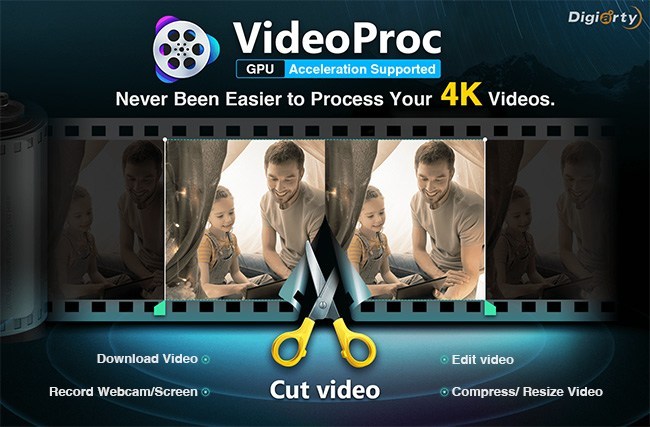
VideoProc을 사용하면 4K 비디오로도 작업 할 수 있습니다.통합 비디오 카드 가속화 기술 덕분에 컴퓨터가 약합니다. 이 프로그램을 사용하면 품질 손실없이 모든 형식의 비디오 및 오디오를 쉽게 변환 할 수 있습니다. 또한 이미 언급했듯이 편집기에는 iPhone에서 재생할 수있는 비디오를 내보내는 데 필요한 미리 정의 된 프로필이 있습니다.
- MKV, FLV, AVI 등을 '읽을 수 있는' MP4 또는 MOV로 변환합니다. Apple 모바일 장치에서.
- iPhone, iPad 또는 iPad에서 재생할 오디오 파일을 AAC, MP3, AIFF, M4A로 전송하십시오.
- 한 번의 클릭으로 디지털 카메라, GoPro 또는 무인기에서 iPhone 호환 형식으로 비디오를 변환하십시오.
- 복잡한 추가 설정없이 좋아하는 트랙을 iPhone 용 벨소리로 변환하십시오.
- 구형 iPhone 및 iPad에서 볼 수 있도록 HEVC에서 촬영 한 비디오를 H.264로 변환하십시오.
이 기사의 뒷부분에서 이를 수행하는 방법을 보여 드리겠습니다.또한 비디오를 변환할 뿐만 아니라 일부 변경을 하려는 경우 프로그램이 제공하는 추가 기능도 있습니다. 예를 들어 상단과 하단의 검은색 막대를 제거하거나 자막을 추가할 수 있습니다.
VideoProc 및 iPhone XS Max를 무료로받는 방법
VideoProc의 개발자 인 Digiarty는 1 월 11 일부터 2 월 20 일까지 프로그램의 라이센스 버전이나 다른 가치있는 상을받을 수있는 집회를 개최합니다. Digiarty는 다음을 제공합니다 :
- 연간 MacX MediaTrans 라이센스용 키 1000개매일
- Manfrotto PIXI Plus Mini 전화 홀더가있는 6 개의 미니 삼각대
- 마샬 킬번 2 세 칼럼
- 본상 – 아이폰 XS 맥스 64GB
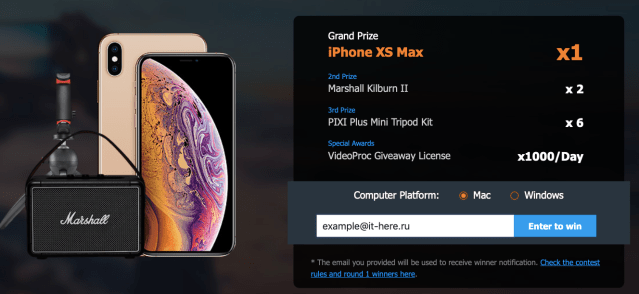
열쇠는 매일 진행되며, 나머지상은 두 단계로 그려집니다 :
- 1월 30일 – Manfrotto PIXI Plus Mini 삼각대 3개 및 Marshall Kilburn II 스피커
- 2월 20일 – Manfrotto PIXI Plus Mini 삼각대 3개, Marshall Kilburn II 스피커 및 64GB iPhone XS Max
그림은 제 3 자 랜덤 사이트를 사용하여 가장 독립적 인 결과를 보장합니다.
'라는 문구가 적힌 흰색 상자 안의 프로모션 페이지올바른 이메일을 입력하십시오.유효한 이메일을 입력하고 클릭하세요.승리하기 위해 입장. 하루에 처음으로 1000 명이 참가하는 경우 무료 버전의 프로그램을 다운로드 할 수있는 버튼이 표시됩니다. 무료 사본 얻기를 클릭하여 다운로드를 시작하십시오.
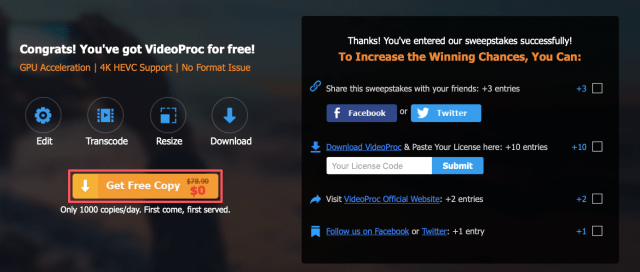
또한, 당신은 지금 무승부에있다최고상! 트위터 및 Facebook 계정의 VideoProc에 가입하고 이러한 소셜 네트워크의 추첨에 대한 링크를 공유하면 승리 확률을 높일 수 있습니다.
iPhone 용 비디오를 VideoProc로 변환하는 방법
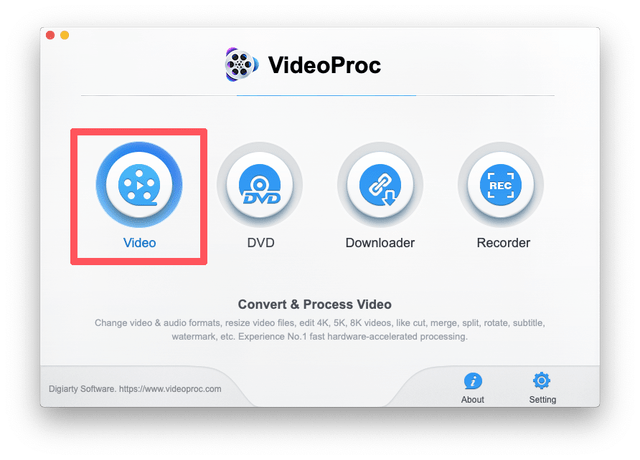
이제 프로그램의 전체 버전을 사용 했으므로 비디오 작업을 시작할 수 있습니다! 프로그램을 열고 시작 화면에서 비디오 탭을 선택하십시오.
그 후에 프로그램 인터페이스가 열립니다. 초보자라도 모든 것이 매우 간단하고 직관적입니다. 아쉽게도이 프로그램은 현재 러시아어로 제공되지 않으므로 일부 사용자는이 편집기 및 변환기의 다양한 기능을 사용하는 데 문제가 발생할 수 있습니다.
먼저 작업 할 파일을 추가해야합니다. 흰색 영역으로 드래그하거나 상단 패널의 버튼을 사용할 수 있습니다.
- 비디오– 비디오 추가
- 비디오 폴더– 비디오가 있는 폴더 추가(별도의 파일에 DVD 이미지나 자막이 있는 경우)
- 음악– 음악 또는 기타 오디오 파일

컴퓨터에서 원하는 파일을 선택하고 클릭하세요.열기(열려 있는).

동영상이 추가되었습니다. 이제 매개 변수 (해상도, 형식, 기간 등)를 볼 수 있습니다. 대상 형식 단추를 클릭하여 출력 형식을 구성하십시오.
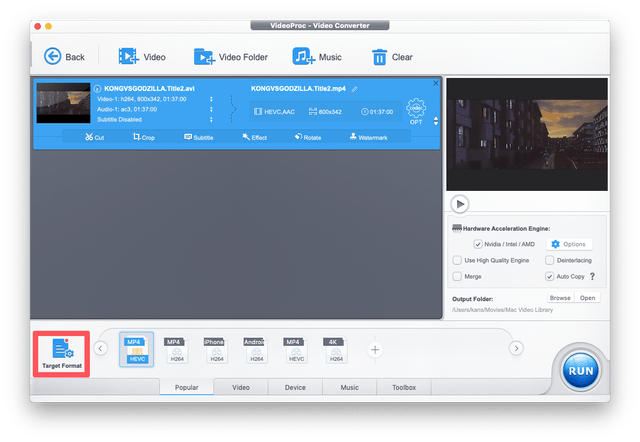
VideoProc에는 420개 이상의 다양한 기능이 사전 설치되어 있습니다.프로필은 카테고리로 구분됩니다. 먼저, 귀하의 기기가 속한 카테고리(Apple/Huawei/Samsung/Android/Sony 등)를 선택하세요. iPhone으로 변환 시 선택Apple 장치.

이제 특정 모델을 선택하여프로그램이 올바른 코덱을 선택했습니다. 오른쪽에 있는 슬라이더를 사용하면 품질과 파일 크기 간의 균형을 조정할 수 있습니다. 기본적으로 최적의 밸런스가 설정되어 있는데, 저희의 경우 소스 파일의 품질이 다소 좋지 않아 조금 개선해 보겠습니다. 딸깍 하는 소리완료변경 사항을 저장합니다.

그게 다야! 바로 누르시면 됩니다실행파일을 변환하거나, 영상을 편집하거나, 자막을 추가할 수 있습니다.
비디오에 자막을 추가하는 방법
딸깍 하는 소리서브 튜트영상 아래 편집창에서
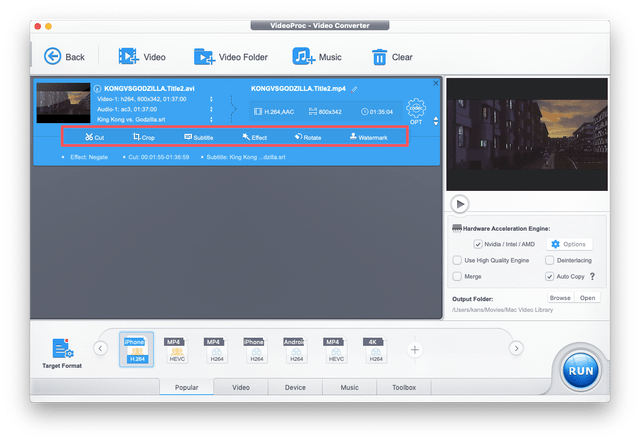
다음 두 가지 옵션 중 하나를 선택할 수있는 창이 열립니다.
- 자막 파일 추가– 자막(.SRT, .SUB, .SBV 등)이 있는 파일이 이미 있는 경우 이 옵션을 선택하고 원하는 파일이 있는 위치를 프로그램에 알려주세요.
- 자막 검색– 자막이 포함된 파일이 없으면 이 버튼을 클릭하여 프로그램에서 직접 찾을 수 있습니다(인터넷 접속 필요).
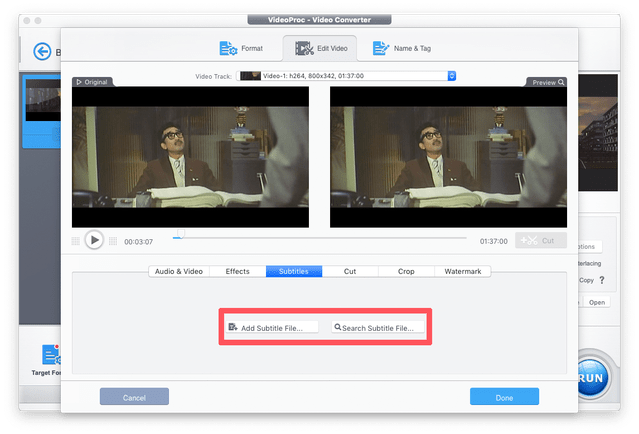
자막을 다운로드하려면 창 상단에서 원하는 탭(영화/시리즈)을 선택한 다음 이름을 입력하고 자막 언어(러시아어 있음)를 선택하세요. 딸깍 하는 소리검색검색용.
그런 다음 제안된 옵션 중 하나를 선택하고(각 옵션의 다운로드 수는 오른쪽에 표시됨)다운로드.

이 작업은 완료 될 수 있지만 원한다면또한 글꼴 및 텍스트 크기를 변경하십시오. 자막을 사용하려면 사용 옆의 확인란을 선택하십시오. 자막을 삽입하거나 별도의 파일로 저장할 수도 있습니다. 이 파일을 휴대 전화에서 보려면 자막을 바느질하는 것이 좋습니다.

딸깍 하는 소리완료변경 사항을 저장합니다.
VideoProc 편집
이 프로그램은 당신에게 유용 할 수있는 몇 가지 다른 편집 기능을 제공합니다 :
오디오 & 동영상– 여기에서 비디오를 수평으로 회전하거나 뒤집을 수 있고, 재생 속도를 변경하거나, 사운드가 늦거나 반대로 비디오보다 앞서는 경우 오디오를 조정할 수 있습니다.

효과– 여러 필터와 비디오 색상을 수동으로 조정하는 기능.

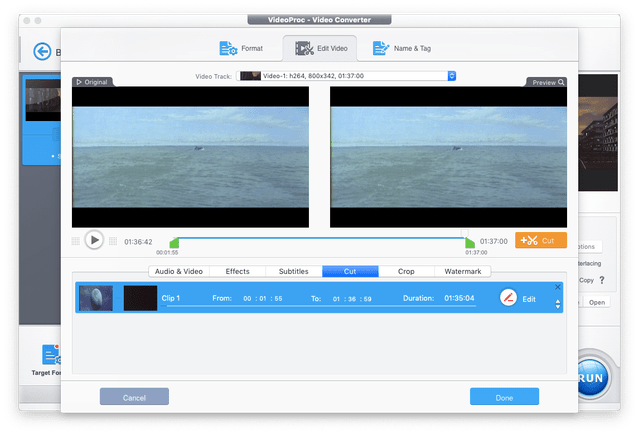
자르다– 슬라이싱. 이 도구는 출력 비디오의 크기를 줄이기 위해 소개와 제목을 잘라내는 데 유용합니다.
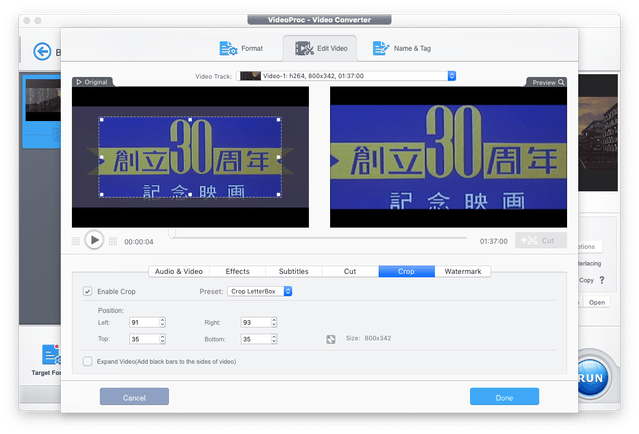
자르기– 프레이밍.도움을 받으면 비디오 주위의 검은색 프레임을 제거하거나(원본 파일에 있는 경우) 필요한 경우 추가할 수 있을 뿐만 아니라 원하는 종횡비로 조정하거나 이미지 크기를 조정할 수 있습니다. 옆의 확인란을 선택하세요.자르기 사용변경하기.
워터 마크– 양수표. 원하는 텍스트를 작성하고 글꼴과 크기를 조정한 후 화면에 배치할 위치를 선택하세요.
수출
모든 변경을 완료한 후에는원하시면 내보낼 수 있습니다. 처음에 이미 모든 설정을 마쳤으므로 이제 기술을 사용하여 그래픽/CPU 가속을 활성화했는지 확인하면 됩니다.하드웨어 가속 엔진. 그 후 클릭실행내보내기를 시작합니다.
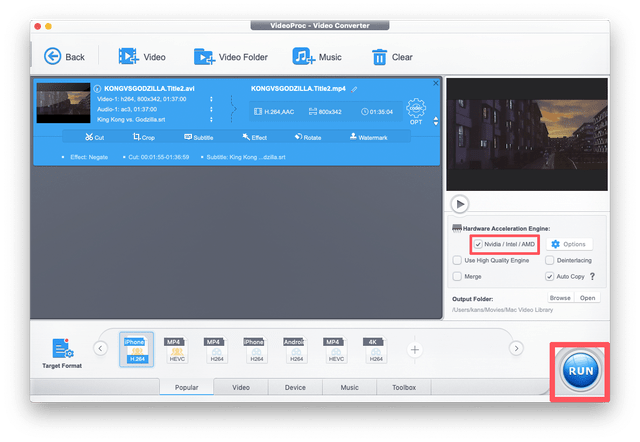
그게 다야! 렌더링의 끝을 기다리는 것만 남아 있습니다. 우리의 경우 MacBook Air에서 1.5 시간 동안 비디오를 변환하는 데 5 분도 걸리지 않았습니다.

결과 비디오는 iPhone에 전송할 수 있으며 (예 : AirDrop을 통해) 인터넷에 연결하지 않고 볼 수 있습니다.
2 월 20 일까지만이 프로그램을 무료로 이용할 수 있다는 점을 상기하십시오. 따라서 iPhone 비디오 변환기가 필요하면 라이센스 버전의 도면에 참여하십시오!