iPhone의 Live Photo는 3초 동안의 움직이는 사진을 자동으로 촬영해 주는 유용한 기능입니다.
웹에는 다양한 라이브 배경 화면 옵션이 있습니다. 당신은 당신의 아이폰에 그들을 다운로드하여 라이브 사진으로 설정하고 바탕 화면에 넣을 수 있습니다. 아래에서 방법을 알려 드리겠습니다.
iPhone에서 라이브 월페이퍼를 다운로드하는 방법
1 단계 :사이트로 이동쿤 체프 스키.com.여기서는 기성 라이브 배경화면을 많이 찾을 수 있습니다.
2 단계 :마음에 드는 배경화면을 선택하고 아래 다운로드 버튼을 클릭하세요.
3 단계 :다음 화면에서 아래로 스크롤하여 선택적으로 배경화면에 대해 지불할 금액을 입력하세요. 결제를 원하지 않으시면 $0를 입력하시면 됩니다.
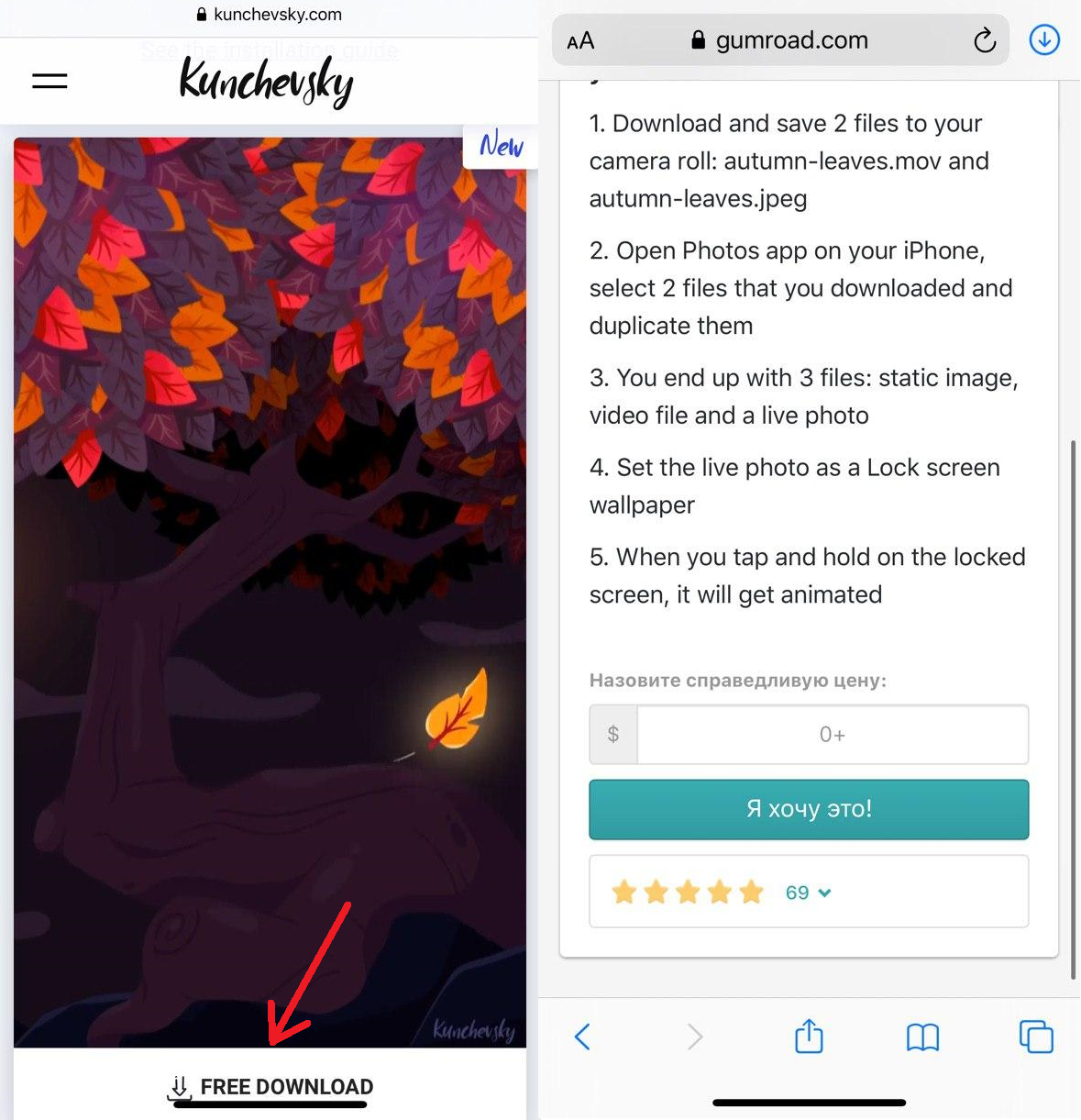

4 단계 :이제 이메일 주소를 입력하고 확인한 후 화면 상단에서 결과를 확인하세요.
5 단계 :정지 이미지가 포함된 동영상은 새 탭에서 열립니다. 비디오와 이미지를 모두 저장하십시오.


6 단계 :이제 Safari 다운로드 관리자에서 수동으로 저장해야 합니다.
7 단계 :화면 오른쪽 상단에 있는 다운로드 아이콘을 클릭하고 비디오를 선택하세요. 아래 공유 버튼을 클릭하신 후 클릭해주세요.저장. 그림과 똑같이하십시오.
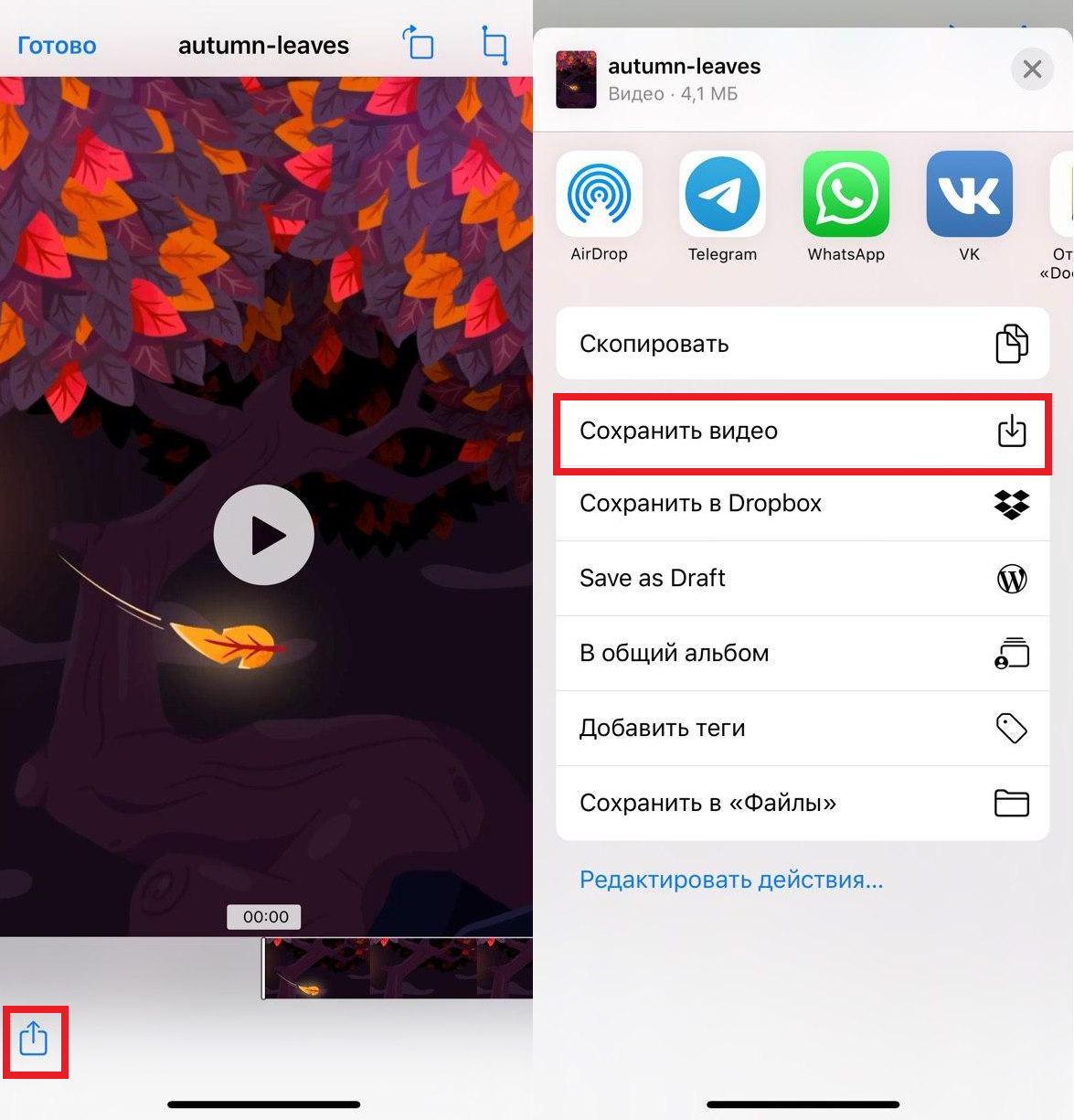

8 단계 :사진 앱을 열면 미래의 배경화면을 찾을 수 있습니다.
지금까지 이것은 라이브 사진이 아니라 사진이 포함 된 별도의 비디오입니다. 이제 당신은 그들로부터 라이브 사진을 만들고 벽지에 넣어야합니다.
바탕 화면에 Live Photo를 만들고 설치하는 방법
1 단계 :사진 앱을 열고선택화면 오른쪽 상단에서 이전에 다운로드한 비디오를 사진과 함께 표시합니다.
2 단계 :버튼을 클릭하세요공유그리고 선택중복. 라이브 사진이 생성됩니다. 그것을 선택하면 왼쪽 상단에 라이브 아이콘이 표시됩니다. 인생의 효과를 보려면 사진을 클릭하십시오.


3 단계 :공유 버튼을 클릭한 다음벽지 만들기.
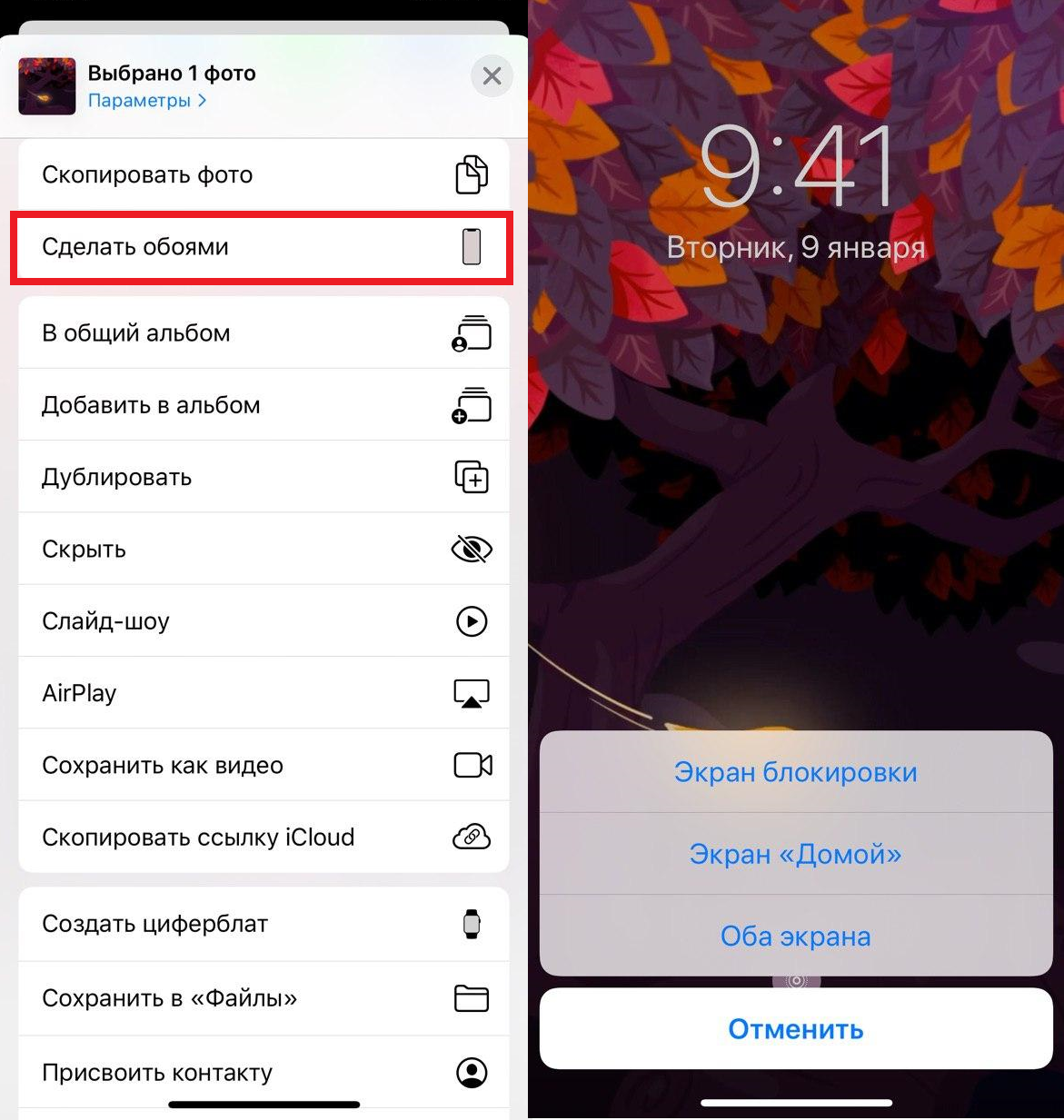

잠긴 화면에서 디스플레이를 잡고 배경 화면이 어떻게 생겼는지 확인할 수 있습니다. 이제 비디오 및 사진에서 라이브 사진을 만드는 방법을 알았습니다.