애니모티콘은 재미있지만 처음에만 그렇습니다. 문자는 6개뿐이며 다음에서만 사용할 수 있습니다.
Memoji를 사용하면 많은 일을 할 수 있습니다. 피부 색조, 헤어 스타일, 눈 색깔, 코 모양 등을 선택하여 최대한 자신이나 다른 사람에게 가능한 한 가까운 문자를 만들 수 있습니다. 무엇보다도 카메라에서 캐릭터를 자신의 얼굴에 투사 할 수 있습니다.
또한 읽는다.:iPhone 용 iOS 12의 가장 뛰어난 기능
As 창조하다 그의 성격미모티콘

1 단계: 메시지에서 Animoji를 처음 열면,Memoji 문자를 만들 것인지 묻는 화면이 나타납니다. 다시 설정하면 Animoji의 첫 번째 아이콘이 Memoji가됩니다. 에디터에 들어가려면 클릭하십시오.
2 단계: 위에서 당신은 얼굴 움직임을 반복 할 Memoji의 미리보기를 볼 수 있습니다.
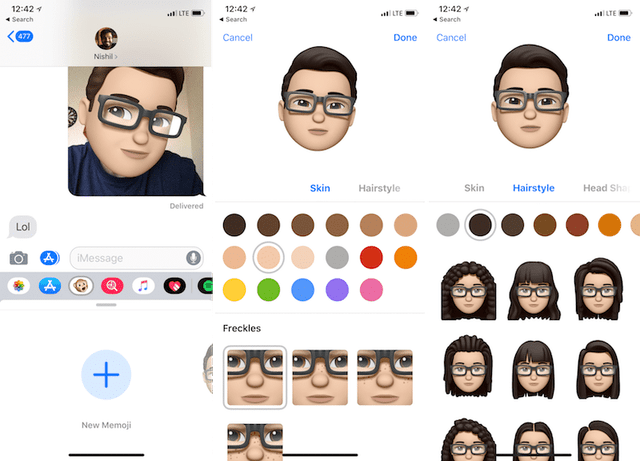
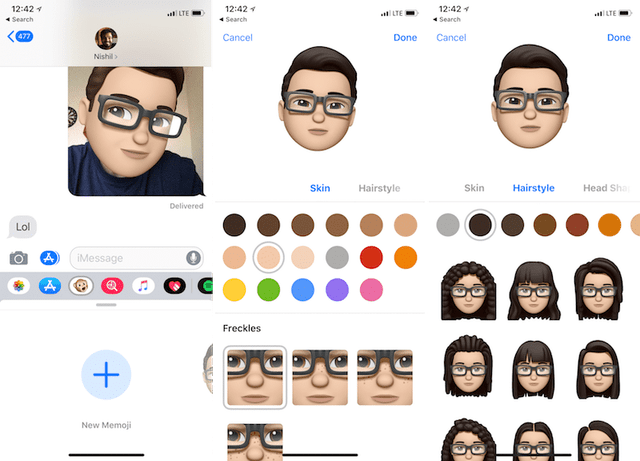
3 단계: 피부색과 주근깨를 선택하고 다른 기능으로 이동하십시오. 그 중에는 헤어 스타일, 머리 모양, 눈, 눈썹, 코, 귀, 안경 및 모자가 있습니다.

Memoji 사용자 지정은 매우 잘 수행되었으며 세계의 모든 문화를 포함합니다. 터번이나 부르카도 선택할 수 있습니다.
4 단계: 설치가 완료되면 마침을 클릭하십시오. 이제 캐릭터가 메뉴에 다른 Animoji와 함께 표시됩니다.
As 사용하기미모티콘메시지에
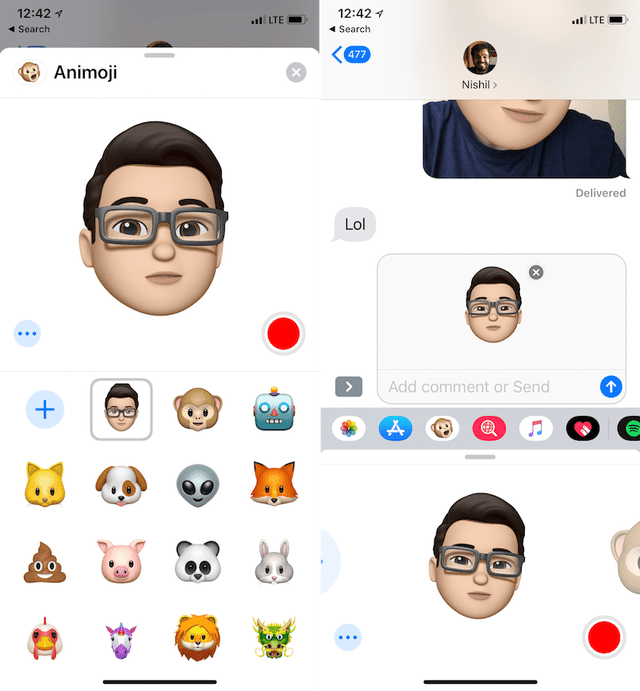
1 단계: 애플리케이션을 엽니다.메시지그리고 대화를 나누세요.
2 단계: 키보드 위에는 다양한 애플리케이션이 포함된 행이 표시됩니다. 그 아이콘을 선택하세요.애니모 지.
3 단계: 사용 가능한 모든 애니모티콘 중에서 첫 번째 애니모티콘을 선택하세요. 이것이 여러분의 것이 됩니다.메모지.
4 단계: 메모지 문자는 다른 모든 사람들처럼 작동합니다.다른 animoji. 미리보기를 클릭하여 채팅에 즉시 보내거나 드래그하여 스티커로 보낼 수 있습니다. 빨간색 점을 클릭하여 문자로 비디오를 녹화 할 수도 있습니다.
사용하는 방법메모지 카메라에서
파티에서 친구들을 즐겁게 할 수있는 작은 비밀.

1 단계 :메시지 대화 상자에서 카메라를 선택합니다.
2 단계 :왼쪽 하단에 새로운 효과 버튼이 있습니다.
3 단계 :필터, 스티커, 개체, 애니모티콘, 가장 중요한 메모티콘이 포함된 새 섹션을 열려면 클릭하세요.
4 단계 :버튼을 클릭하세요애니모 지그리고 캐릭터를 선택하세요메모지. 그 후, 그것은 당신의 얼굴에 나타나며 혀와 윙크의 움직임을 포함하여 모든 움직임을 반복합니다. 그 후에 사진을 찍을 수 있습니다.
당분간 Memoji로 동영상을 녹화 할 수는 없지만이 기능은 iOS 13에 표시됩니다.
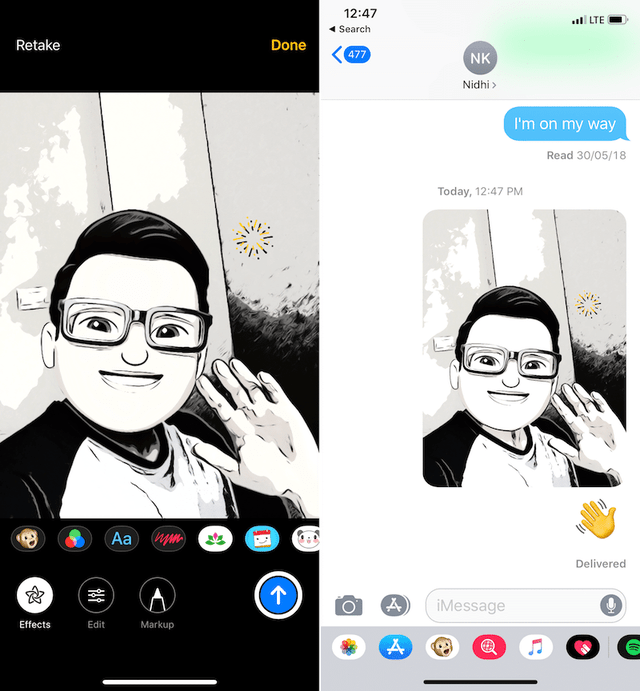
사진을 편집하거나 서명하거나 재 촬영하거나 즉시 보낼 수 있습니다. 사진을 저장할 수 없으므로 매우 불편합니다. 우리는이 기회가 미래에 추가되기를 바랍니다.
이러한 모든 효과가 기본 카메라 애플리케이션에 추가되어 메시지를 사용할 필요가 없으면 좋을 것입니다.