템플릿은 Pages 및 Keynote와 같은 앱에서 문서 작업을 할 때 유용한 기능입니다. 적어도 메일 프로그램에서는
Mail에서 템플릿을 만드는 데 약간의 시간이 걸리며 나중에 많은 시간을 절약 할 수 있습니다.
아래에서는 Mac 용 Mail에서 템플릿을 만들고 사용하는 방법을 보여줍니다.
템플릿을 만드는 방법
시작하려면 Mac에서 메일을 열고 다음을 클릭하세요.새로운 메시지템플릿을 생성하려면 도구 모음에서
템플릿에 포함되어야 하는 모든 필수 정보(편지 내용 포함)를 작성합니다. 완료되면 메뉴 표시줄에서 선택하세요.파일>저장또는 이메일을 닫고 메시지가 나타나면 저장하세요.
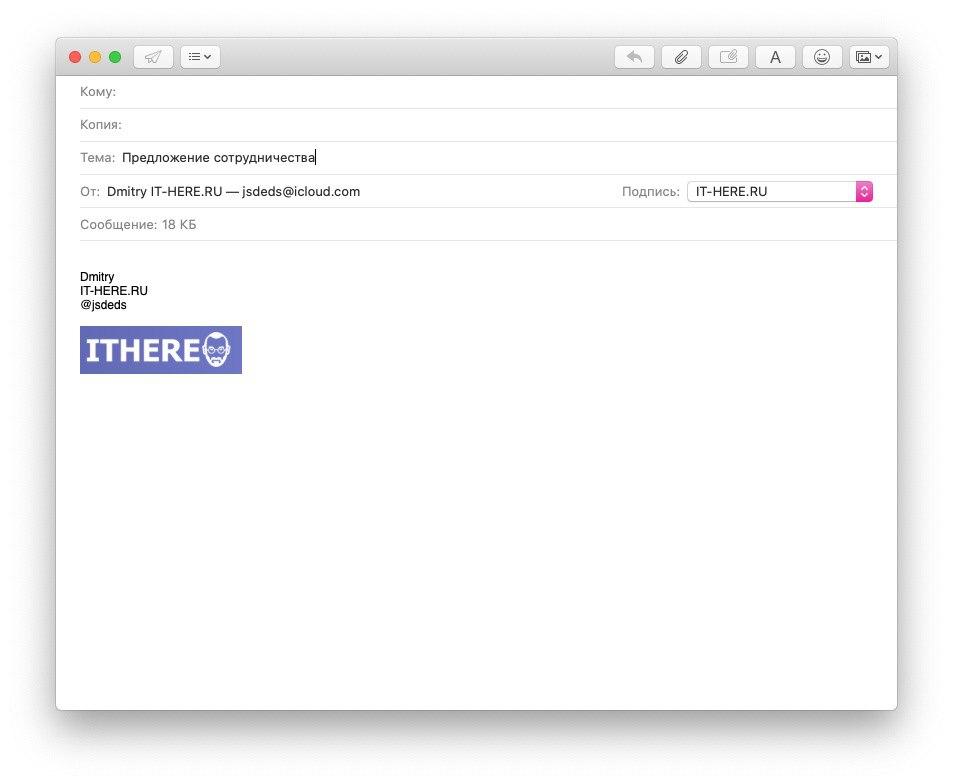

편지는 임시 보관함 폴더에 저장됩니다.
템플릿을 저장할 위치
임시 보관함에 템플릿을 남겨 둘 수 있지만 별도의 상자를 만드는 것이 좋습니다.
왼쪽 메뉴에서 섹션을 선택하세요.내 맥아이콘을 클릭하세요.플러스. 특정 계정에 대한 사서함을 생성하려면 해당 계정을 선택하고 메뉴 표시줄에서파일>새 상자. 그런 다음 서랍 위치를 선택하십시오.
상자에 이름을 지정하십시오. 예를 들어 "템플릿"입니다. 많은 템플릿을 사용하려는 경우 여러 개의 상자를 만드는 것이 좋습니다. 예를 들어“클라이언트 템플릿”,“작업 템플릿”등
딸깍 하는 소리알았어.
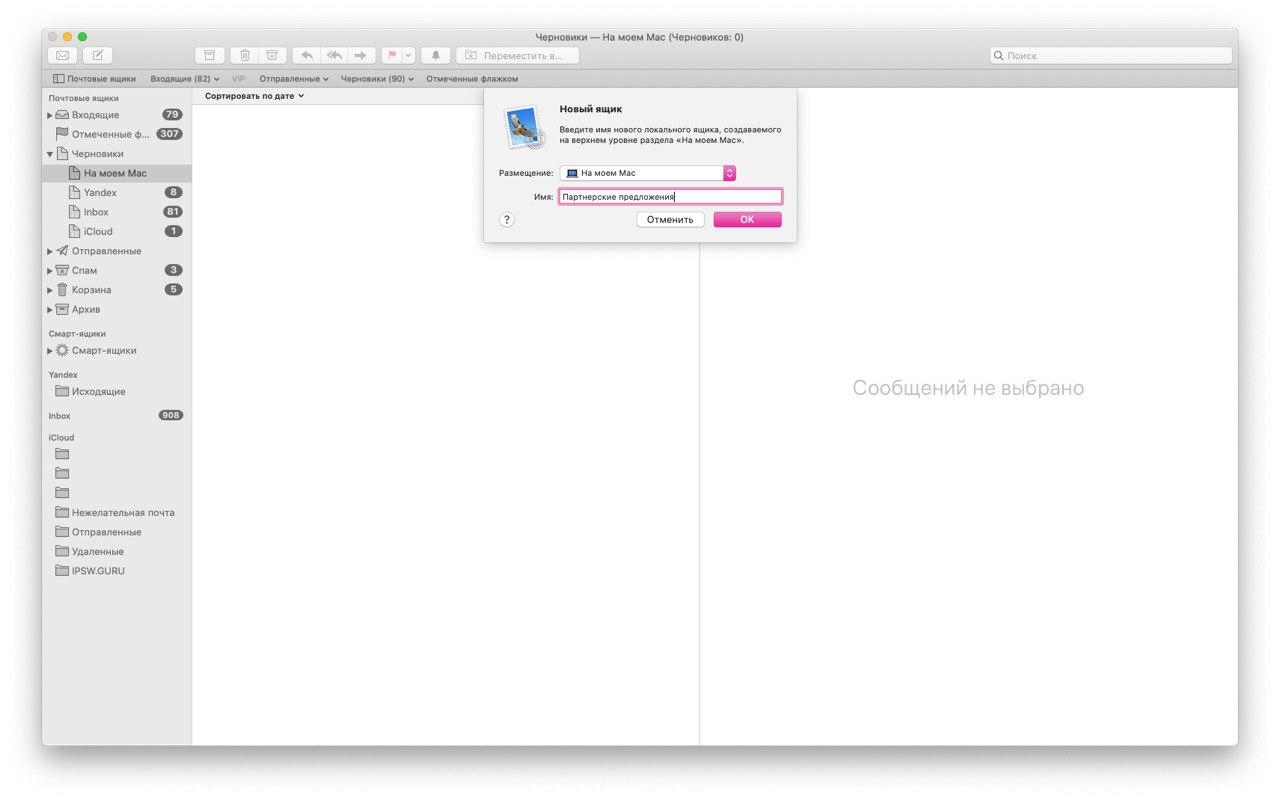

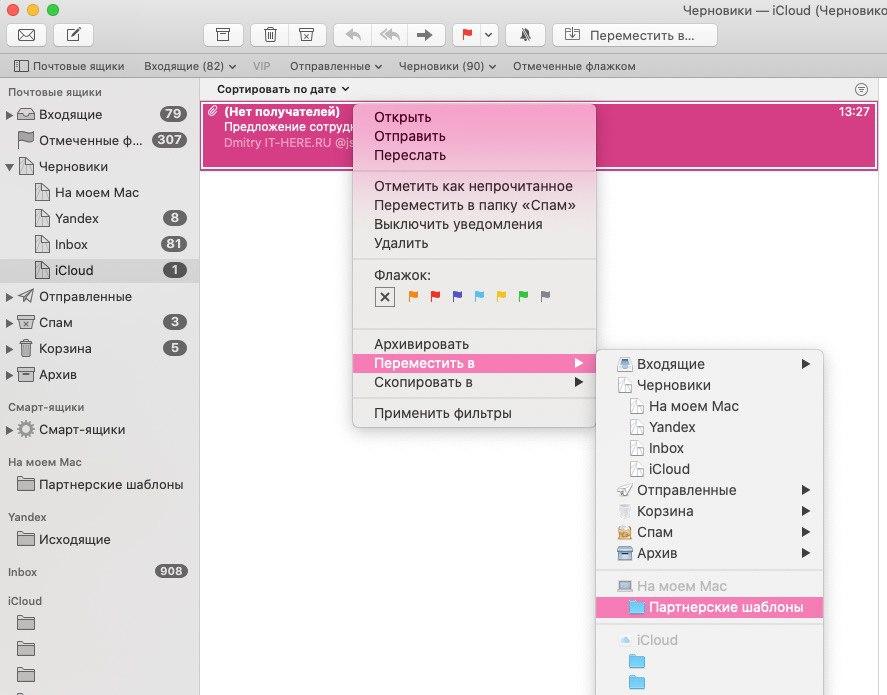
그런 다음 임시 보관함으로 돌아가서 템플릿을 생성 된 상자로 이동하십시오. 이것은 여러 가지 방법으로 수행 할 수 있습니다.
- 견인새 상자에 편지.
- 편지를 클릭하세요마우스 오른쪽 버튼으로 클릭마우스, 선택로 이동을 누른 다음 생성 된 상자를 선택하십시오.
- 메뉴 표시줄에서메시지, 선택하다로 이동을 누른 다음 생성 된 상자를 선택하십시오.

패턴을 사용하는 방법
모든 것이 설정되면 템플릿을 사용할 수 있습니다!
템플릿을 클릭하세요.오른쪽 클릭마우스로 선택다시 보내기. 메뉴 표시줄에서 선택할 수도 있습니다.메시지>다시 보내기.


템플릿이 열리면 수신자를 선택하고 필요한 경우 변경할 수 있습니다. 그 후 편지를 보낼 수 있습니다.
매우 간단하지 않습니까?
매번 같은 텍스트를 다시 입력하지 않기 위해 템플릿을 만들어 사용할 수 있습니다. 또한 시간이 몇 분 밖에 걸리지 않습니다.