새로운 iPhone 모델에서는 카메라의 HDR 기능이 기본적으로 켜져 있습니다. HDR은 결합하여 사진 품질을 향상시킵니다.
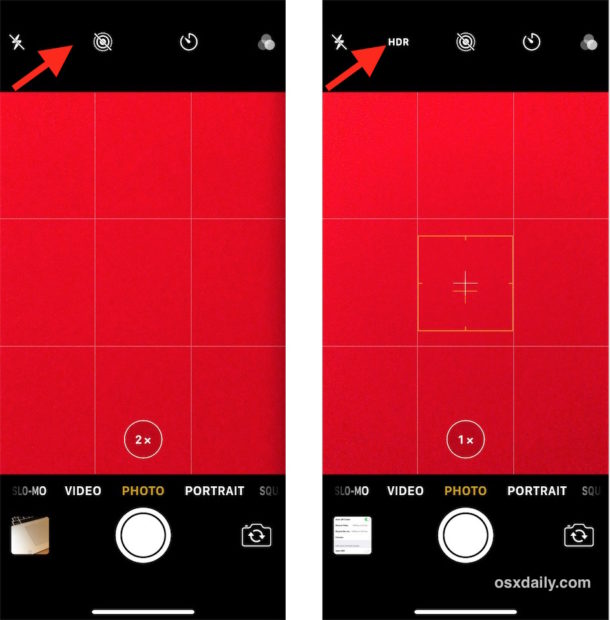
자동 HDR을 끄면 HDR 아이콘이이전 모델과 같은 카메라 응용 프로그램. 이를 통해 원하는 경우 기능을 켤 수 있습니다. 최신 모델에서는 기능이 기본적으로 활성화되어 있기 때문에 그러한 아이콘이 없습니다. 즉, HDR을 직접 제어하려면 설정에서 기능을 비활성화해야합니다.
자동을 비활성화하는 방법HDR 아이콘을 반환합니다.HDR카메라에
이 안내서는 HDR이 기본적으로 활성화 된 새로운 iPhone 모델에만 적용됩니다.
- 설정으로 이동 한 다음 카메라 섹션으로 이동하십시오.
- "HDR (High Dynamic Range)"섹션을 찾아 "Auto HDR"옆에있는 스위치를 클릭하십시오.
- 카메라 앱을 열고 화면 상단에 HDR 아이콘이 표시됩니다.
카메라의 HDR 아이콘을 사용하여 기능을 직접 제어 할 수 있습니다.

예, HDR 카메라를 "자동"으로 설정할 수도 있습니다. 기능을 완전히 활성화 또는 비활성화 할 수도 있습니다.
카메라 애플리케이션에는 그리드, QR 코드 스캔, JPEG 및 HEIF 형식 간 전환 등과 같은 기타 유용한 기능이 많이 있습니다.
“저장”옵션을 활성화하는 것이 좋습니다.원본. " 따라서 두 사진이 모두 사진에 저장되고 더 좋아 보이는 사진을 선택할 수 있습니다. 일반적으로 HDR 기능은 매우 좋아하거나 싫어하지만 iPhone을 최대한 사용하려면 원본과 결과 사진의 차이를 보는 것이 좋습니다. 이 옵션의 유일한 단점은 종종 HDR 사진이 원본과 거의 동일하게 보입니다.