Android 6.0 Marshmallow 이상을 실행하는 스마트폰에서는 궁금한 점이 있습니다.
다행히도, 어떻게해야 하는지를 아는 경우, 수정하는 것은 꽤 쉽습니다. Android 6.0 Marshmallow에서 오버레이를 사용 중지하는 방법에 대해 설명합니다.
운영 체제 안드로이드 6의 최신 버전.Marshmallow 및 Android 7.0 Nougat을 사용하면 일부 응용 프로그램을 다른 응용 프로그램에서 실행할 수 있습니다. 예를 들어 Google 크롬 브라우저 상단에 Viber 메신저를 사용할 수 있으므로 상대방의 메시지에 신속하게 응답하고 뉴스를 읽지 않아도됩니다.
불행히도 모든 것이 원활하게 작동하는 것은 아닙니다.하고 싶습니다. 응용 프로그램이 작업에 대한 권한을 요청하면 오버레이가 작동하는 경우 Android가 제공하지 않을 수 있습니다. 따라서 "겹침 감지 됨"오류가 발생합니다.

오류의 원인이 명확하면 이제 Android에서 오버레이를 사용 중지하는 방법을 알아 보겠습니다.
Android 클린 버전에서 오버레이 사용 중지
Android의 '깨끗한'버전을 사용하는 경우 알림 표시 줄을 두 번 당기고 톱니 바퀴 아이콘을 클릭해야합니다.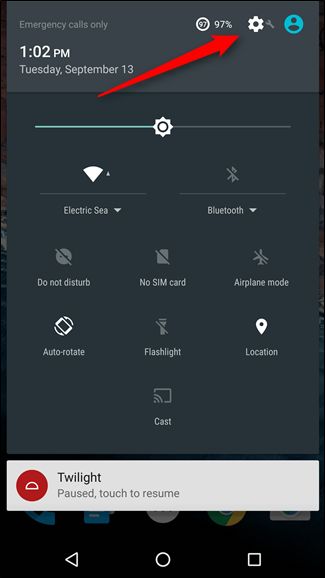
그런 다음 화면을 아래로 스크롤하고 "응용 프로그램"섹션으로 이동하십시오. 오른쪽 상단의 톱니 바퀴 아이콘을 클릭합니다.

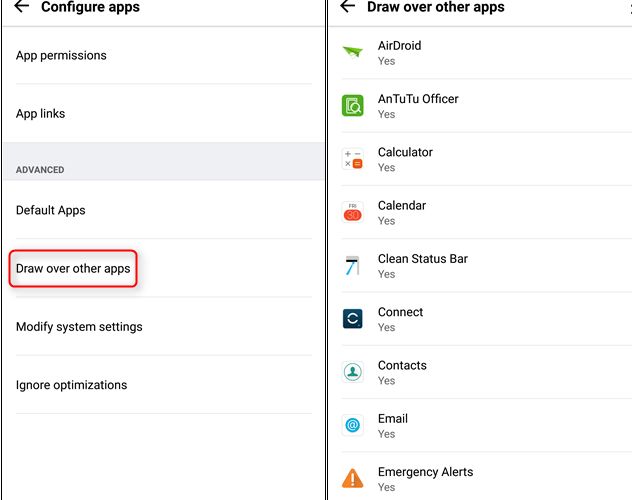
이 메뉴에는 '다른 애플리케이션 위에' 옵션이 있습니다. 각 앱을 열고 오버레이를 끄세요.

Samsung의 Android에서 오버레이 사용 중지
다시 알림 패널을 열고 장비를 클릭하십시오. 그 후에 "응용 프로그램"으로 이동하십시오.

그런 다음 "응용 프로그램 관리자"를 선택한 다음 오른쪽 상단의 "고급"을 클릭하십시오.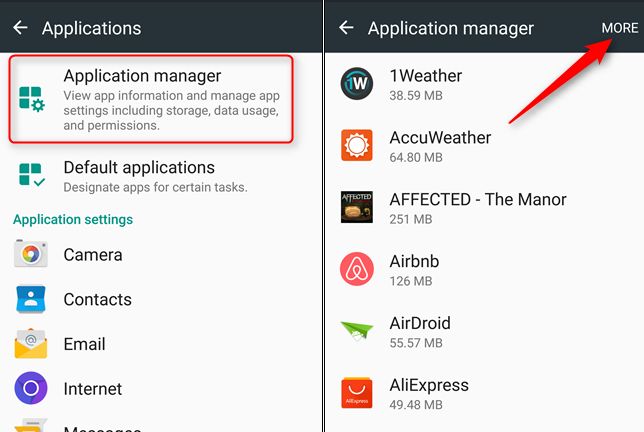
몇 가지 옵션이 표시됩니다. "맨 위에 나타날 수있는 응용 프로그램"옵션을 선택하십시오. 간단한 스위치를 사용하면 모든 응용 프로그램 또는 일부 응용 프로그램의 오버레이를 비활성화 할 수 있습니다.
LG에서 Android 오버레이 사용 중지
다시 알림 패널을 열고기어를 클릭하여 설정 메뉴로 이동하십시오. 그 후에 "응용 프로그램"으로 이동하십시오. 눈치 챘 겠지만이 절차는 모든 Android 기기에서 비슷합니다.
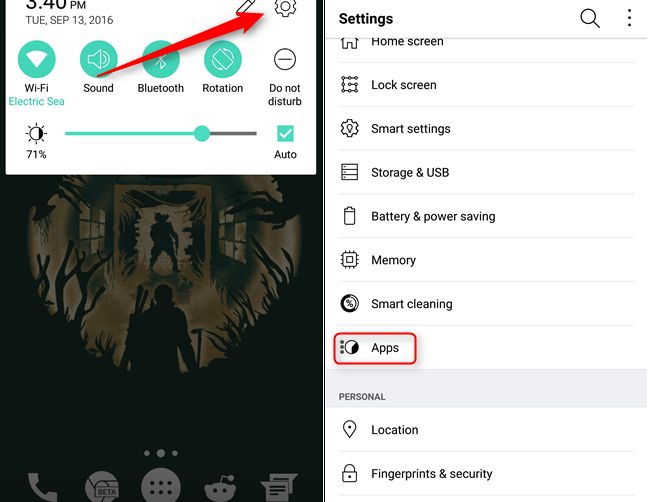
그런 다음 오른쪽 상단에 있는 세 개의 점을 클릭하고 '앱 설정'을 선택하세요.
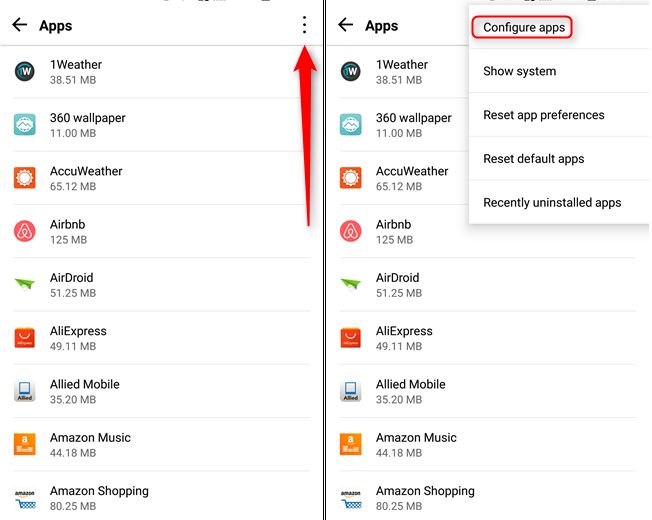
새 메뉴에는 "다른 응용 프로그램의 맨 위에"라는 옵션이 표시됩니다. 그것을 클릭하고 Android에서 오버레이를 비활성화하려는 응용 프로그램을 선택하십시오.