
</ img>
이 외부 USB 노트북 디스플레이는 열정적인 사람들이 만든 기기의 빛나는 예입니다.
Mobile Pixels DUEX Plus를 구매해야 하는 5가지 이유:
- 모바일 모드에서 랩톱과 함께 두 번째 화면을 사용하는 기능;
- 세 가지 사용 시나리오(추가 화면, 프레젠테이션으로 화면 복제, 세로 방향의 스탠드가 있는 별도의 모니터)
- 울트라포터블 노트북의 치수와 일치하는 치수;
- 가제트 애호가를 위한 훌륭한 선물
- 일반 스마트폰 가격과 맞먹는 합리적인 가격.
Mobile Pixels DUEX Plus를 구매하지 말아야 할 두 가지 이유:
- 어떠한 경우에도 보조 모니터가 필요하지 않습니다.
- 아직 자석을 만지작거리고 노트북 덮개에서 자석을 볼 준비가 되어 있지 않습니다.
모바일 픽셀 DUEX 플러스
13.3인치 노트북 컨버터블 디스플레이
결정된 Mobile Pixels의 FullHD 디스플레이노트북용 외부 휴대용 디스플레이를 재창조하고 최대한 사용하기 편리하게 만듭니다. Windows 및 MacOS에서 작동하며 USB(전원 포함)를 통해 노트북에 연결됩니다. 슬레드에 자석이 달린 기발한 디자인 덕분에 노트북 덮개에 단단히 고정됩니다. 그러나 필요한 경우 프레젠테이션을 위해 쉽게 180도 회전하거나 제거하여 세로 방향으로 노트북 옆에 설치할 수 있습니다.
듀엑스 플러스
듀엑스 라이트
듀엑스 트리오

생산성 +100
</ img>
약간의 역사
최초의 휴대용 모니터가 등장했습니다.2010년경 USB 사양에 전력 전송 기능이 도입된 직후였습니다. 삼성은 이를 가장 먼저 알아차린 회사 중 하나였으며 HP는 기업 고객을 위한 모델을 제시했지만 종종 그렇듯이 외부 모니터는 고객의 특정 요구 사항에 따라 다소 좁은 틈새 시장으로 판명되었습니다. 결과적으로 Asus는 휴대용 모니터 제품군을 정기적으로 업데이트하고 지원하면서 틈새 시장에서 발판을 마련했습니다(MB168B 및 MB168B+ 및 ZenScreen GO MB16AP에 대한 몇 가지 리뷰도 있었습니다). 그런 외부 모니터를 사용해 보려고 했는데 왠지 안되더군요. 아이패드를 외부 모니터로 사용해 보기도 했습니다. 이 기능은 몇 년 전 MacOS에 등장했으며 2018년부터 MacBook에서도 사용할 수 있었던 것으로 기억합니다. 한편으로는 아이패드가 무선으로 두 번째 화면으로 연결된다는 아이디어가 흥미로워 보였습니다. 반면에 여전히 힘과 스탠드가 필요합니다. 그리고 그러한 연결로 인해 모든 것이 엄청나게 느려졌기 때문에 저는 이 실험을 포기했습니다.
무엇입니까?

</ img>
모바일의 DUEX Plus 외부 모니터Pixels에는 여러 가지 이유로 관심이 생겼습니다. 첫째, 스마트한 디자인 솔루션을 제공하고 휴대성(디스플레이가 노트북 뒷면에 장착되어 한 동작으로 쉽게 운반하고 펼치거나 접을 수 있음)과 전원 문제를 모두 해결했습니다. 둘째, 13인치 MacBook과 크기가 동일했습니다(DUEX Plus 13.3″ 대각선, DUEX Lite 버전도 있으며 12.5″가 있습니다). 마지막으로, 별도의 장점은 제조업체가 이러한 장치에만 전적으로 집중하고 다른 것을 생산하지 않는다는 것입니다. 실제로 열정과 하나의 문제를 해결하려는 욕구를 바탕으로 창설되었지만 독창성을 가지고 창설된 이러한 스타트업은 종종 좋은 결과를 얻습니다. 디스플레이를 변형할 수 있다는 점도 흥미로웠습니다. Windows 및 MacOS용 드라이버도 포함되어 있으며 Dex 모드의 삼성 스마트폰 및 Nintendo Switch 게임 콘솔과 함께 작동할 수 있어 잠재 고객층이 확대됩니다. 디스플레이의 기술적 특성은 간단합니다. FullHD 해상도, 300니트 밝기, 4.5와트의 전력 소비, 60헤르츠의 적당한 스캔 주파수입니다. 본체에는 메뉴 제어를 위한 2개의 USB-C 입력과 터치 버튼이 있습니다(예, 밝기 제어를 위한 간단한 메뉴가 있습니다).
상자 내용물
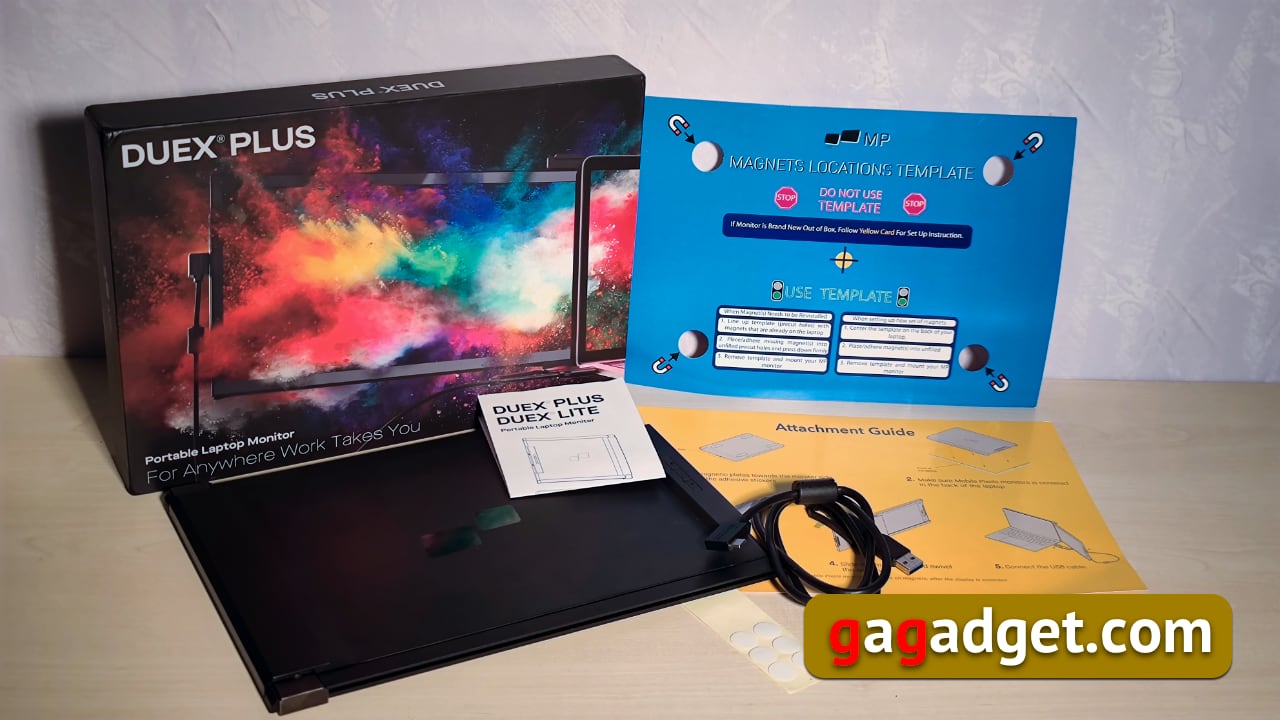
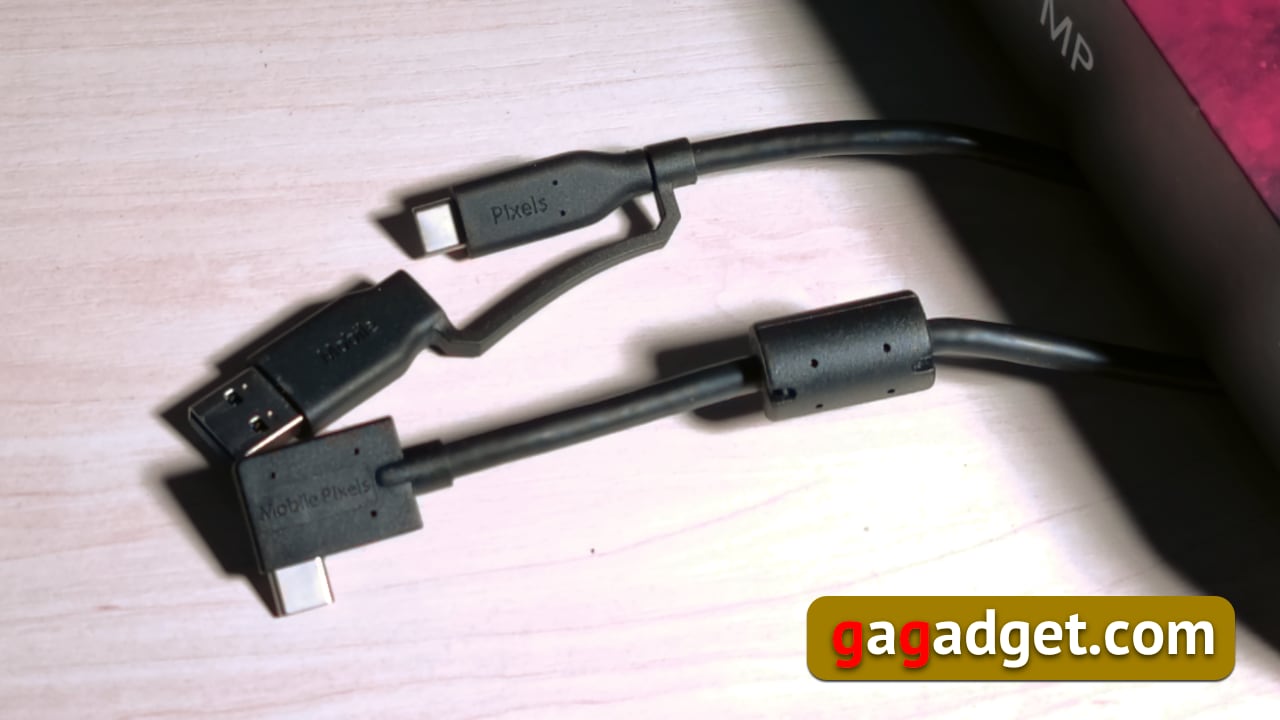
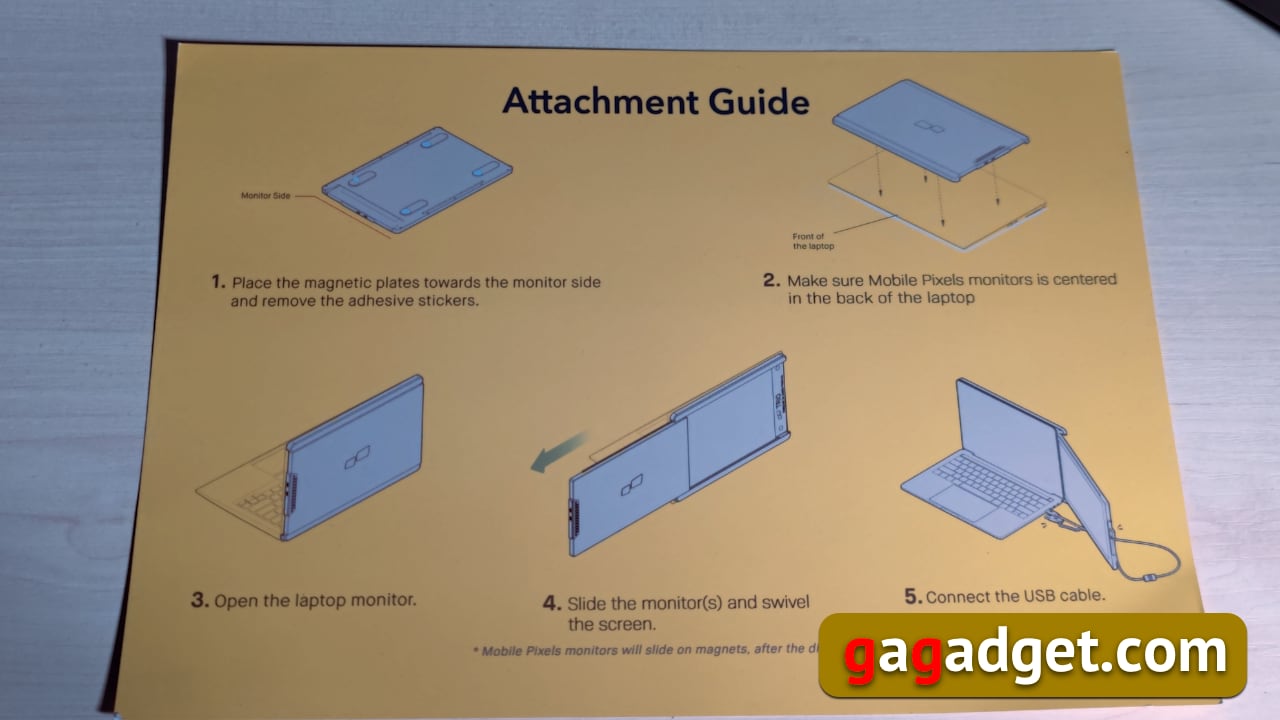
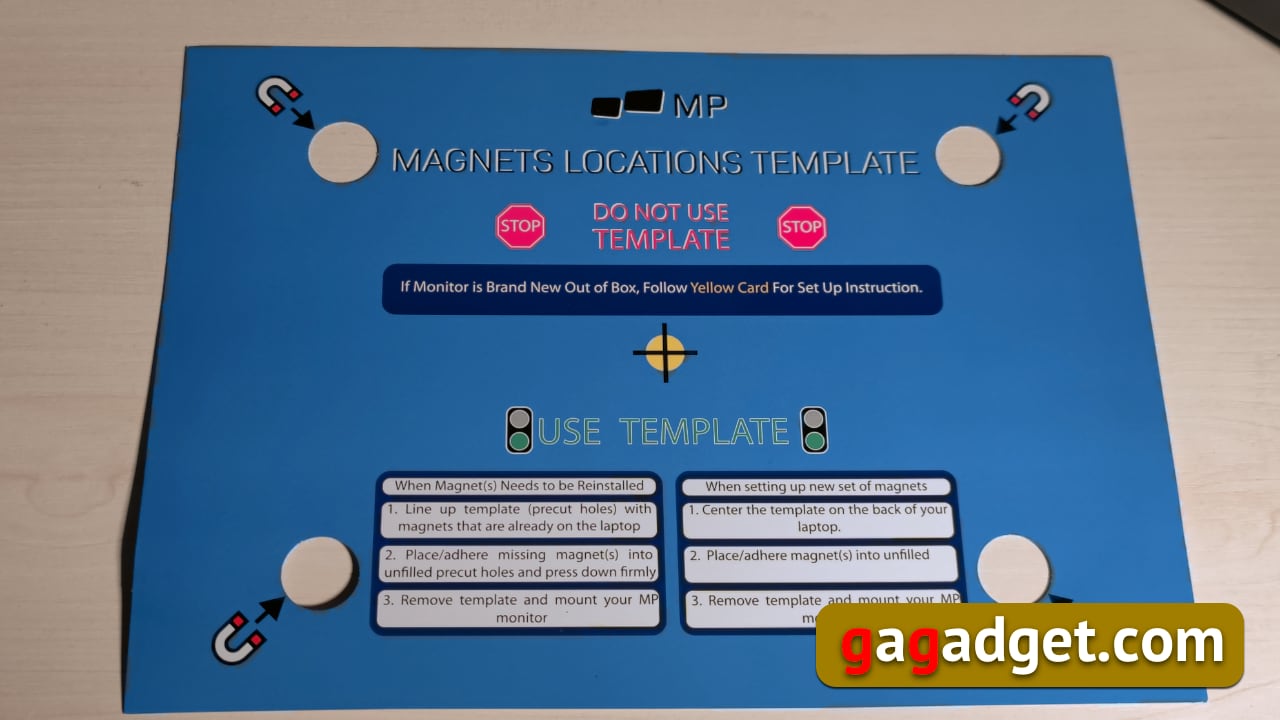
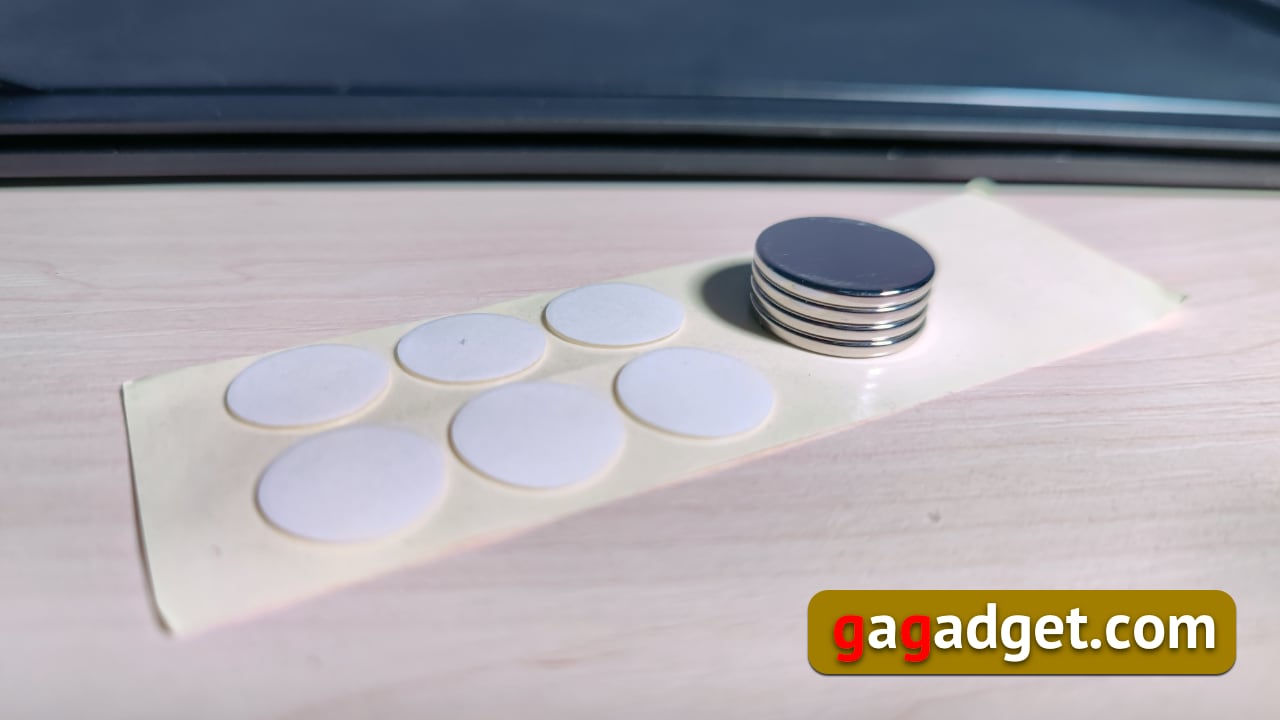
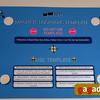
모니터 자체 외에도 상자에는 USB 케이블이 포함되어 있습니다.(한 쪽 끝에는 USB-C가 있고 다른 쪽 끝에는 USB-C와 기존 USB-A에 모두 연결할 수 있는 하이브리드 어댑터가 있습니다), 설치 지침이 포함된 소책자, 강력한 네오디뮴 자석 20x2mm 4개, 세트 자석 부착용 젤 도트 12개 중 (처음에는 나중에 찾을 수 없을까 걱정했지만 "풍선용 접착 젤 도트 방울"을 검색하면 쉽게 판매되고 있습니다. 밝혀진 바와 같이 우리나라에서 사용됩니다. 그건 그렇고, 자석도 쉽게 구입할 수 있습니다. 농담에서처럼 자석을 부수거나 잃어버리면 1센트도 들지 않습니다. A4용지도 2장 있습니다. 하나에는 모니터 사용 시나리오에 대한 알림과 드라이버 다운로드를 위한 QR 코드가 포함되어 있습니다. 두 번째 시트는 … 노트북 뒷면 덮개에 자석을 올바르게 배치하기 위한 템플릿입니다.
</ img>
</ img>
</ img>
</ img>
</ img>


외관 및 설치
</ img>

</ img>

</ img>
</ img>

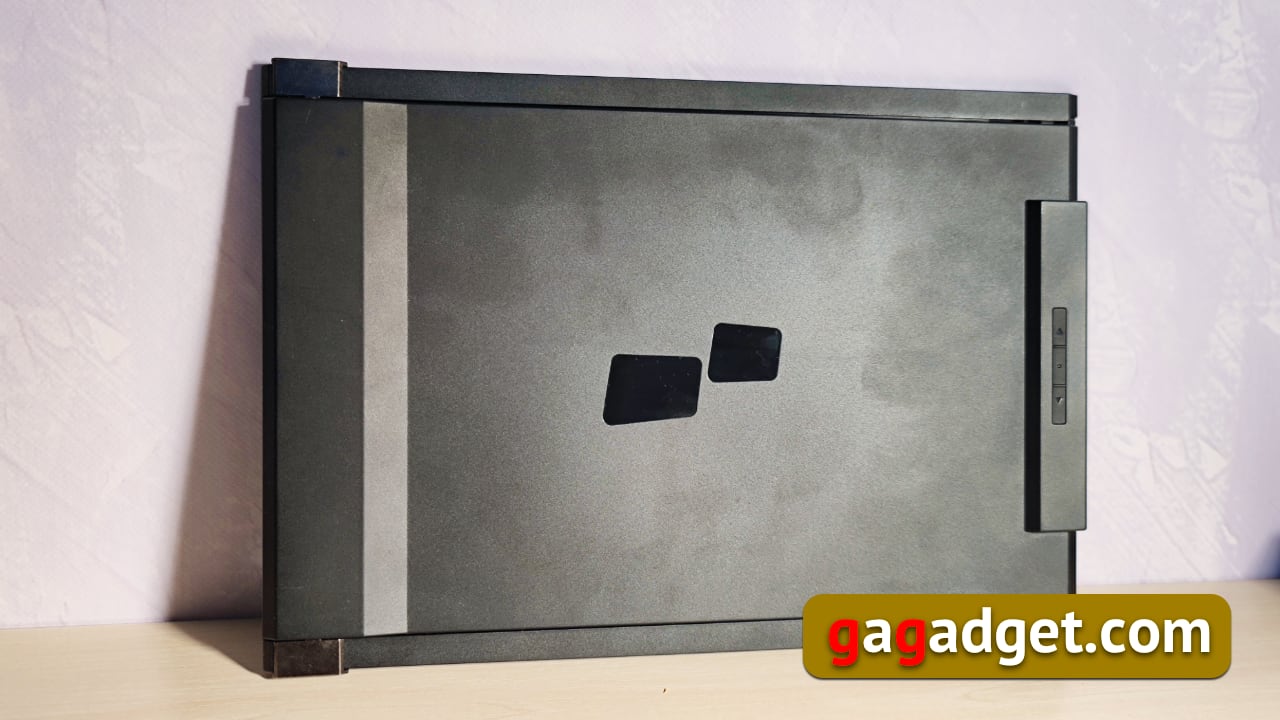
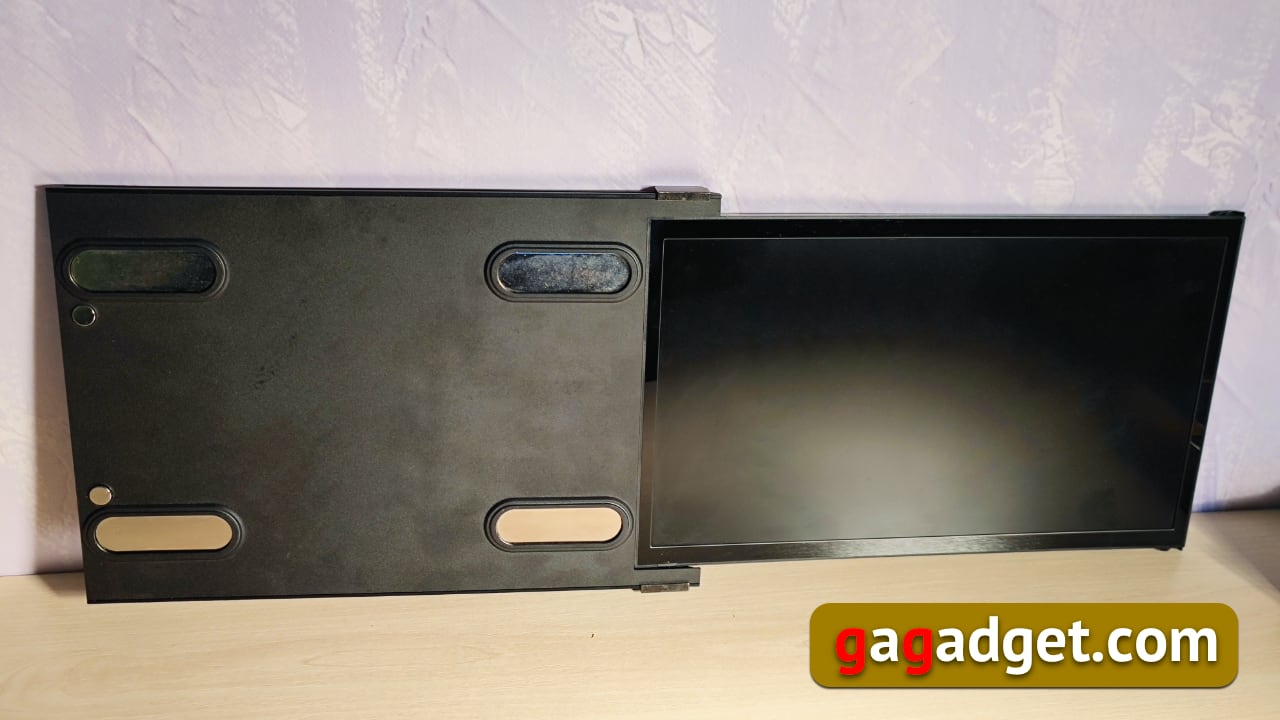
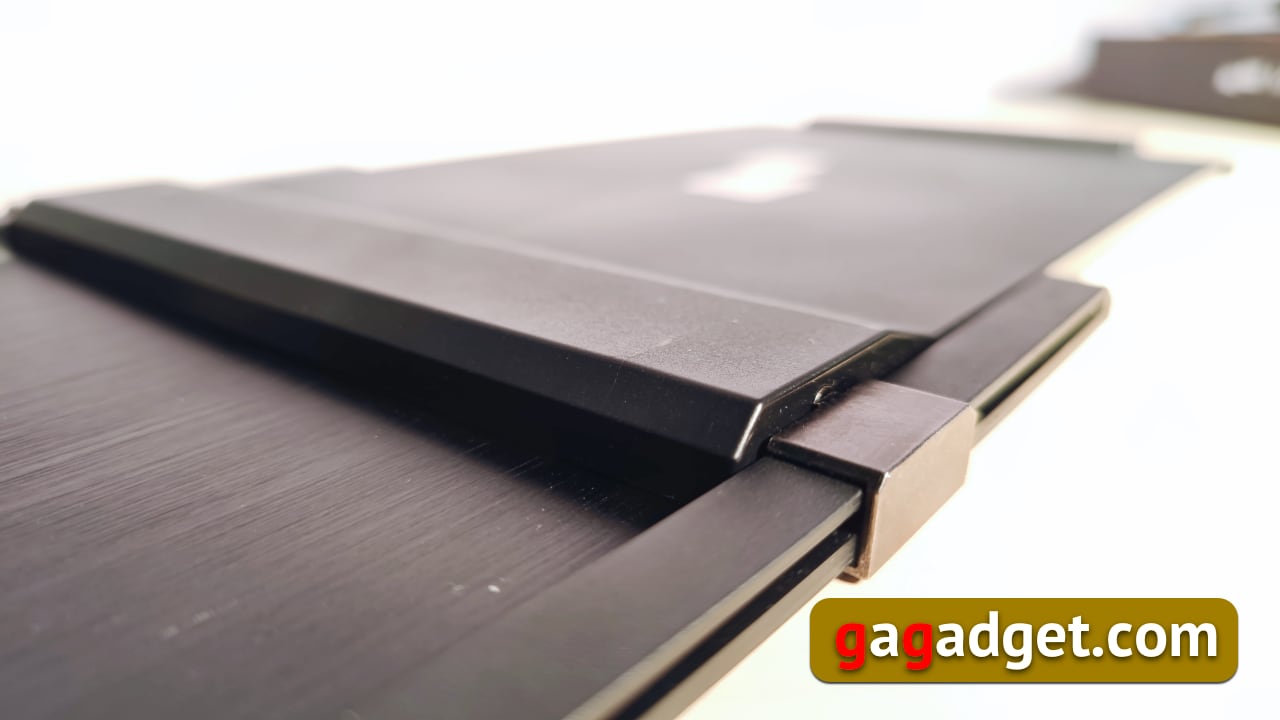
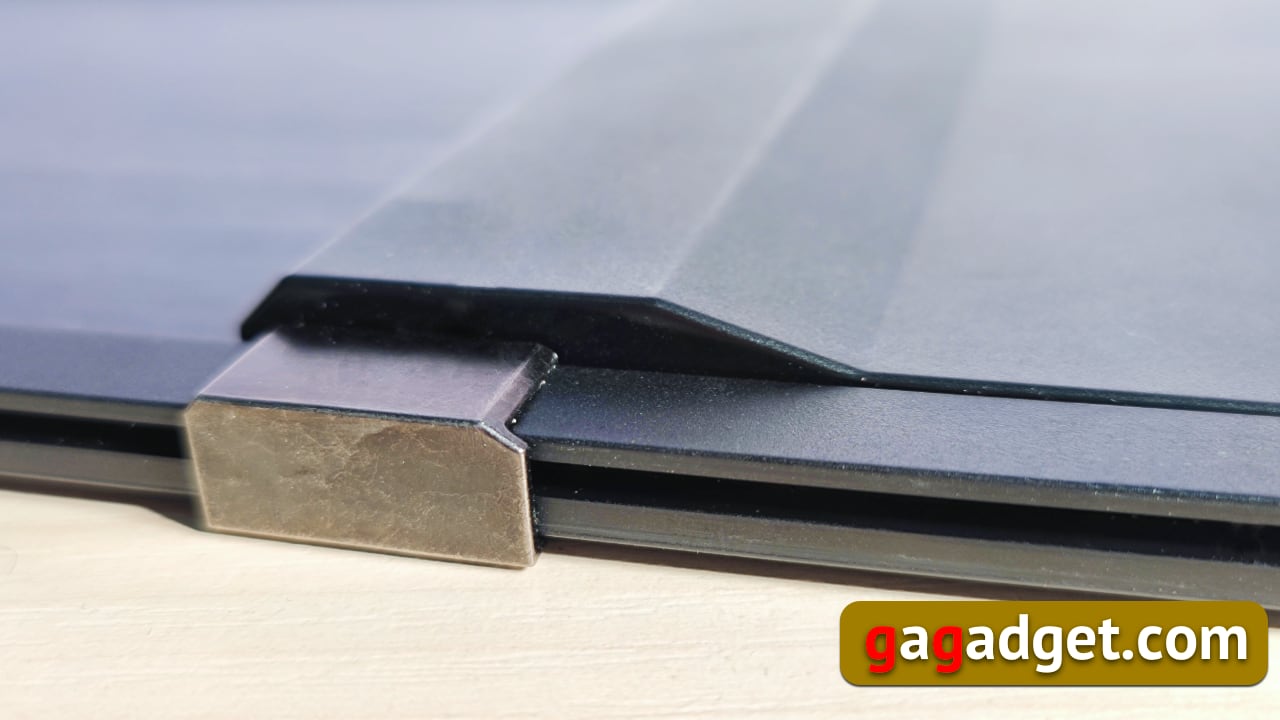
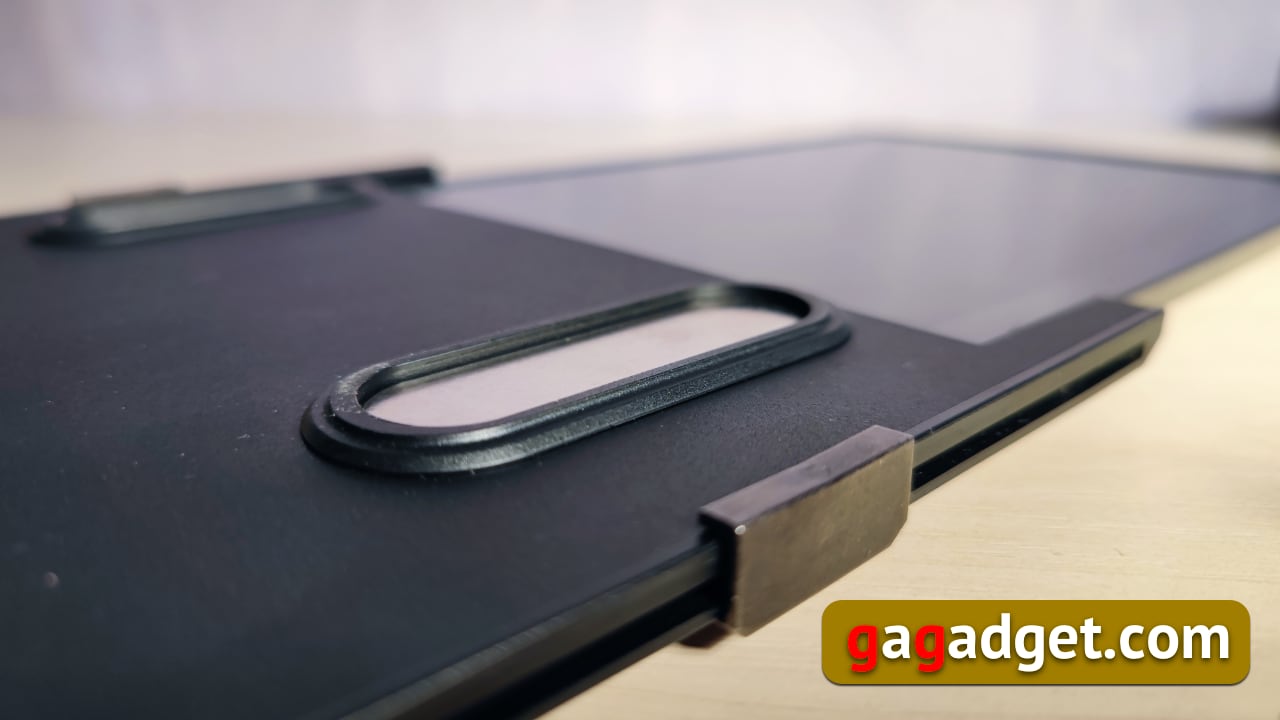
심플한 디자인과 가벼움에도 불구하고설치, 처음에는 모든 것이 접히지 않을 정도로 비정상적으로 보입니다. 그러나 여기에서 편리한 가이드가 유용합니다. 모든 것이 매우 간단하기 때문에 한 번만 필요합니다. 디자인의 비결은 디스플레이가 썰매 위에서 움직이지만 자석이 있는 썰매 4개 덕분에 움직임의 자유도가 더 높다는 것입니다. 이로 인해 디스플레이가 덮개 표면을 넘어 몇 센티미터 이동할 수 있습니다.
</ img>
</ img>
</ img>
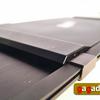

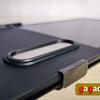
이것이 완료되지 않으면 화면의 일부가노트북 덮개로 덮여 있습니다. 스크린 설치는 간단합니다. 젤 도트를 가져와 자석에 붙인 다음 슬라이드 중앙에 자석을 설치하고(템플릿이 있는 시트 사용) 젤 도트의 두 번째 표면을 떼어낸 다음 전체 구조를 스크린에 단단히 부착합니다. 노트북 뒷면 커버입니다. 이제 화면을 풀 수도 있습니다. 자석은 뒷면 덮개에 남아 있습니다. 남은 것은 드라이버를 설치하는 것뿐입니다. 그러면 작업 준비가 완료됩니다. 제조업체는 드라이버를 설치하기 전에 모니터를 연결하는 것을 강력히 권장하지 않습니다.
</ img>

</ img>
</ img>

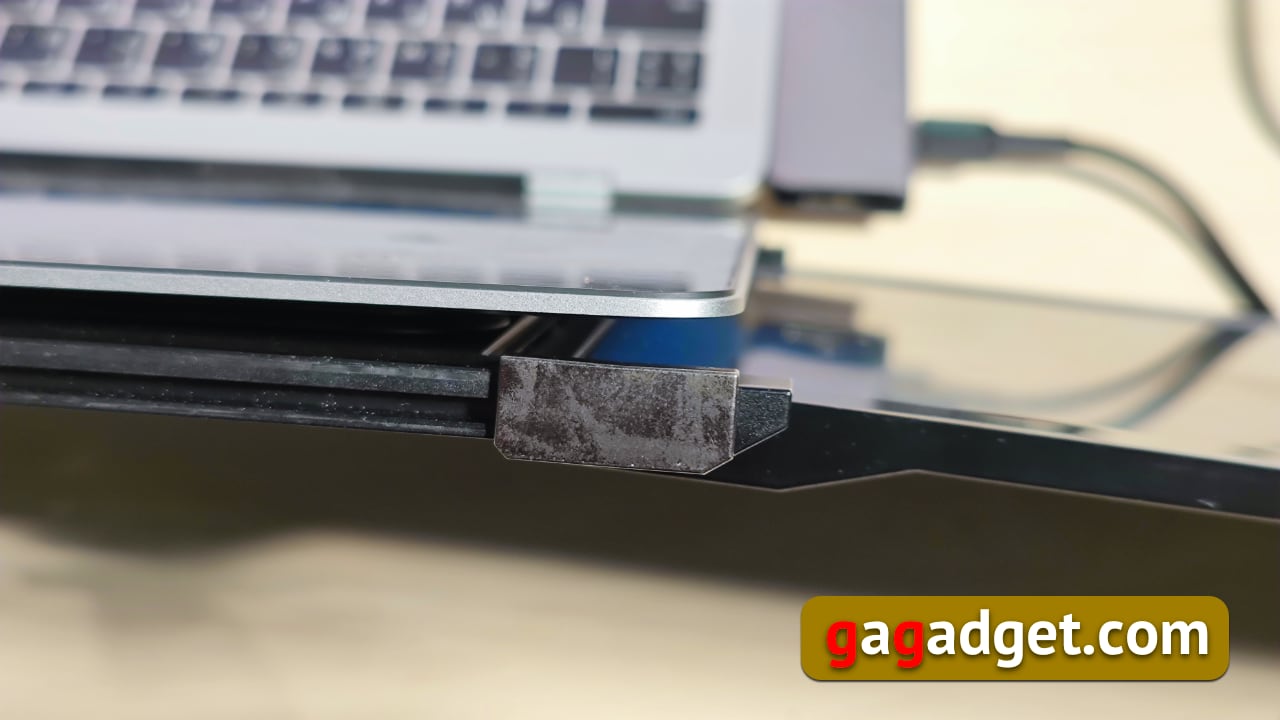
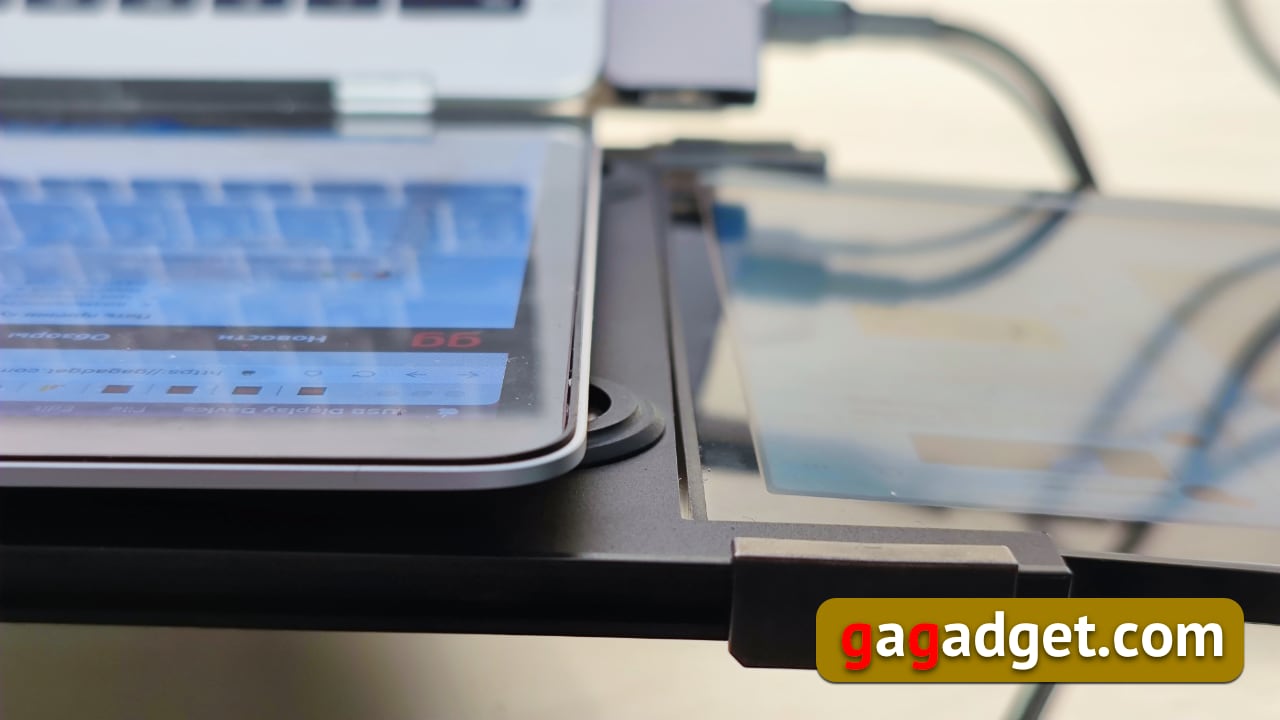
이 추가 변위는수평 슈트 내부의 자석의 움직임을 보장하는 영리한 디자인. 그것들은 모두 동시에 움직입니다(이 때문에 템플릿 시트를 사용하여 서로 정확한 거리에 정확하게 설정하는 것이 중요합니다). 동시에 자석은 금속판을 따라 쉽게 움직이며 노트북 덮개에 모니터를 고정합니다. 반면에 필요한 경우 랩톱 덮개에서 모니터를 완전히 분리하여 덮개의 젤 벨크로에 자석을 남길 수 있습니다.
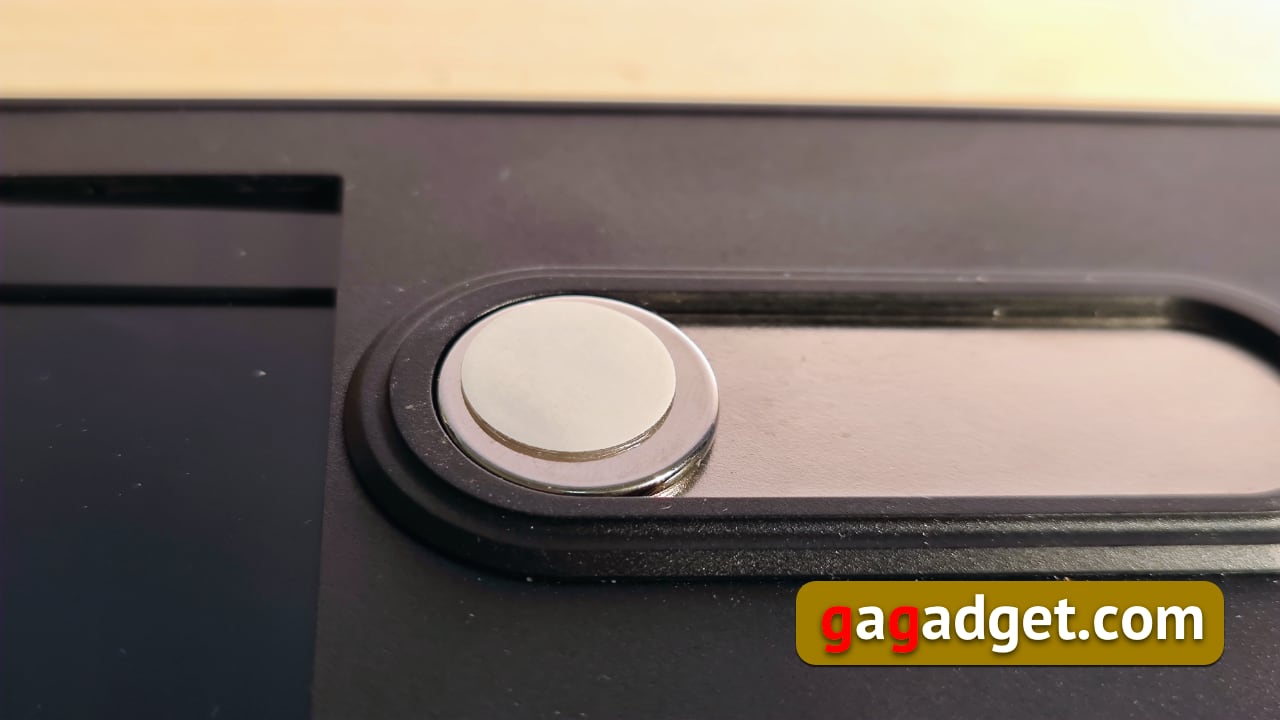
</ img>
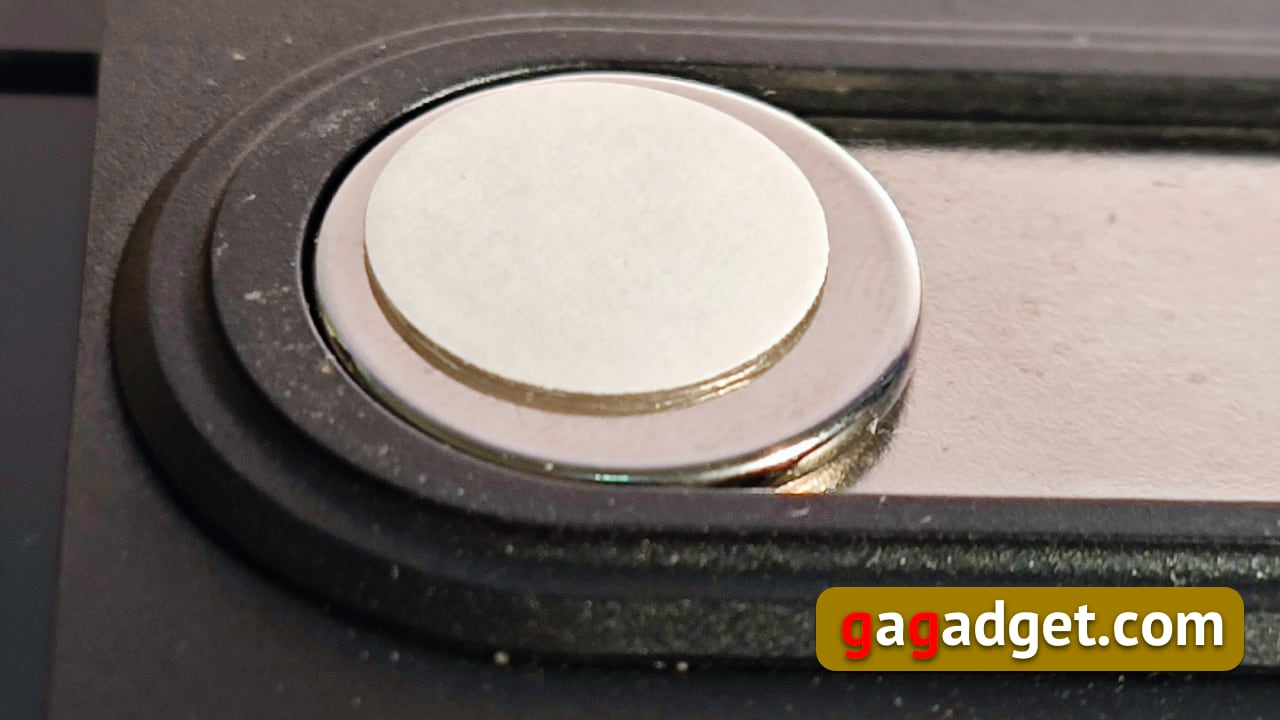
</ img>

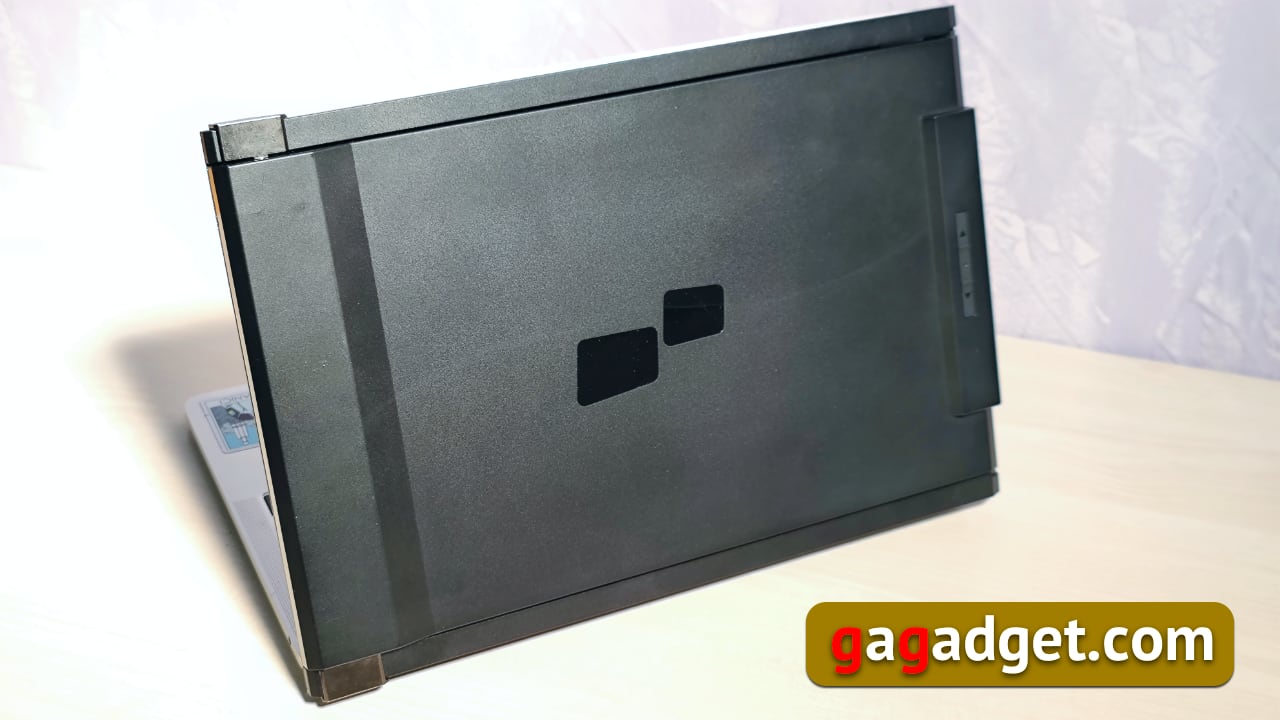
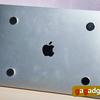
연결된 모니터가 없으면 노트북 덮개가 일부 사람들에게는 미관상으로 보일 수 있지만 이 휴대용 모니터를 사용하려면 지불해야 하는 대가입니다.

</ img>
</ img>
사용자화 기능(MacOS용)
아이도 드라이버 설치에 대처하지만 소프트웨어를 설치할 때 처음으로 맥북을 다시 시작해야 할 필요성에 직면했습니다. 그러나 매뉴얼은 이에 대해 솔직히 경고했다.
재부팅 후 디스플레이를 연결하고 화면 설정에서 외부 디스플레이가 위치할 MacBook 화면의 면을 선택할 수 있습니다.
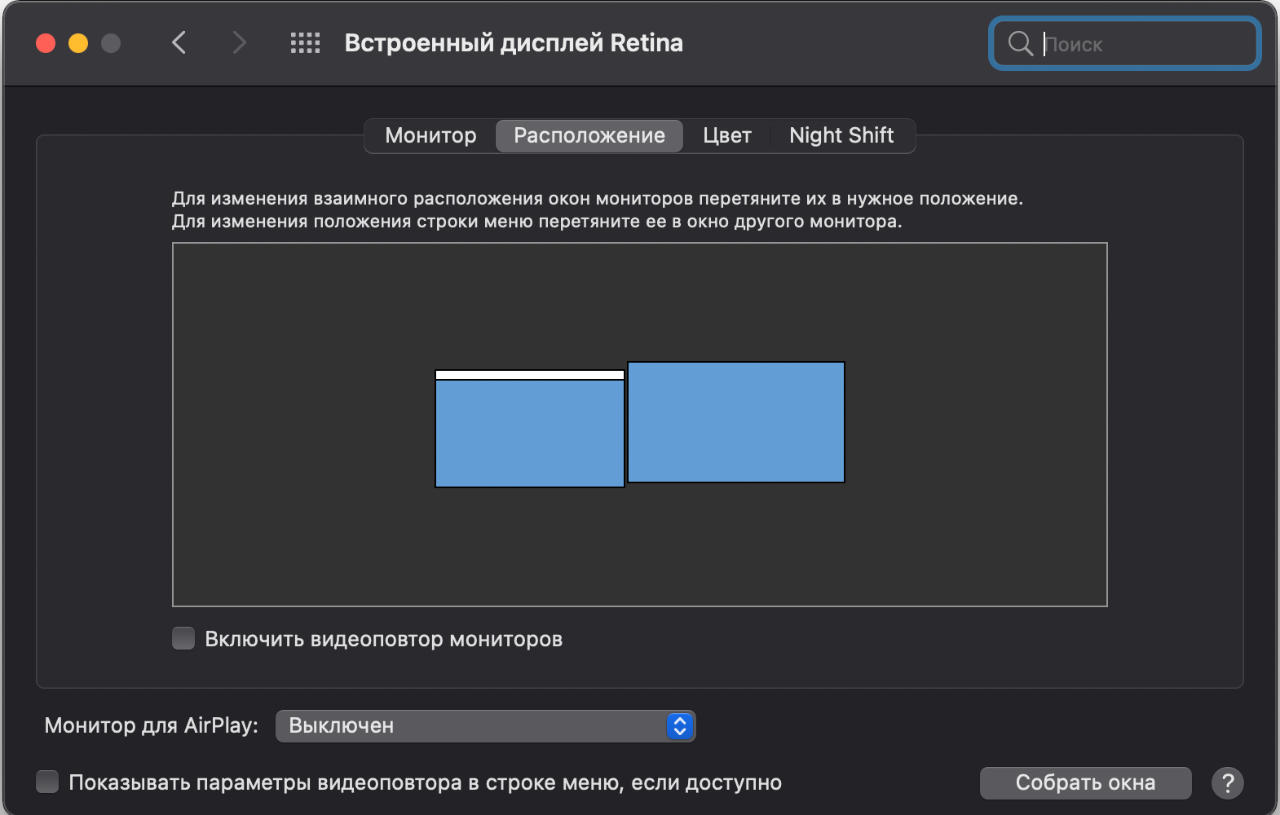
</ img>
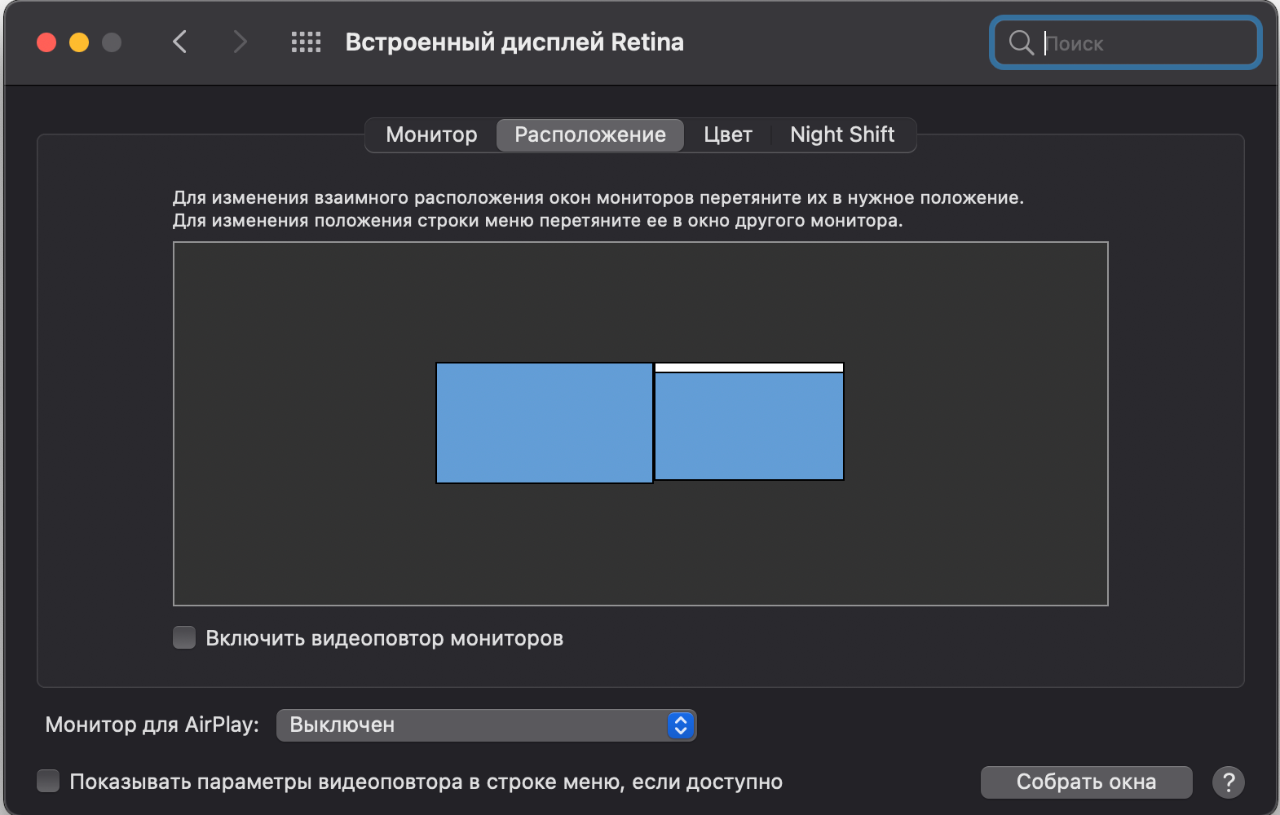
</ img>
짜잔! 이제 나만의 설정을 갖춘 두 번째 디스플레이가 생겼습니다!
</ img>
모니터에는 자체 간단한 메뉴가 있습니다.케이스에 있는 세 개의 버튼으로 제어됩니다. 근처에 두 개의 USB-C 커넥터가 있습니다. 왜 두 개가 있는지 이해하지 못했습니다. 하나는 전원에만 사용하고 두 번째는 모니터에 전원을 공급하고 이미지를 전송할 수 있으므로 당연히 사용했습니다.

</ img>
세 가지 작동 모드
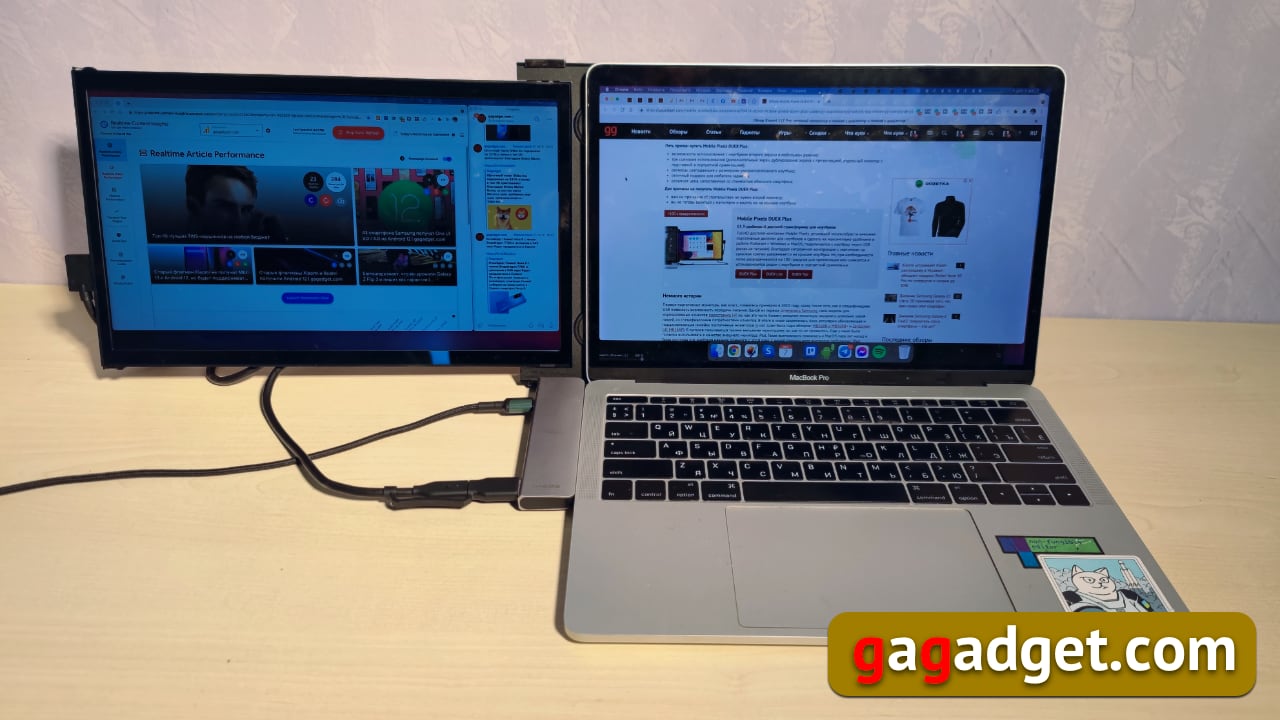
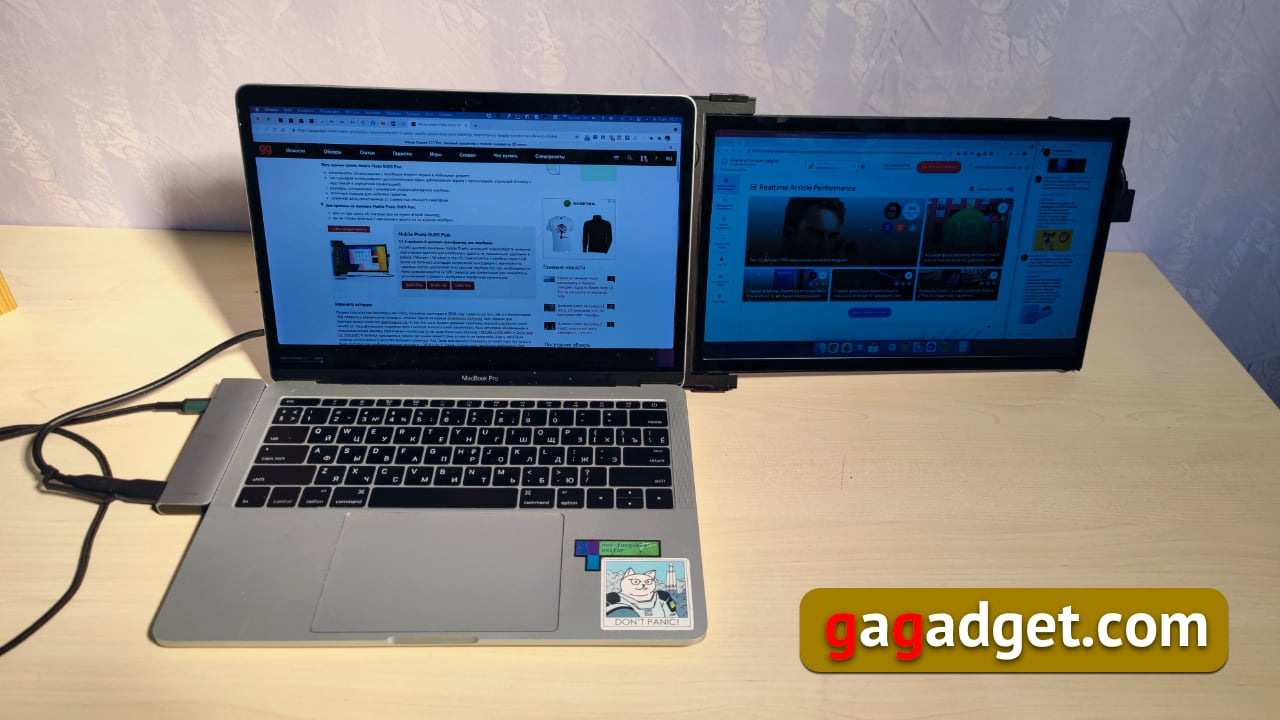
DUEX Plus의 장점은 다음과 같습니다.그 사용의 다양성은 내가 이전에 경험해 본 적이 없는 것입니다. 첫째, 노트북 뒷면 커버에 접힌 상태로 보관할 수 있으며 필요할 때 한 번에 간단히 꺼낼 수 있습니다. 또한 노트북 화면의 왼쪽이나 오른쪽에 위치할 수도 있습니다. 결국 맥북은 왼쪽에 USB 출력이 있기 때문에 왼쪽에 두었습니다.
</ img>
</ img>


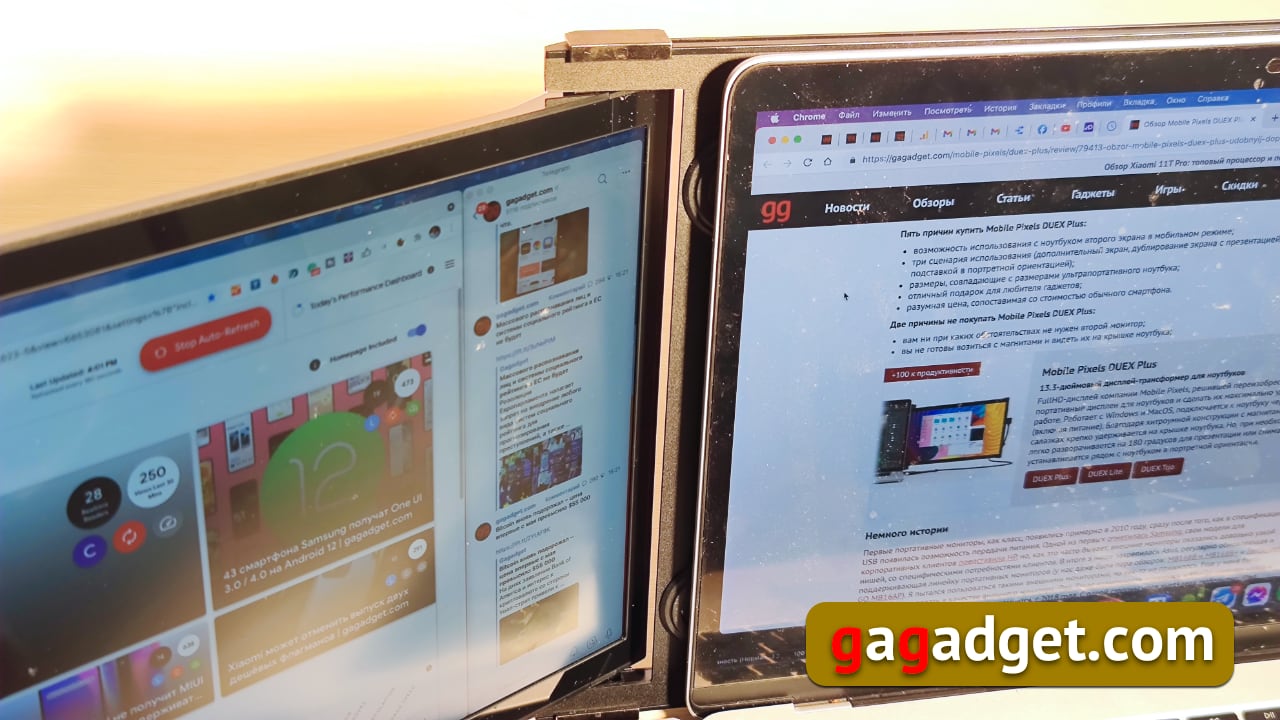
자석의 추가 이동 덕분에 랩톱 덮개 너머로 모니터를 확장할 수 있으며 사용하기 쉽도록 약간 돌릴 수도 있습니다. 동시에 자석은 구조물의 무게를 잘 잡아줍니다.
</ img>

</ img>


둘째, 화면을 180도 회전할 수 있습니다.그러면 덮개 양쪽에 디스플레이가 있는 Asus Taichi 노트북처럼 보일 것입니다. 이 모드를 "프레젠테이션"이라고 하는데, 이는 청중이 발표자 주변이 아닌 바로 앞에 앉아 프레젠테이션을 진행하는 데 편리하다는 의미입니다. 나에게 시나리오는 일반적이지 않지만 확실히 누군가는 그것에 기뻐할 것입니다.

</ img>
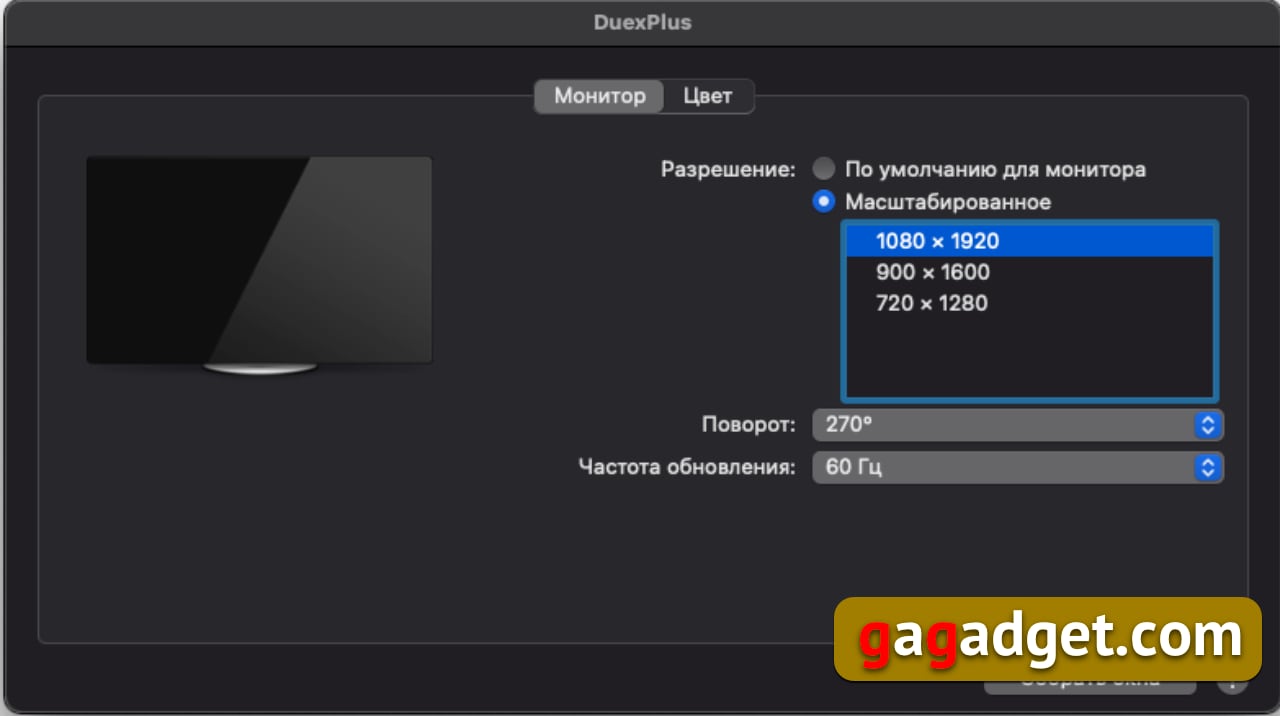
셋째, 덮개에서 모니터를 분리할 수 있습니다.노트북과 화면을 세로로 설정합니다. 이 경우 두 번째 모니터의 설정에서 90도 또는 270도 회전을 선택해야 합니다(모니터를 배치하는 방법에 따라 왼쪽 또는 오른쪽, 제 경우에는 270도).
</ img>
따라서 두 번째 모니터의 위치 설정에서 이미 세로 방향으로 표시됩니다.

</ img>
이 옵션은 내 경험에 비추어 볼 때 Pivot 기능이 있는 모니터를 좋아하는 모든 사람이 좋아할 것이며 프로그래머와 웹 디자이너는 이 작업을 좋아할 것입니다.

</ img>
연고에 비행
물론 이 꿀통 속에는 약간의 꿀이 들어 있었습니다.그리고 연고에 파리도 없이. 세컨드 스크린을 사용하면서 맥북으로 작업할 때 딱 한 가지 불편한 점은 외부 스크린에서 커서를 움직이는 것이 메인 스크린보다 조금 느려서 불편함을 느꼈다는 점이다. 하지만 두 번째 화면이 업무용보다 보기용으로 더 많이 사용된다면(보통 실시간 업데이트가 포함된 모든 종류의 대시보드가 표시되고 인스턴트 메신저도 추가했습니다) 작업할 수 있습니다. DUEX Plus를 작업하면서 느꼈던 유일한 뒷맛입니다.
라인업의 이웃
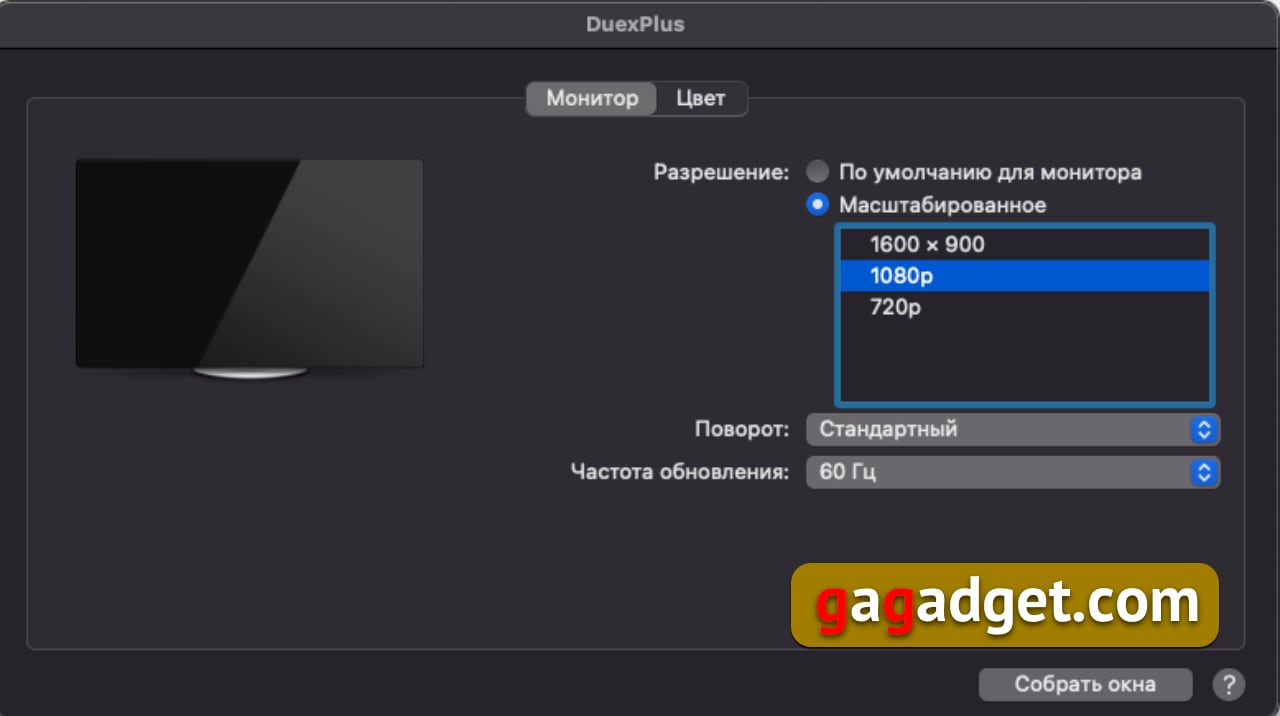
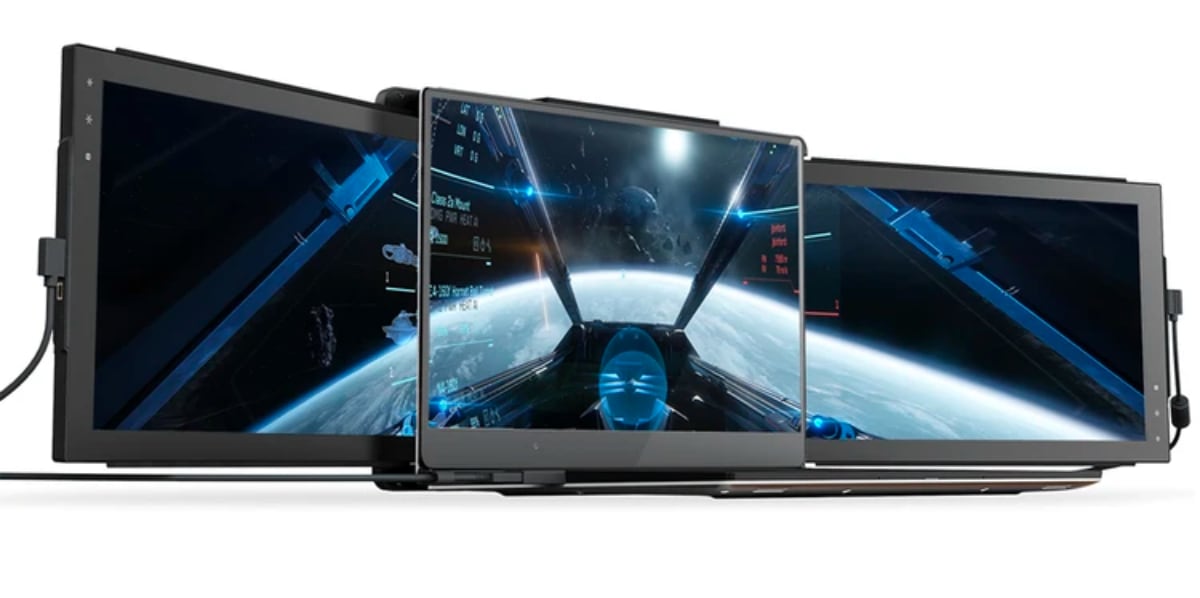
모바일 픽셀에는 현재 총 3가지 모델이 있습니다.이런 휴대용 모니터. DUEX Plus 외에도 DUEX Lite도 있는데, 이는 해상도가 12.5″ 대각선 및 USB-C 커넥터 1개. 그리고 두 개의 화면을 갖춘 우버 장치인 Trio가 있습니다. 세 가지 버전으로 제공됩니다: 대각선 12.5″ (실제로는 Trio) 대각선이 14″ (트리오 맥스). 웹사이트에서는 구매할 때 대각선이 15″-16″인 노트북용 버전을 선택할 수 있도록 제안합니다. 그리고 17.3″. 그러나 MacBook에 내장된 비디오 카드의 기능은 무제한이 아니기 때문에 메인 화면의 해상도는 3360x2100에서 1786x1226으로 떨어집니다.
</ img>
모니터 설정은 다음과 같습니다.

</ img>
물론 놀랍습니다(그러나 사양에 따르면 M1 프로세서가 탑재된 Macbook은 아직 지원되지 않습니다).

</ img>
경쟁자들은 무엇을
역설적이지만 대각선이 있는 휴대용 모니터13인치 이하는 현재 시중에 나와 있지 않습니다. 가장 일반적인 것은 Asus MB16 시리즈 모니터 모델이지만 대각선 길이가 15.6인치이므로 울트라포터블 노트북(울트라북 및 MacBook)과 함께 휴대하기에는 덜 편리합니다. 아마도 이것이 틈새 시장 수요(결국 모든 노트북 소유자에게 두 번째 모니터가 필요한 것은 아님)와 경쟁자가 부족한 시장을 보았던 Mobile Pixels 회사가 출현한 주된 이유일 것입니다.
Mobile Pixels DUEX Plus에 관해 기억해야 할 세 가지 사항
- 마그네틱 마운트가 있는 13인치 노트북용 휴대용 USB 모니터입니다.
- Windows 및 MacOS 운영 체제에서 작동합니다.
- 세 가지 작동 시나리오(추가 화면, 화면 복제가 가능한 프레젠테이션 모드, 스탠드에 수직 모드)가 있습니다.