iOS 13, iPadOS 및 macOS Catalina에는 연속성 스케치라는 새로운 기능이 도입되었습니다. 이를 사용하면 Mac에서 문서에 그림을 그릴 수 있습니다
연속성은 결합하는 용어입니다서로 가까이있는 장치가 더 잘 상호 작용할 수 있도록하는 여러 기술. 이 기능을 사용하면 이전 장치에서 중지 한 곳에서 새 장치로 작업을 계속할 수 있습니다. 예를 들어 Mac에서는 iPhone에서 전화를 전송할 수 있습니다.
다른 시스템 기능에도 연속성 기술을 사용할 수 있습니다. iOS 13 및 iPadOS의 경우 Apple Pencil 또는 iPhone 및 iPad의 손가락을 사용하여 Mac 프로그램에서 그릴 수도 있습니다.
본질적으로 Continuity 기능은 스마트 폰 또는 태블릿을 Mac 용 전문 그래픽 태블릿으로 바꿔줍니다.
시스템 요구 사항
연속성 스케치에는 iOS 13, iPadOS 및 macOS Catalina 이상이 필요합니다. 이 기능은 다음 장치 모델에서 지원됩니다.
- iPhone 6s 이상
- iPhone SE
- iPod touch (7 세대) 이상
- iPad Pro (모든 모델)
- iPad (5 세대) 이상
- iPad Air 2 이상
- iPad mini 4 이상
- MacBook 2015 이상
- MacBook Air 2012 이상
- MacBook Pro 2012 이상
- Mac mini 2012 이상
- iMac 2012 이상
- iMac Pro (모든 모델)
- Mac Pro 2013 이상
Mac 및 iOS 장치에서 Wi-Fi 및 Bluetooth가 활성화되어 있어야하며 2 단계 인증과 동일한 Apple ID가 있어야합니다.
아래에서는 iPad 또는 iPhone을 통해 Mac에서 문서를 그리는 방법에 대해 설명합니다. 이에 대한 모든 것이 있으면 아래 지침을 따르십시오.
iPhone 또는 iPad를 통해 Mac에서 문서를 그리는 방법
1) 시작하려면 Mac에서 문서를 엽니다.
2) 메뉴를 선택하여 iOS 기기에서 스케치를 요청하세요. 파일또는삽입그런 다음 [장치]에서 가져 오기 → 스케치 추가. Control 키를 누른 상태에서 문서를 클릭하고 퀵 메뉴에서 옵션을 선택할 수도 있습니다.
일부 프로그램에서는 파일 메뉴와 다른 메뉴에서는 삽입 메뉴를 선택해야합니다. 예를 들어 삽입 메뉴는 페이지 및 키 노트에서 사용됩니다.
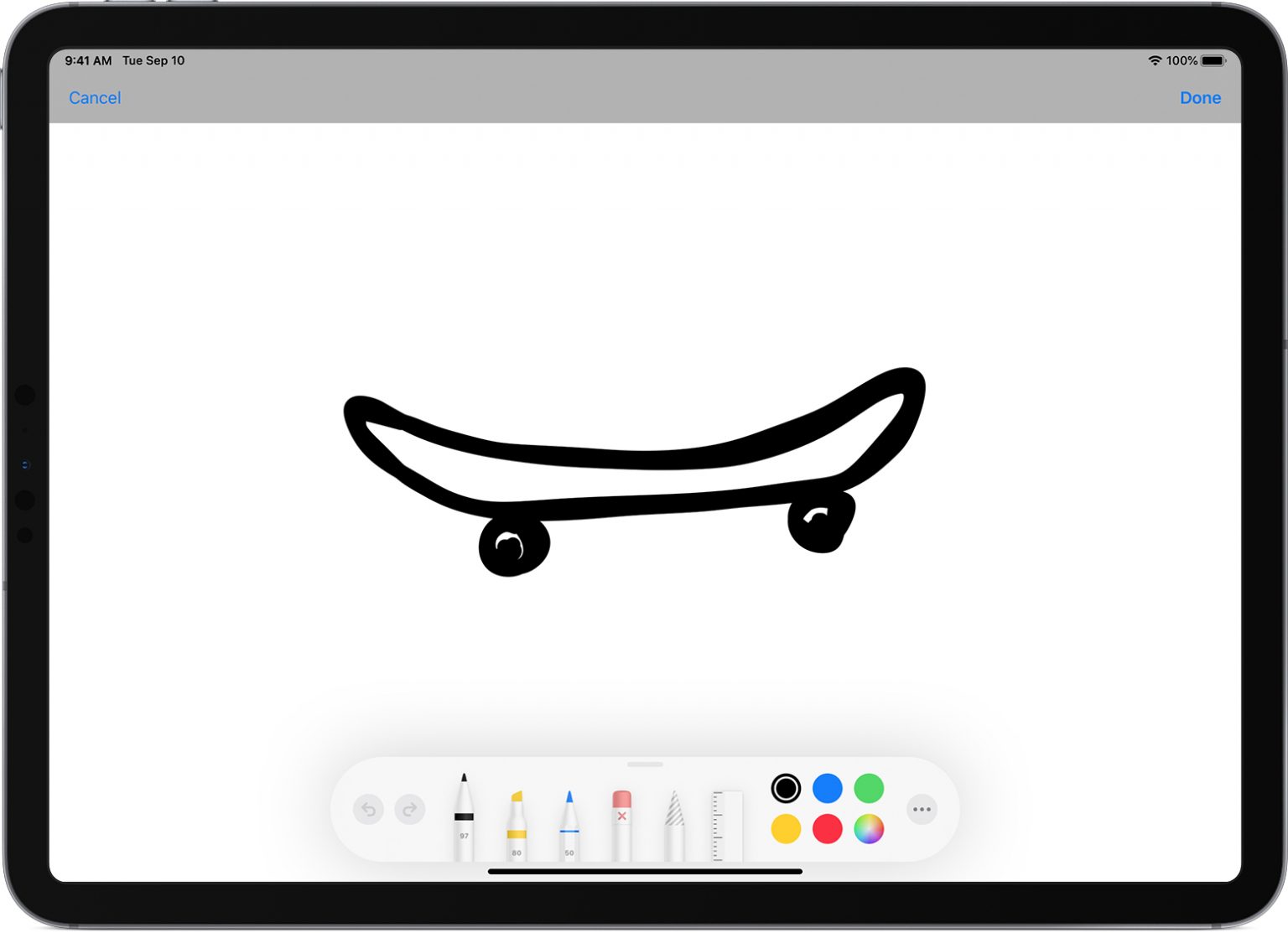

3) Mac에서 스케치 창이 열립니다.이제 그래픽 태블릿과 연필을 사용하여 오른쪽에 있는 아이콘을 클릭한 다음 iOS 장치를 선택하세요. 잠겨 있는 경우에도 선택한 장치에 스케치 창이 나타납니다.
더 이상 iOS 기기를 선택할 필요가 없으며 처음으로 기능을 사용할 때만 가능합니다. 그 후 모든 것이 자동으로 발생합니다.
4) 이제 그릴 수 있습니다! 사용 가능한 모든 도구를 사용하여 사진을 만듭니다.
5) 결과에 만족하면 다음을 클릭하세요. 끝났어. 완료하려면 그림을 컴퓨터의 문서에 삽입하세요.
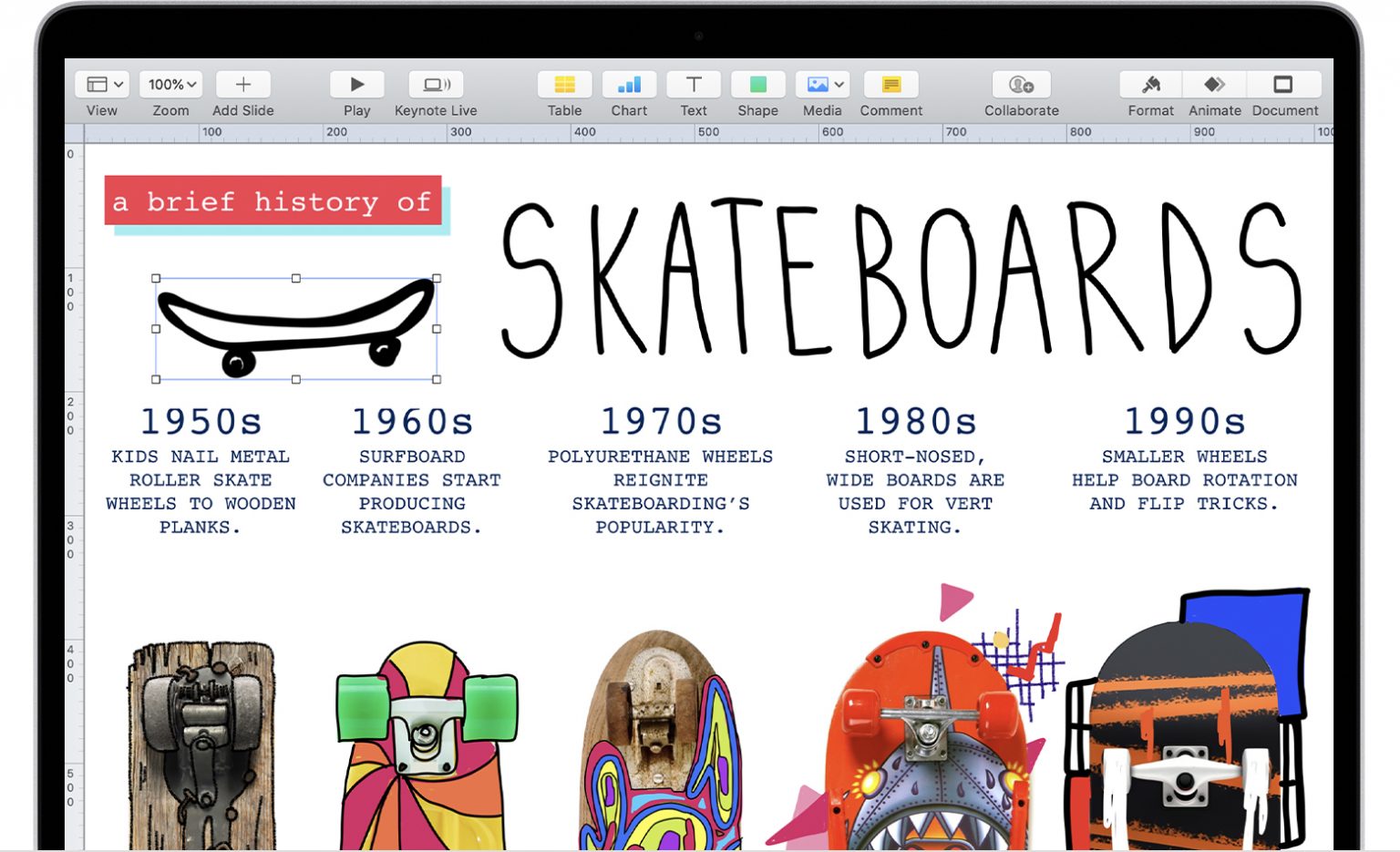

그게 다야! 다른 작업을 수행 할 필요가 없습니다. 사진이 문서에 자동으로 나타납니다.
연속성 스케치 기능은 그림을 붙여 넣을 수있는 모든 표준 및 타사 프로그램에서 작동합니다. 그중에는 Pages, Numbers, Keynote, Mail, Messages, Notes 및 TextEdit이 있습니다.