최근에 Windows PC에서 Mac으로 전환한 경우 macOS에도 휴지통이 있다는 사실을 이미 알고 계실 것입니다.
광고
광고
Mac에서는 휴지통을 완전히 비우거나 일부 파일 만 삭제할 수 있습니다. 또한 휴지통을 자동으로 비울 수있어 매우 편리합니다. 우리는이 모든 것에 대해 아래에서 이야기 할 것입니다.
- Mac의 휴지통에서 파일을 완전히 삭제하는 방법
- 휴지통에서 일부 파일을 삭제하는 방법
- macOS 휴지통에서 파일을 복구하는 방법
- 휴지통을 자동으로 비우는 방법
- 터미널을 통해 휴지통을 비우는 방법
Mac의 휴지통에서 파일을 완전히 삭제하는 방법
휴지통을 완전히 비우는 방법에는 네 가지가 있습니다.
방법 1:휴지통 아이콘은 Mac의 Dock에 있습니다. 이것이 쓰레기통을 비우는 가장 쉬운 방법입니다. 아이콘을 마우스 오른쪽 버튼으로 클릭하고 선택하세요.텅 빈 쓰레기통.
광고
광고


방법 2:휴지통을 열고 버튼을 클릭할 수 있습니다.명확한오른쪽 상단에 있습니다.
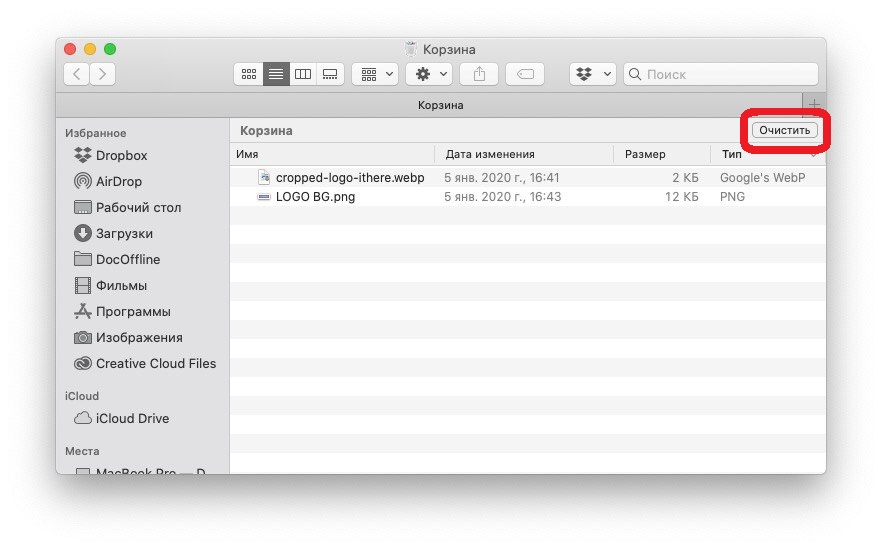

방법 3:휴지통이 열리면 창을 마우스 오른쪽 버튼으로 클릭하고 선택할 수도 있습니다.텅 빈 쓰레기통나타나는 메뉴에서


방법 4:메뉴 모음에서파인더>텅 빈 쓰레기통.


휴지통에서 일부 파일을 삭제하는 방법
일부 파일 만 삭제하면 매우 쉽게 수행 할 수 있습니다. 삭제하려면 삭제하려는 파일을 마우스 오른쪽 버튼으로 클릭하고즉시 삭제메뉴에.


macOS 휴지통에서 파일을 복구하는 방법
휴지통을 비우면 그 안의 모든 파일이 영원히 사라집니다. 파일을 삭제했지만 마음이 바뀌어 보관하고 싶다면 휴지통에서 해당 파일을 마우스 오른쪽 버튼으로 클릭하고반환메뉴에.


휴지통을 자동으로 비우는 방법
휴지통을 항상 수동으로 비우고 싶지 않다면 자동으로 휴지통을 비울 수 있습니다.
1)메뉴 표시줄에서파인더>설정.
2)탭 선택추가.
3)옆의 확인란을 선택하세요.30 일 후 휴지통에서 항목 제거.


터미널을 통해 휴지통을 비우는 방법
명령 줄에서 작업하거나 터미널 프로그램에 익숙해지기를 원할 것입니다. 이를 통해 휴지통을 비울 수도 있습니다.
유틸리티 폴더에서 터미널 프로그램을 엽니 다. 그런 다음 휴지통을여십시오.
1)터미널 창에서 다음 명령을 입력합니다.
sudo rm –R
(문자 R 뒤에 공백을 두십시오)
키를 누르지 마세요돌아 가기/입력.
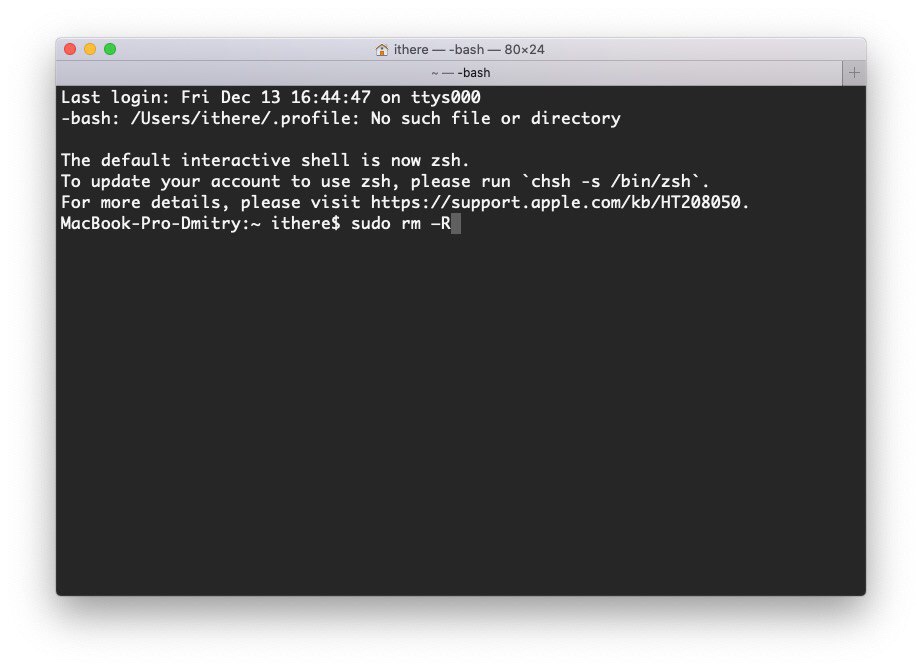

2)삭제하려는 휴지통에서 하나 이상의 파일을 모두 선택하고 터미널 창으로 끌어다 놓습니다. 파일 이름이 창에 나타납니다.
3)이제 클릭반품 / 입력.
4)Mac 비밀번호를 입력하고 클릭하세요.돌아 가기/입력.
파일이 휴지통에서 제거됩니다.
보시다시피 Mac에서 휴지통을 비우는 방법은 여러 가지가 있으며 가장 편리하고 빠른 것 같은 휴지통을 사용할 수 있습니다.