macOS Mojave로 업그레이드한 후 컴퓨터 화면의 텍스트가 흐릿하게 느껴지시나요? 그렇다면 그렇습니다.
다행히이 문제를 해결하는 것은 매우 쉽습니다. 아래에서는 macOS Mojave에서 텍스트 흐림 문제를 해결하는 세 가지 방법에 대해 설명합니다.
Retina 디스플레이가 장착 된 컴퓨터에는 아래 설정을 적용하지 않는 것이 좋지만 실험 해보고 사용 중인지 확인할 수 있습니다.
세 가지 설정 방법에 대해 알아보겠습니다.텍스트 다듬기. 첫 번째는 매우 쉽고 옵션 변경이 포함되지만 나머지 두 개는 터미널 기술이 필요합니다. 모든 방법을 시도해 보거나 그 중 일부만 시도해 보고 도움이 되는지 확인할 수 있습니다.
글꼴 다듬기를 활성화하는 방법맥 오에스 모하비
- Apple 메뉴로 이동하여 시스템 환경 설정을 선택하십시오.
- 기본을 선택하고 "가능한 경우 LCD 화면에서 글꼴 다듬기 사용"옆의 확인란을 선택하십시오.
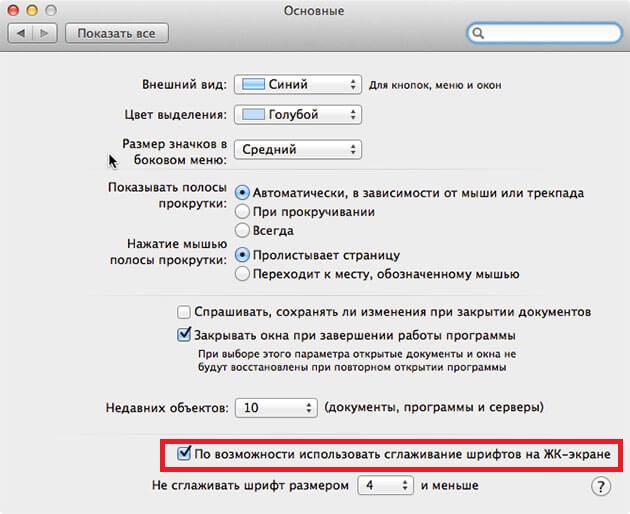

차이점을 즉시 알 수 있으므로 문제를 해결할 수 있습니다.
아래 GIF 이미지의 차이점을 확인할 수 있습니다.
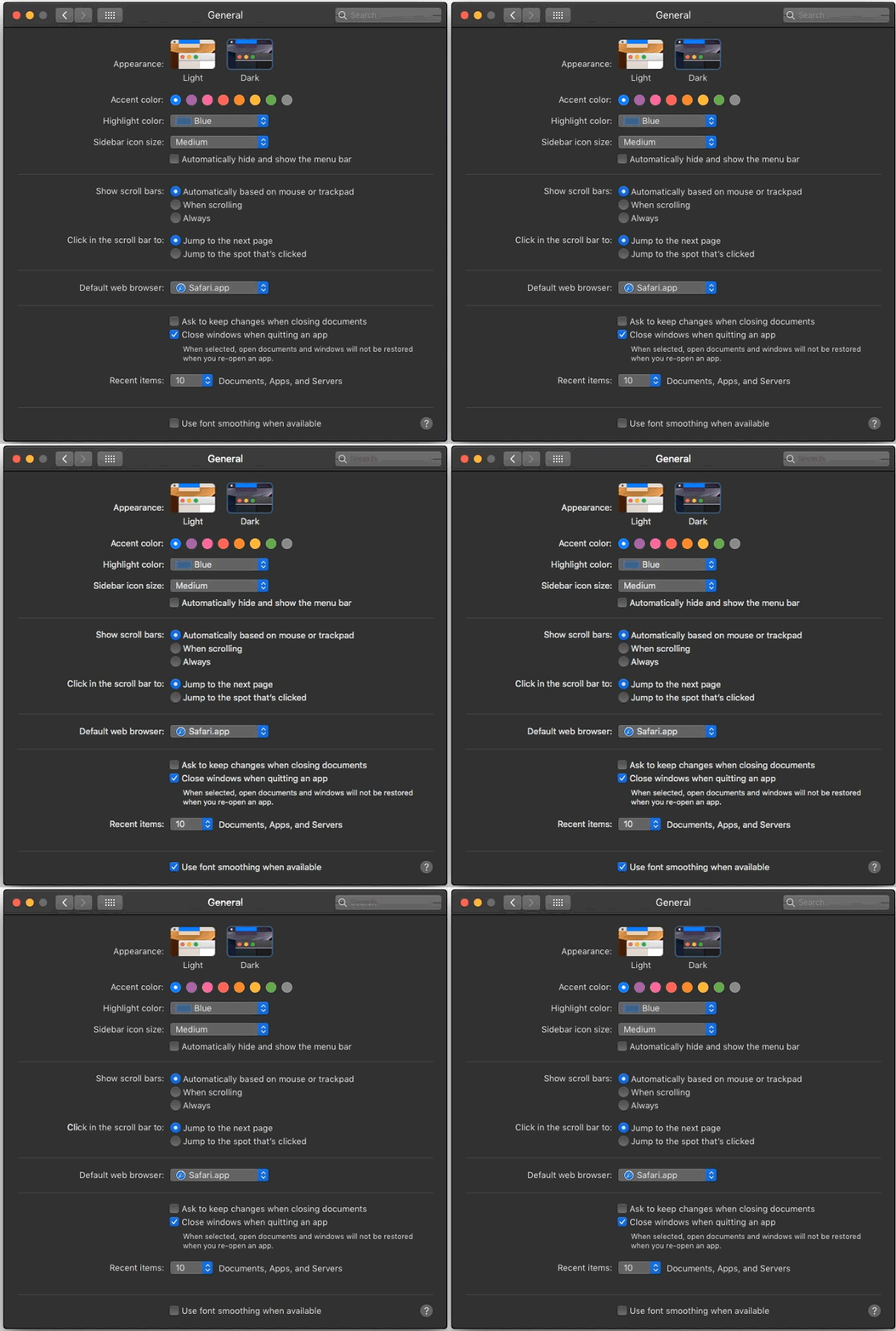

이 옵션을 변경해도 도움이 되었으면 진행하지 마십시오. 그렇지 않으면 다음 방법으로 진행하십시오.
앤티앨리어싱을 활성화하는 방법macOS 모하비 ~을 통해터미널
- / Applications / Utilities / 폴더에서 터미널 프로그램을 시작하십시오.
- 이 명령을 입력하십시오 :
기본값은 -g CGFontRenderingFontSmoothingDisabled입니다. -bool NO
3. Enter 키를 누른 다음 Mac을 다시 시작하여 변경 사항을 적용합니다.
이 방법은 일부 사용자에게만 도움이됩니다. 그의 행동은 아래 GIF에서도 볼 수 있습니다.


다른 설정을 통해 앤티 앨리어싱을 구성하는 방법
터미널 명령을 사용하여 글꼴 다듬기를 수동으로 조정할 수도 있습니다.
강함 다듬기:
기본값 -currentHost 읽기 -globalDomain AppleFontSmoothing -int 3
평균 다듬기:
기본값 -currentHost 읽기 -globalDomain AppleFontSmoothing -int 2
쉬움 다듬기:
기본값 -currentHost 읽기 -globalDomain AppleFontSmoothing -int 1
각 명령 후에는 다시 부팅해야합니다맥 설정의 감도는 Mac 및 모니터에 따라 다릅니다. 설정을 변경 한 후 모든 것이 악화 된 경우 설정을 취소하고 기본 설정으로 돌아갈 수 있습니다.
앤티앨리어싱 설정 취소
이 명령은 모든 앤티 앨리어싱 설정을 무시합니다.
기본값 -currentHost 삭제 -globalDomain AppleFontSmoothing
이 명령은 기본 설정을 반환합니다.
기본값은 쓰기 -g CGFontRenderingFontSmoothingDisabled -bool YES입니다.
변경 사항을 적용하려면 Mac을 다시 부팅해야합니다.
위의 방법은 Mac에서 작동하지 않을 수 있지만 그 이유는 새로운 macOS Mojave 설정에서 가능성이 높기 때문에 시도해 볼 가치가 있습니다. 베타 버전의 모하비에서 변경 사항이 나타났습니다.