iPhone, iPad 또는 iPod touch를 USB 액세서리 또는 컴퓨터에 연결했는데 화면이 나타나는 경우
새 메시지로 인해이 메시지가 화면에 나타납니다.인증되지 않은 연결로부터 기기를 보호하는 데 초점을 맞춘 iOS 보안 기능 이 기능은 유용하지만 장치를 잠금 해제 할 때까지 부속품이 작동하지 않습니다. 경우에 따라 충전이 지원되지 않는 경우도 있습니다.
가장 쉬운 방법은 암호로 장치의 잠금을 해제하여 액세서리를 인식하고 작동하도록 허용하는 것입니다. 그런 다음 알림이 사라집니다. 그러나 매번이 작업은 불편합니다.
통지를 없애는 방법
기기에 자주 연결하는 경우액세서리를 사용하면 매번 잠금 해제에 지쳐서 작업을 시작할 수 있습니다. 다행히도 보호 메커니즘을 해제하여 알림이 더 이상 화면에 나타나지 않도록 할 수 있습니다. 그러나 이것은 당신을 위험에 빠뜨린다는 것을 명심하십시오.
- 설정 앱을 엽니 다.
- "얼굴 ID 및 비밀번호 코드"(또는 "터치 ID 및 비밀번호 코드")로 이동하십시오.
- "USB Accessories"옵션으로 스크롤하고 옵션을 켜서 스위치를 녹색으로 바꿉니다.
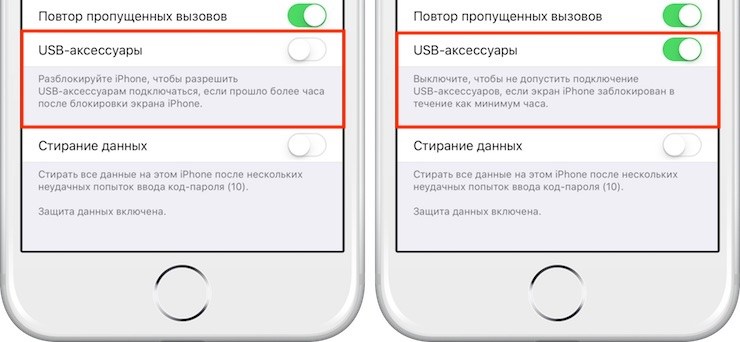
이제 모든 통지를 볼 수 없습니다.시간은 액세서리를 장치에 연결합니다. 이 작은 보안 조치로 인해 iPhone이 일부 컴퓨터와 장치에서 요금을 청구 할 수 없지만 이제는 모든 것이 잘됩니다.
왜 보호가 필요합니까?USB- 액세서리?
아이폰과 아이 패드의 USB- 액세서리에 대한 보호는 비교적 최근에 보였으며 악세사리와 다양한 기기를 통해 무단 액세스로부터 기기를 보호하기 위해 고안되었다.
보호하는 장치의 좋은 예이 기능은 당국이 잠긴 iPhone 및 iPad를 크랙하기 위해 사용하는 GrayKey입니다. "좋은 사람들"에게 그런 장치가 있다면 조만간 해킹에 사용할 수있는 "악의적 인 사람들"에게 나타나게됩니다.
그러나 옵션을 벗어나면 보호 메커니즘을 사용하지 않기로 결정할 때 위험에 처하게됩니다. 어떤 경우이든 설정에서 언제든지 결정을 변경할 수 있습니다.
이 기능은 iOS 12 이상을 지원하는 모든 iPhone 및 iPad에서 기본적으로 사용되며 iOS 11.4.1에서 처음 도입되었습니다. 이전 버전의 시스템에는 그러한 기능이 없습니다.