Mac의 가상 머신에 macOS Mojave 베타를 쉽게 설치하고 실행할 수 있으며, 그 과정은 놀라울 정도로 간단합니다.
광고
광고
이 기사에서는 필요한 것을 알려 드리겠습니다.무료 소프트웨어를 사용하여 가상 시스템에 macOS Mojave 베타를 설치하십시오. 모든 것이 매우 간단합니다. 이전에 가상 머신을 사용한 적이 없어도 성공해야합니다.
모르는 경우 macOS Mojave를 시작할 수 있습니다기본 Mac OS 버전의 프로그램으로 이렇게하면 시스템 버전을 업데이트하지 않고도 가상 시스템에서 macOS Mojave를 경험할 수 있으며 가상 시스템은 데이터에 액세스 할 수 없지만 인터넷에는 액세스 할 수 있습니다. Parallels의 무료 버전 인 Parallels Desktop Lite를 사용합니다.
요구 사항 :활성 연결이 있어야 합니다.인터넷; Mac은 macOS Mojave를 지원해야 합니다. 무료 Parallels Desktop Lite와 macOS Mojave 설치 프로그램을 다운로드해야 합니다(이를 위해서는 베타 테스트 프로그램의 회원이어야 합니다). 또한 macOS Mojave 설치 프로그램 및 Parallels Desktop을 위한 공간을 제외하고 30GB의 여유 디스크 공간이 필요합니다.
광고
광고
설치하는 방법macOS 모하비 가상머신에서평행선 라이트
- Mac App Store에서 Parallels Desktop Lite를 다운로드하십시오.
- Mac의 Mac App Store에서 macOS Mojave 베타 설치 프로그램을 다운로드하십시오. 다운로드가 완료되면 설치 프로그램을 닫고 Mojave를 설치하지 마십시오.
- Parallels Desktop Lite를 시작하십시오.
- "Installation Assistant"화면에서 "DVD 또는 이미지에서 Windows 또는 다른 OS 설치"를 선택하십시오.
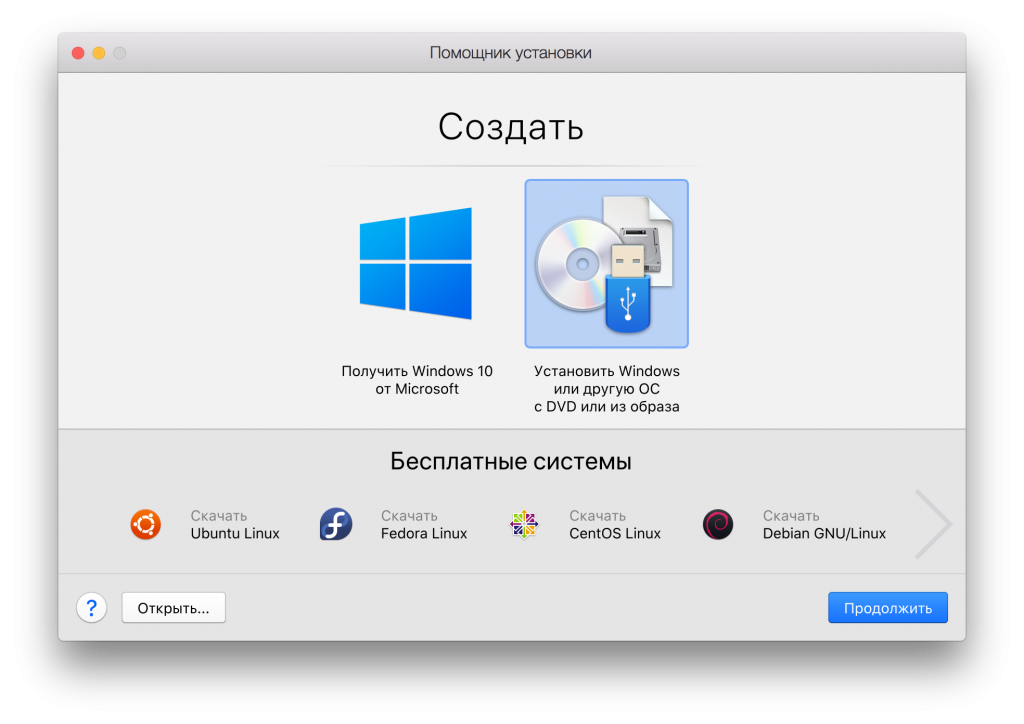

- Parallels Lite는 목록에서“Install macOS Mojave Beta.app”에서 사용 가능한 모든 macOS 설치 프로그램을 찾습니다.
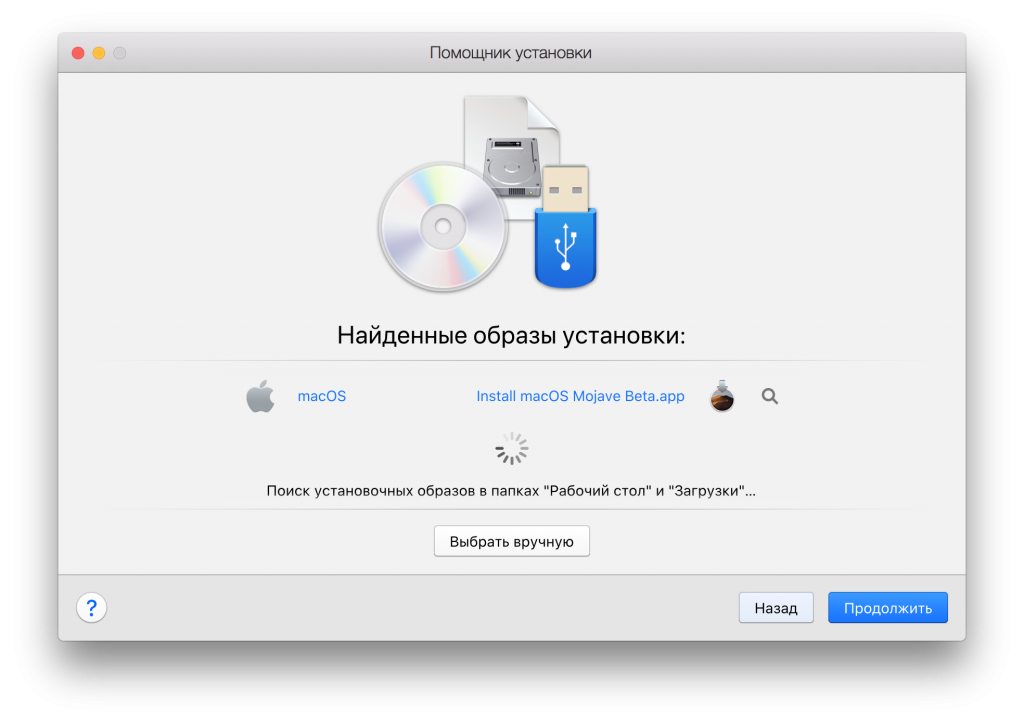

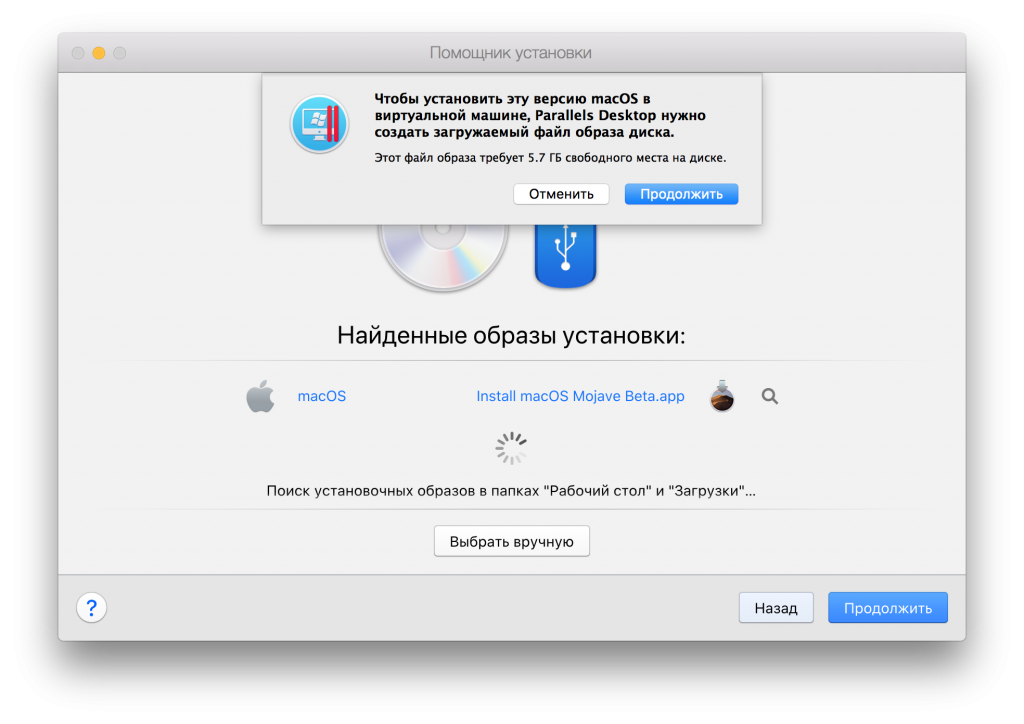
- 계속을 클릭하여 디스크 이미지 작성을 확인하십시오.

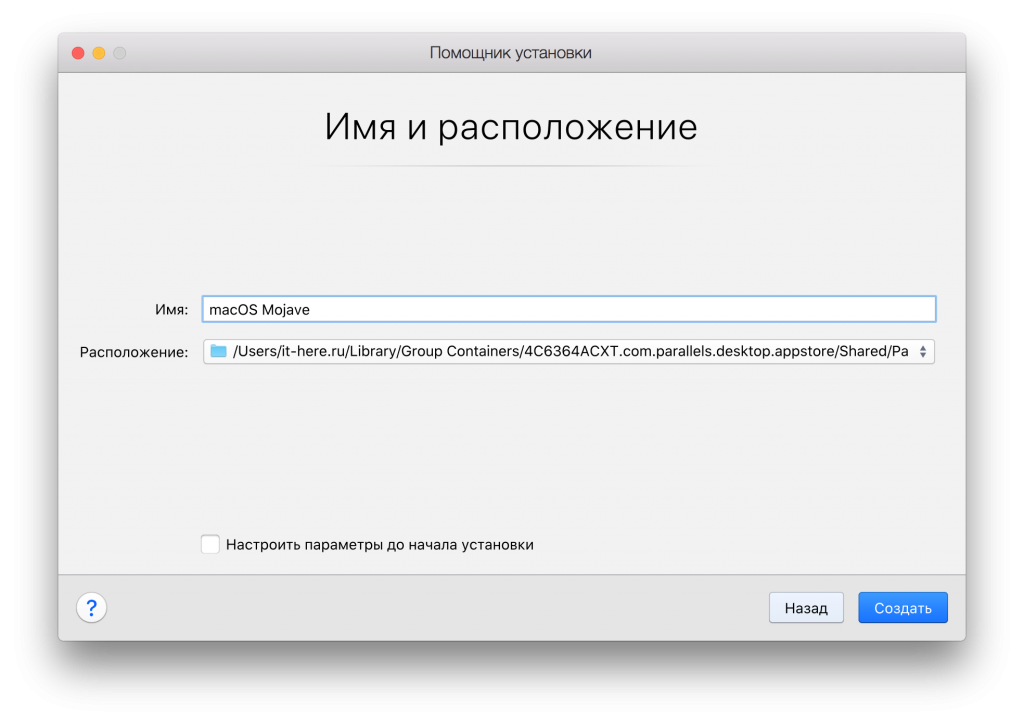
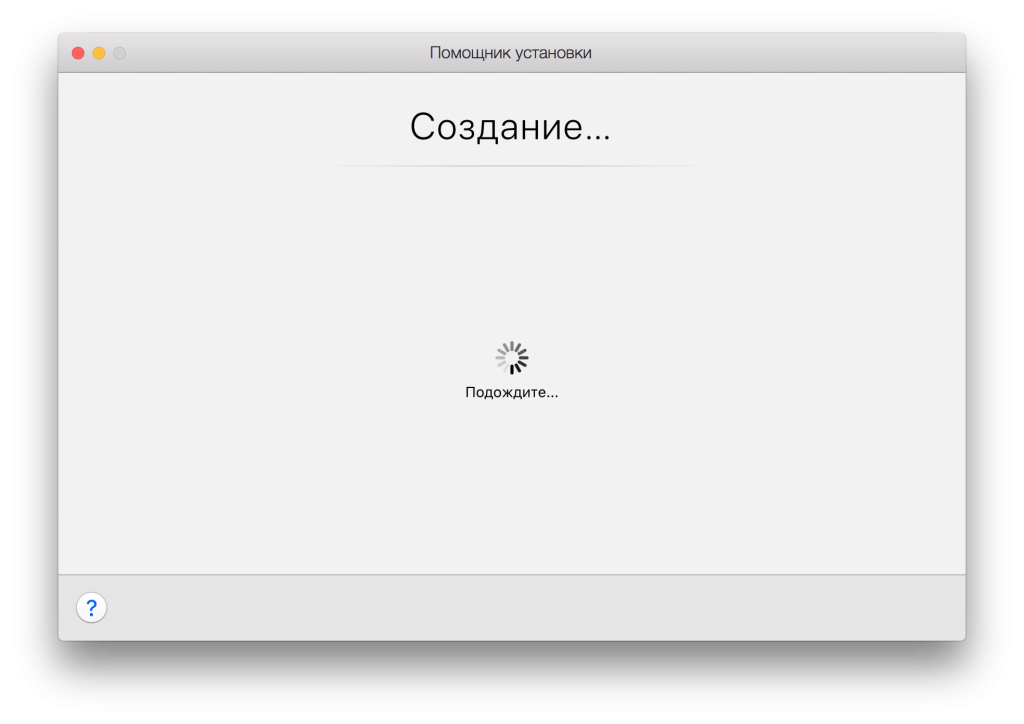
- 이름 및 위치 화면에서 이름가상 기기. 예를 들어, 이름을 "macOS Mojave"로 지정하십시오. 원하는 경우 Parallels 디스크 이미지의 위치를 변경하십시오. 이는 전체 가상 머신이있는 큰 파일입니다. 그런 다음 "만들기"를 클릭하십시오.

- 가상 머신이 시작될 때까지 잠시 기다리십시오.

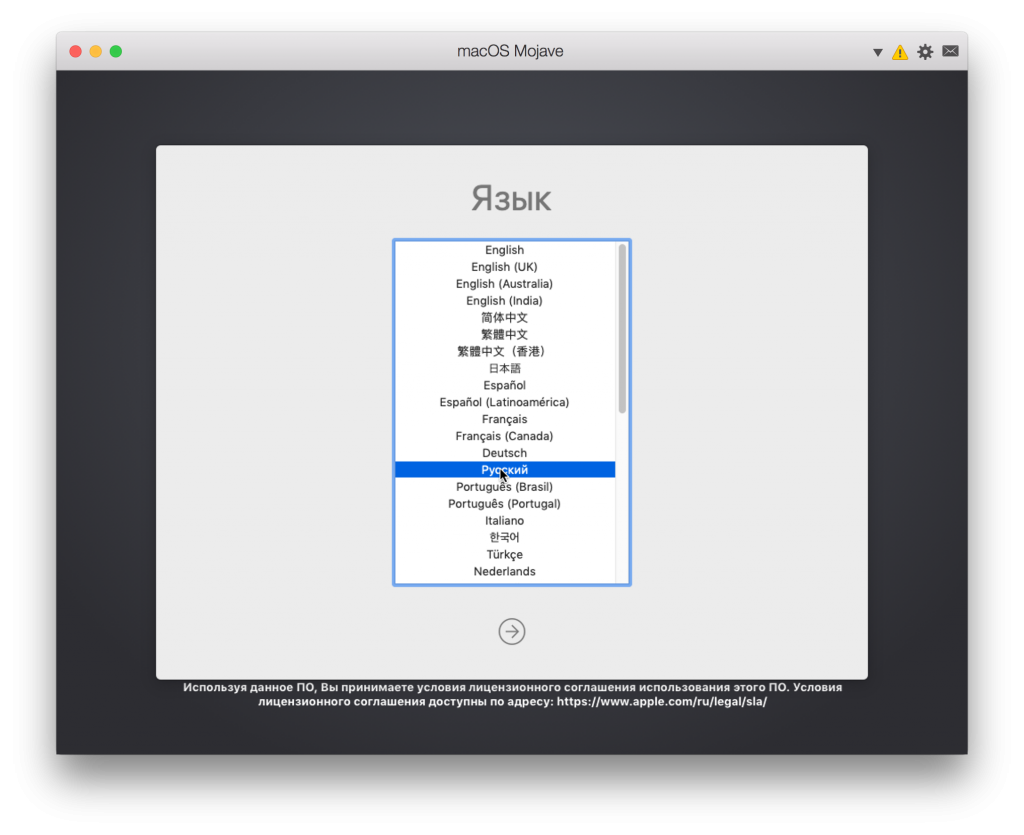
- 당신의 언어를 고르시 오.

- macOS 유틸리티 화면에서 macOS 설치를 선택하여 가상 머신에서 Mojave 설치를 시작하십시오.


- 계속을 클릭하고 MacOS Mojave의 모든 이용 약관에 동의하십시오.


광고
광고
- macOS Mojave (보통 Macintosh HD)를 설치할 가상 디스크를 선택하고 설치를 클릭하십시오.
- Parallels 가상 머신에 macOS Mojave 설치가 시작됩니다.
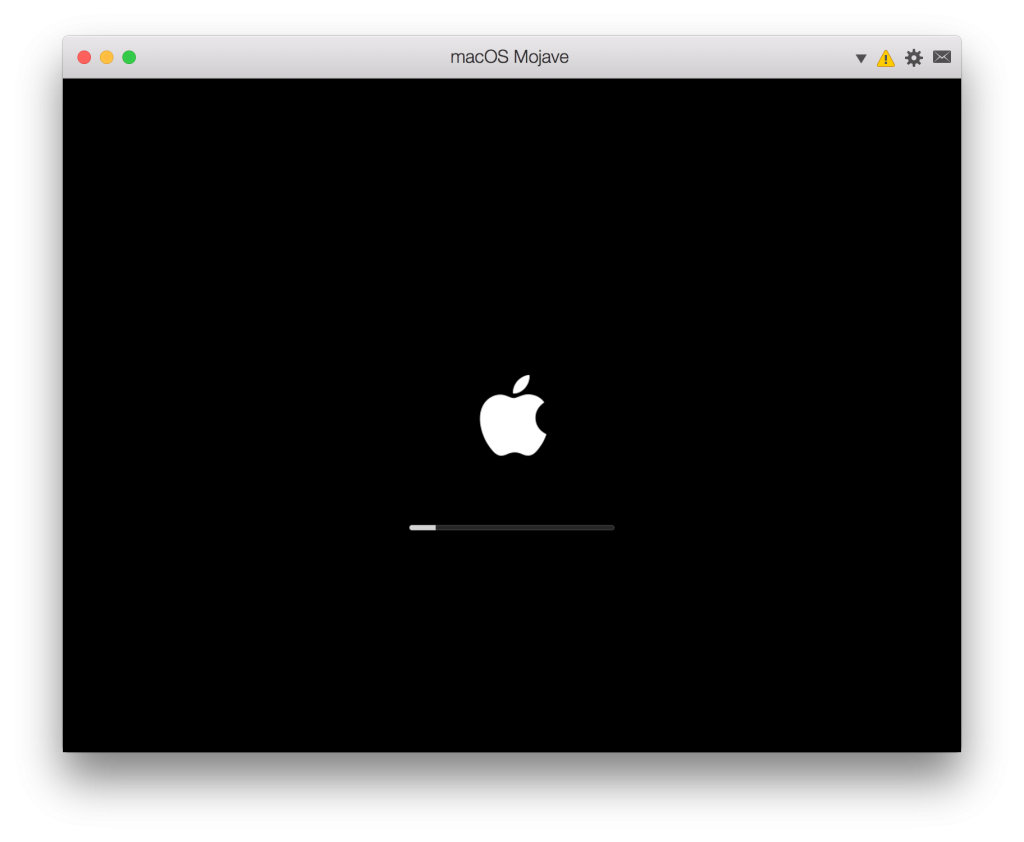
- 가상 머신이 재부팅되고 설치 표시기와 함께 친숙한 Apple 로고가 표시됩니다. 프로세스를 끝내십시오.

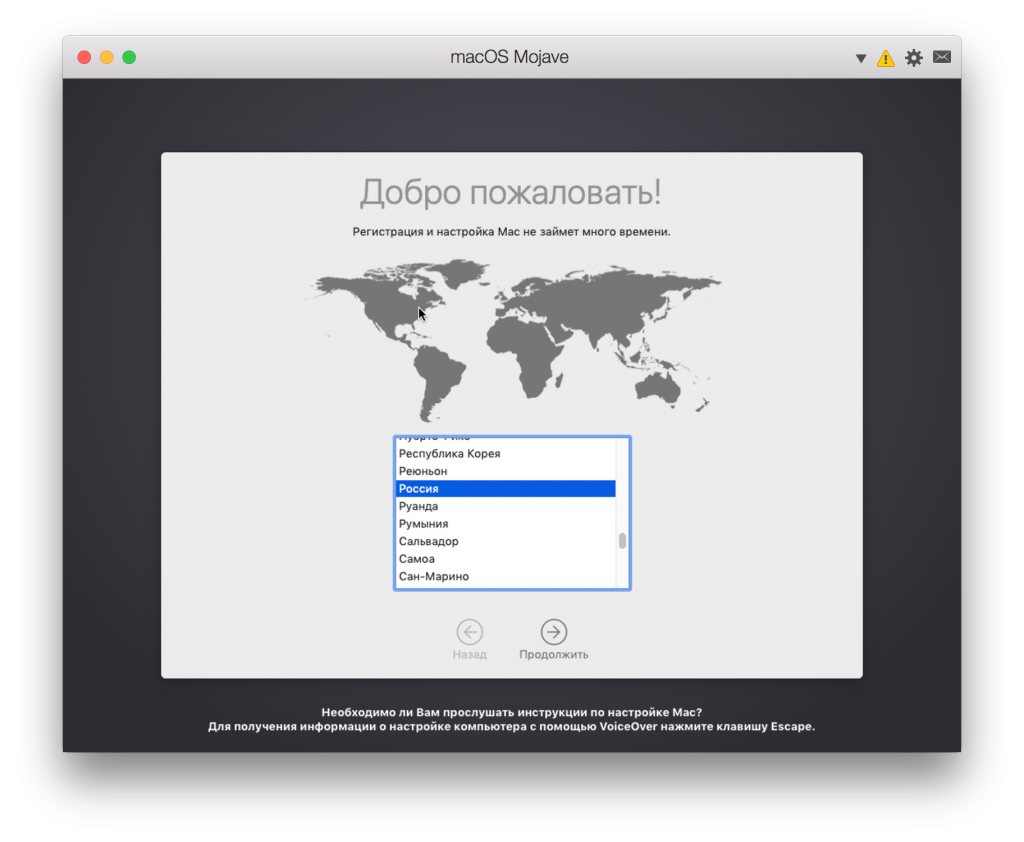
- 설치가 완료되면“환영합니다”및 macOS 설정 화면이 나타납니다. 국가를 선택하고 계속을 클릭하십시오.

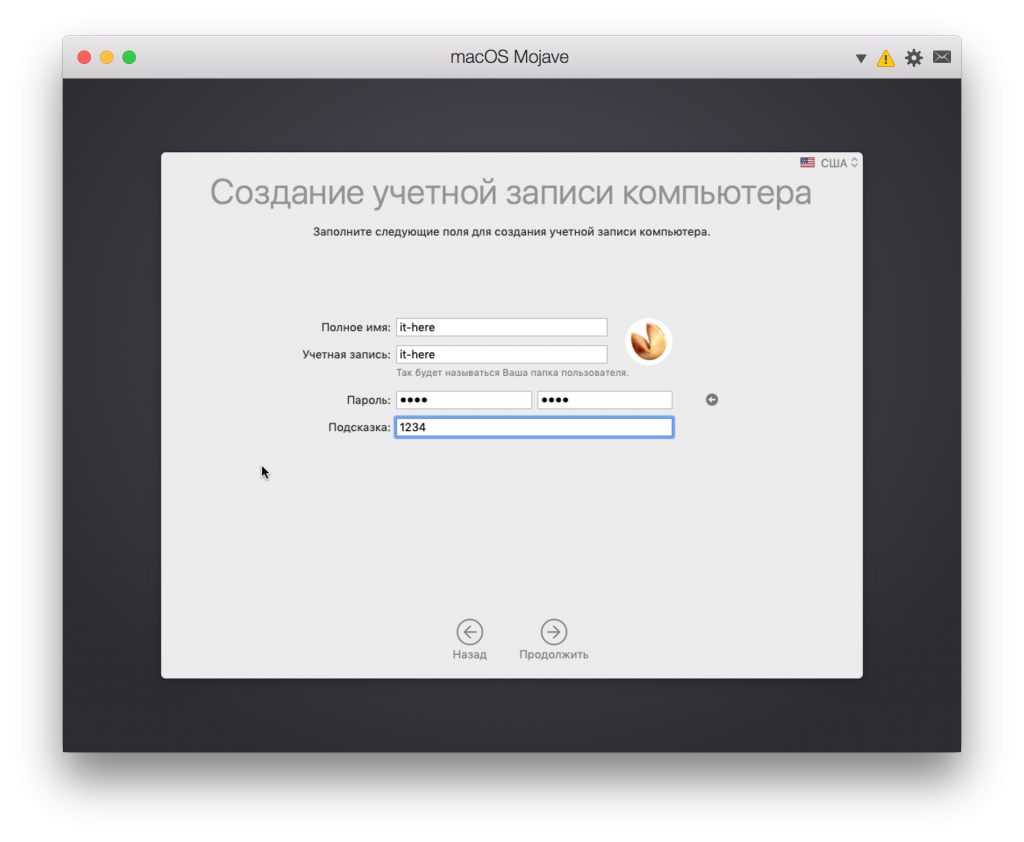
- macOS Mojave 가상 머신에 대한 계정을 작성하십시오.

광고
광고
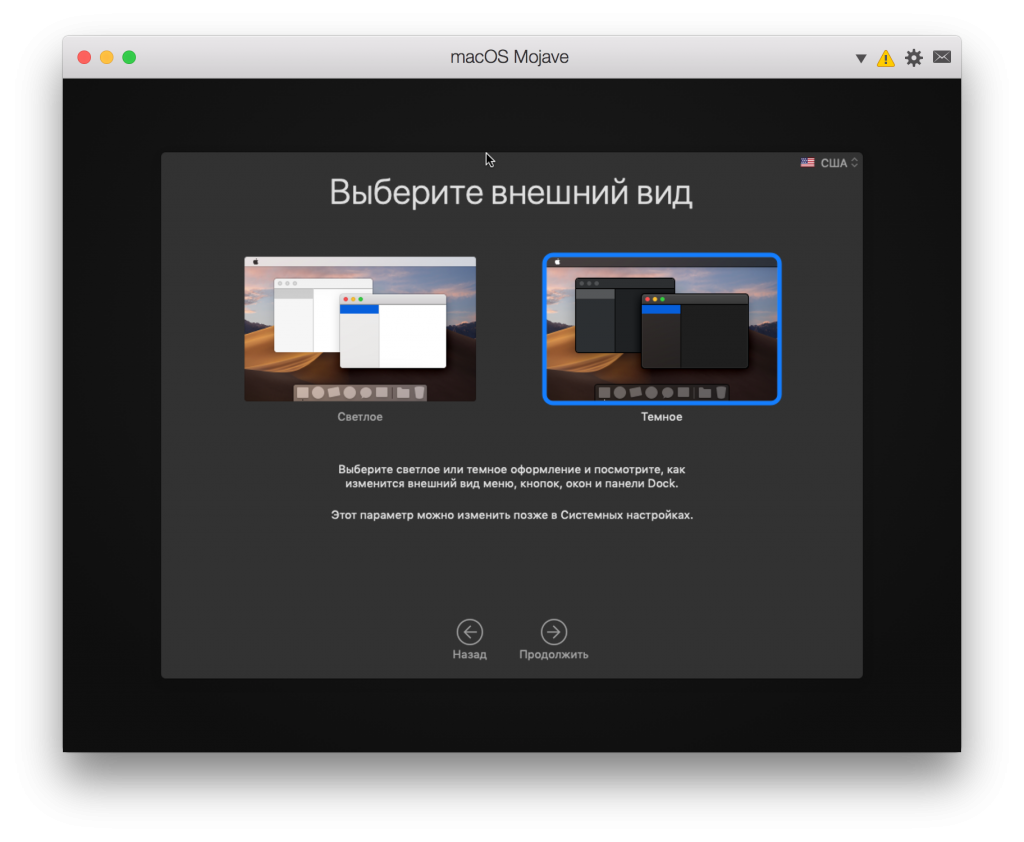
- 테마 선택을 포함하여 다른 Mojave 옵션을 구성하십시오.

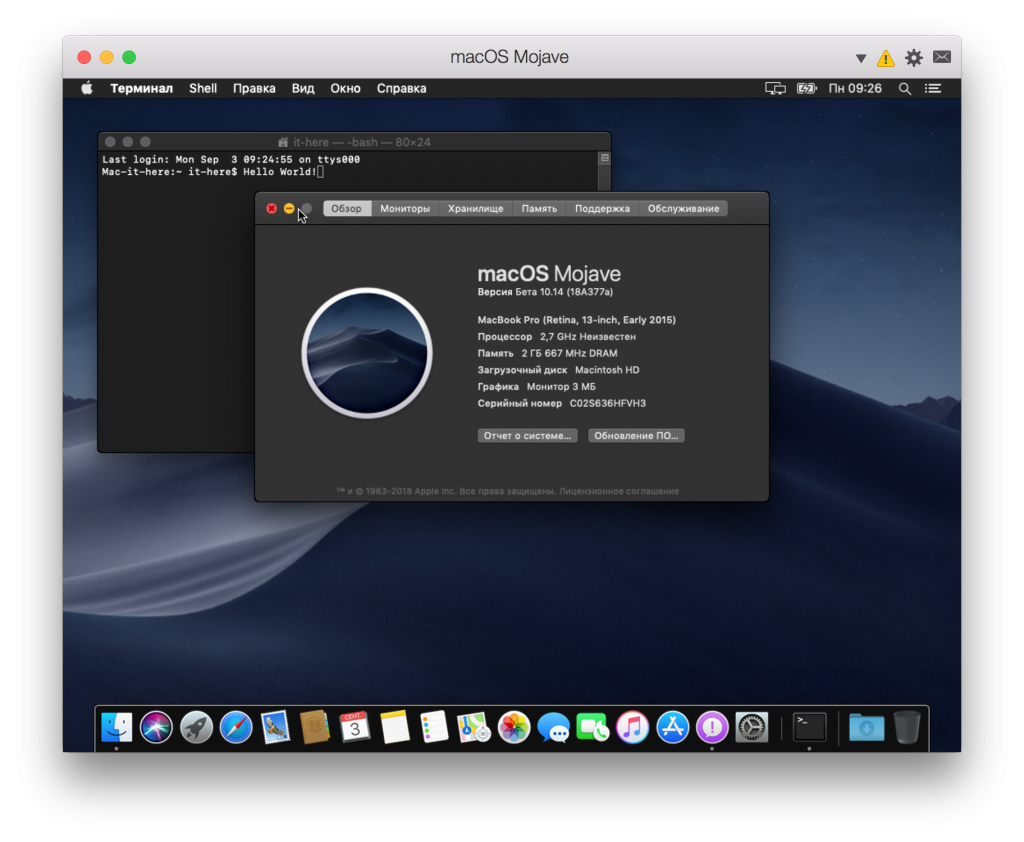
- 설정이 완료되면 Parallels Desktop Lite에 정식 버전의 macOS Mojave가 제공됩니다.

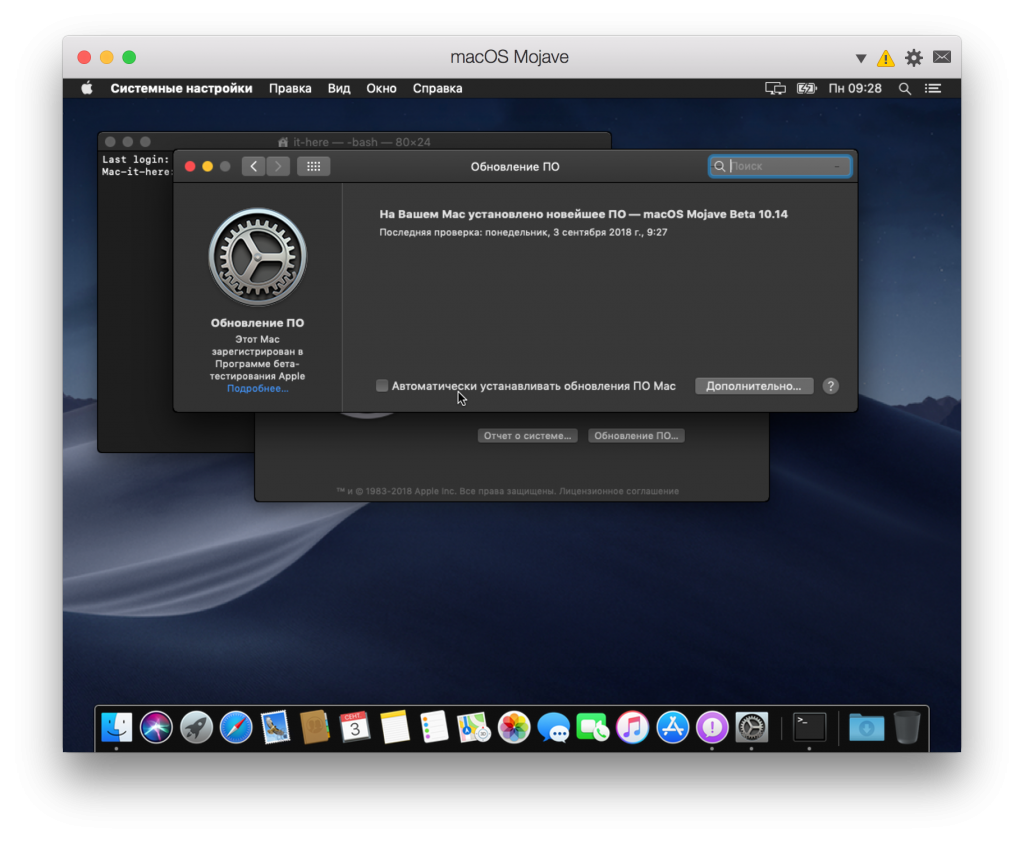
- 이제 시스템 설정 >을 통해 macOS Mojave를 업데이트해야 합니다. 소프트웨어 업데이트.

그게 다야, 이제 재미있게 놀 수있어.macOS 모하비. 어두운 모드, 동적 배경 화면, 새로운 프로그램, 파인더 변경 등을 포함한 새로운 기능으로 재생할 수 있습니다. 이것은 가상 머신에있는 macOS Mojave의 정식 버전입니다.
가상 머신을 닫는 방법macOS 모하비
MacOS Mojave 가상 머신을 프로그램으로 닫고 열 수 있습니다. 다른 프로그램과 마찬가지로 메뉴를 열고 "MacOS Mojave 종료"를 선택하십시오.
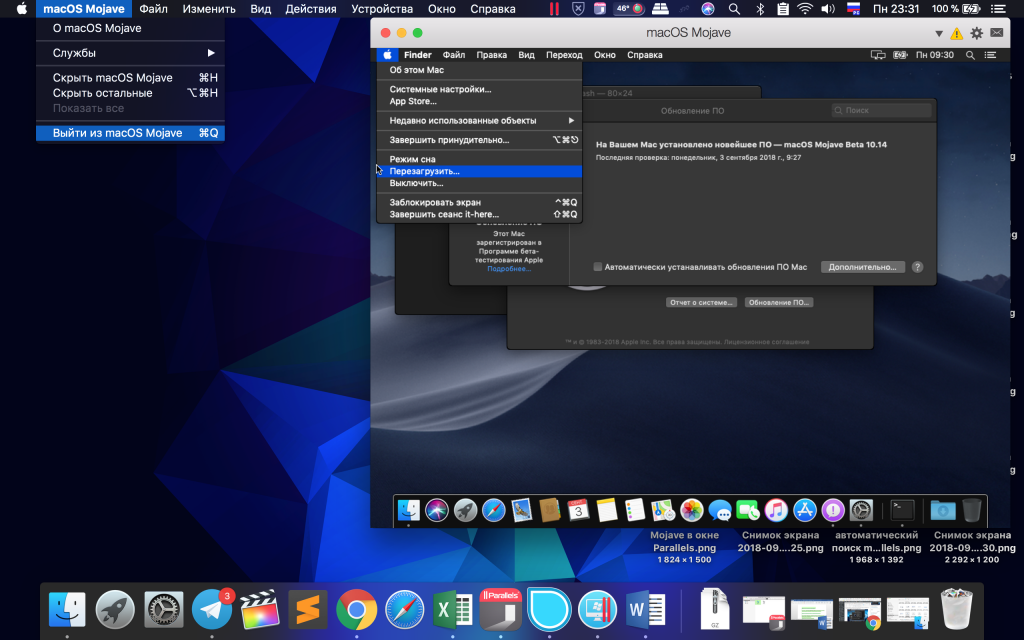

가상 머신으로 돌아가는 방법macOS 모하비
macOS Mojave 가상 머신을 다시 열려면 Parallels Desktop Lite를 시작하십시오.


이는 버전에서 업그레이드하지 않고 macOS Mojave를 테스트하는 좋은 방법입니다. 프로그램과의 업데이트 호환성을 미리 확인하거나 새로운 다크 모드를 자세히 고려할 수 있습니다.
Parallels Desktop Lite 및macOS Mojave는 이러한 가상 머신을 설치할 수 있지만 더 많은 RAM과 더 빠른 프로세서가있는 더 강력한 모델에서 더 잘 작동합니다. 시스템의 기본 버전과 마찬가지로 가상 시스템은 작동하지 않지만 유용하지는 않습니다.
Parallels가 가장 쉬운 방법입니다가상 머신에 MacOS Mojave를 설치하십시오. 다른 방법은 다른 설정 및 구성 파일을 수정해야하지만 Parallels Desktop Lite를 사용할 수 있습니다. 가상 머신이 많은 메모리를 차지한다는 것을 잊지 마십시오. 사용하지 않을 경우 설치하지 마십시오. 또는 Parallels Desktop Lite에서 Mojave 가상 머신을 제거 할 수 있습니다.