때로는 아름다운 배경화면이 iPhone 화면에 맞지 않는 경우가 있습니다. 그들은 늘어나고
아직 Pixelmator가없는 경우 App Store에서 다운로드하십시오. 그들의 380 루블. 이 멋진 응용 프로그램은 이미지 편집에 필요한 모든 것을 지원합니다.
- Pixelmator-379 문지름을 다운로드하십시오.


픽셀메이터
가격:
RUR 399
해상도 및 종횡비
완벽한 벽지를 만들려면화면 해상도와 너비와 높이의 비율 만 알고 있어야합니다. 화면 해상도는 너비와 높이의 픽셀 수에 지나지 않습니다. 예를 들어, iPhone 6 Plus의 화면 해상도는 1080 x 1920 픽셀입니다. 가로 세로 비율은 쉽게 알 수 있듯이 너비를 높이로 나누어 계산합니다. 따라서 iPhone 6 Plus의 종횡비는 표준 9:16입니다.
다음은 일부 Apple 장치의 해상도 및 종횡비입니다.
- iPhone 6 / 6s :750 × 1,334 – 9:16
- iPhone 6 Plus / 6s Plus :1.080 × 1.920 – 9:16
- iPhone 5 / 5s :640 × 1.136 - 9:16
- iPhone 4 / 4s :640×960 - 3:4
- iPad Air / Air 2 :1,536 × 2,048 - 3:4
- iPad Pro :2,048 × 1,366 - 3:4
- iPad mini :1,536 × 2,048 - 3:4
당신이 할 일은배경 화면을 만들려는 이미지의 크기가 기기의 해상도보다 크거나 같습니다. 따라서 처리 후 벽지가 거칠거나 늘어나지 않도록 보장합니다.
특정 장치에 대한 시차 배경 화면의 최적 크기를 포함하여 다른 장치의 화면 해상도 및 종횡비에 대한 자세한 내용은 iosres.com에서 확인할 수 있습니다.
iPhone 및 iPad 용 Pixelmator에서 배경 화면 만들기
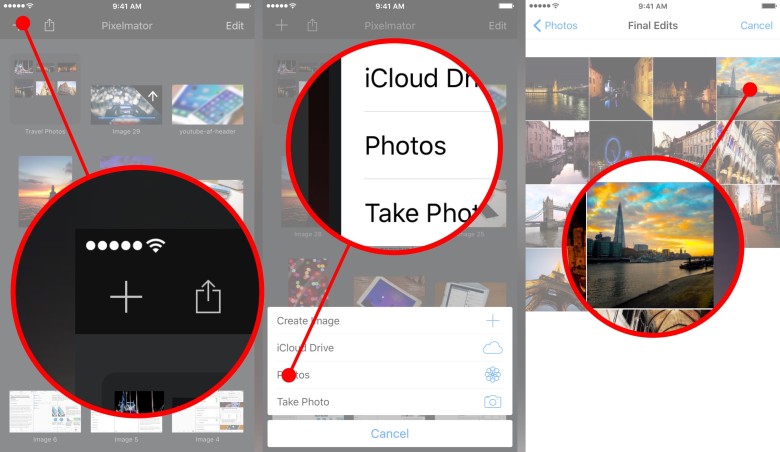
- Pixelmator를 실행하고 아이콘을 클릭하세요.더하기메인 라이브러리에서 배경화면을 만들 이미지를 추가하세요.
- 옵션을 선택하세요사진앨범을 엽니 다.
- 원하는 이미지를 찾으십시오.

- 이미지가 열리면 아이콘을 클릭하세요브러쉬상단 메뉴에서
- 옵션을 선택하세요자르기.
- 버튼을 클릭하세요양상하단 메뉴에서
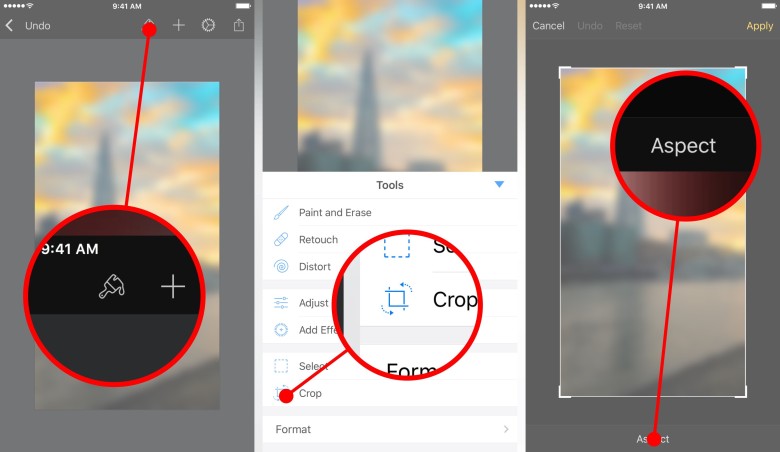

- 장치의 종횡비를 선택하십시오. 이미지가 프레임 내부에서 바로 보이도록 회전해야 할 수도 있습니다.
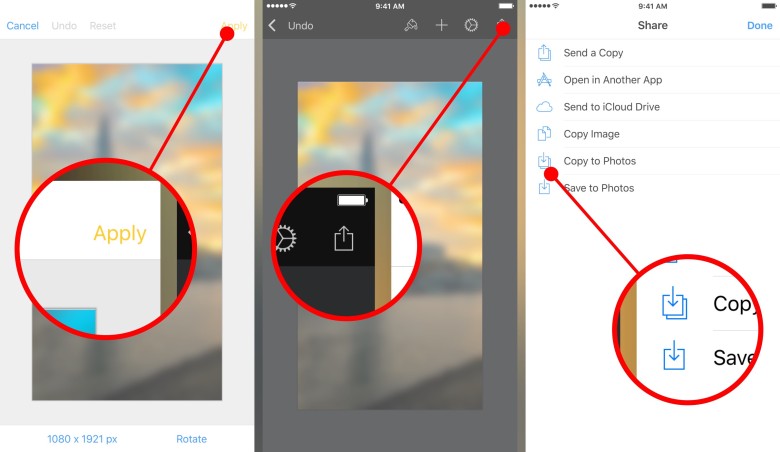
- 사진의 모양이 마음에 들면 다음을 클릭하세요.신청.
- 아이콘을 클릭하세요기어상단 메뉴에서
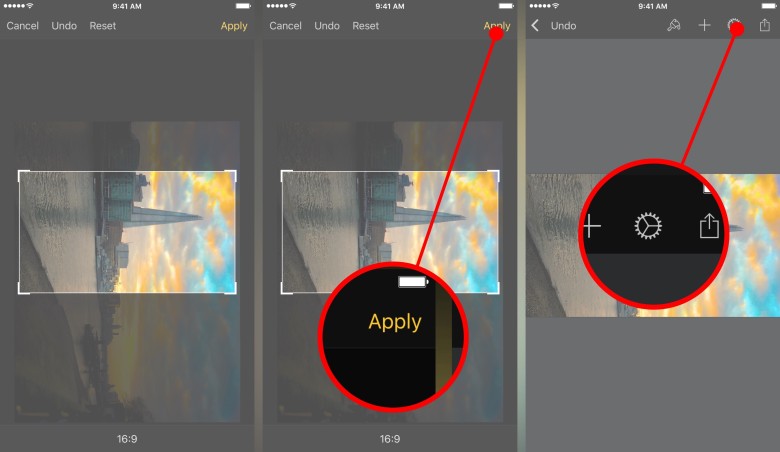

- 고르다이미지 설정.
- 아래에 버튼이 나타납니다회전필요한 경우 이미지를 다시 회전 할 때 사용하십시오.
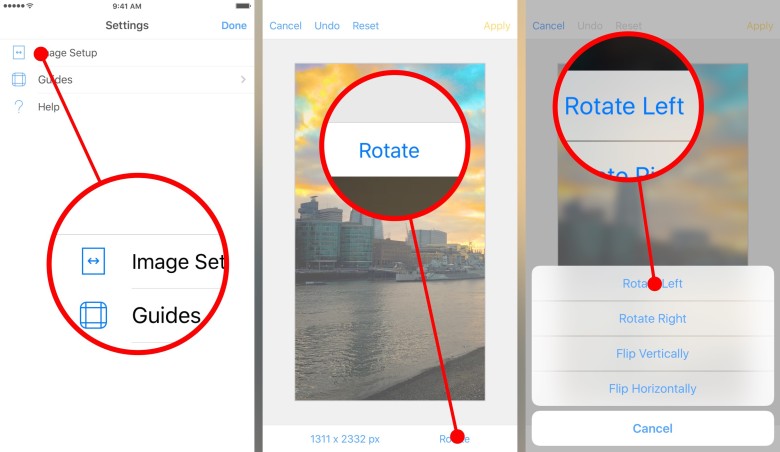

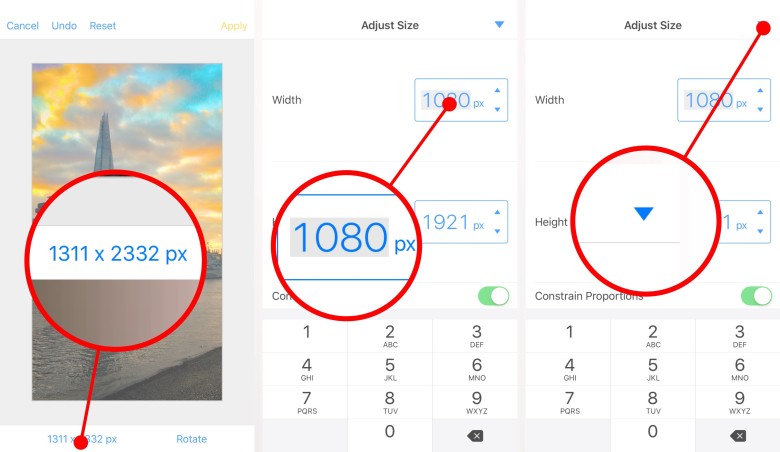
- 버튼을 클릭하세요해결창 하단에.
- 화면의 너비 또는 높이를 선택하십시오. 둘째매개 변수가 자동으로 구성됩니다. 예시에서, 1080 픽셀의 폭은 1921 픽셀의 높이에 대응하며, 이는 1 픽셀 이상 필요 이상이지만, 이것은 문제가되지 않는다.
- 삼각형을 클릭하세요화살상단에서 설정을 완료하세요.

- 딸깍 하는 소리신청.
- 이제 완성된 이미지를 저장하기만 하면 됩니다. 클릭하세요공유을 클릭하고사진에 저장또는사진으로 복사. 차이점은복사동안 새 파일이 생성됩니다.저장기존 이미지를 새 이미지로 교체합니다.

준비가 된! 결과 이미지를 배경화면으로 설정할 수 있으며 두 옵션 모두 사용할 수 있습니다.스크린 세이버그리고관점. 그런데,관점너무 작거나 너무 큰 이미지에는 작동하지 않습니다. 이는 배경화면 크기를 항상 현명하게 선택해야 함을 다시 한번 확인시켜 줍니다.
실제로 Pixelmator는 매우 강력한 편집기입니다.물론 이미지를 자르는 것 이상을 할 수 있습니다. 예를 들어 이미지에 파란색을 적용한 다음 홈 화면에서 흐릿한 버전의 배경 화면을 사용하고 잠금 화면에서 흐릿한 버전을 사용할 수 있습니다. 일반적으로 상상력의 범위는 당신에게 아주 좋습니다!