Mac에서 데스크탑을 빠르게 열어야 하는 경우가 많은 경우 가장 빠르고 좋은 방법은 조합을 사용하는 것입니다
macOS 단축키를 사용하면 파일 및 데스크탑의 다른 내용에 빠르게 접근하거나 열려있는 내용을 즉시 숨길 수 있습니다.
Mac에는 여러 가지 방법으로 빠르게 표시 할 수 있습니다.트랙 패드 제스처를 포함한 데스크톱 키 조합과 다른 두 가지 방법으로 데스크탑을 빠르게 여는 방법을 알려드립니다. 이러한 방법은 Mission Control 또는 Expose를 지원하는 모든 최신 Mac OS 버전에서 작동합니다.
Mac에서 모든 윈도우를 최소화하는 방법
첫 번째 조합 : Command + F3
데스크탑을 빠르게 열 수 있는 첫 번째 조합:사령부(Cmd) +F3. Command 키와 F3 키를 동시에 누르고 있습니다.
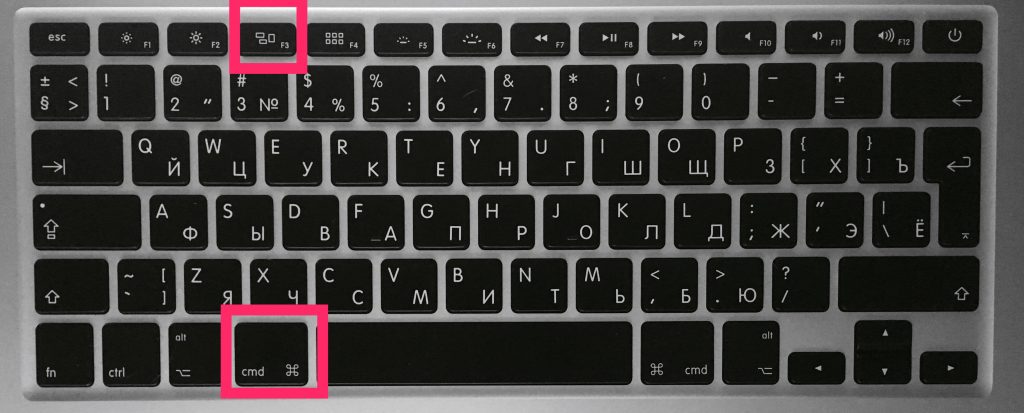

그러면 "Show desktop"기능이 즉시 활성화되고 열려있는 모든 창이 최소화됩니다.
프로그램으로 돌아가려면 Command + F3을 다시 누르십시오. 또한 새 프로그램을 열면 모든 창이 나타납니다.
아래 GIF 이미지는이 동작의 모습을 보여줍니다.
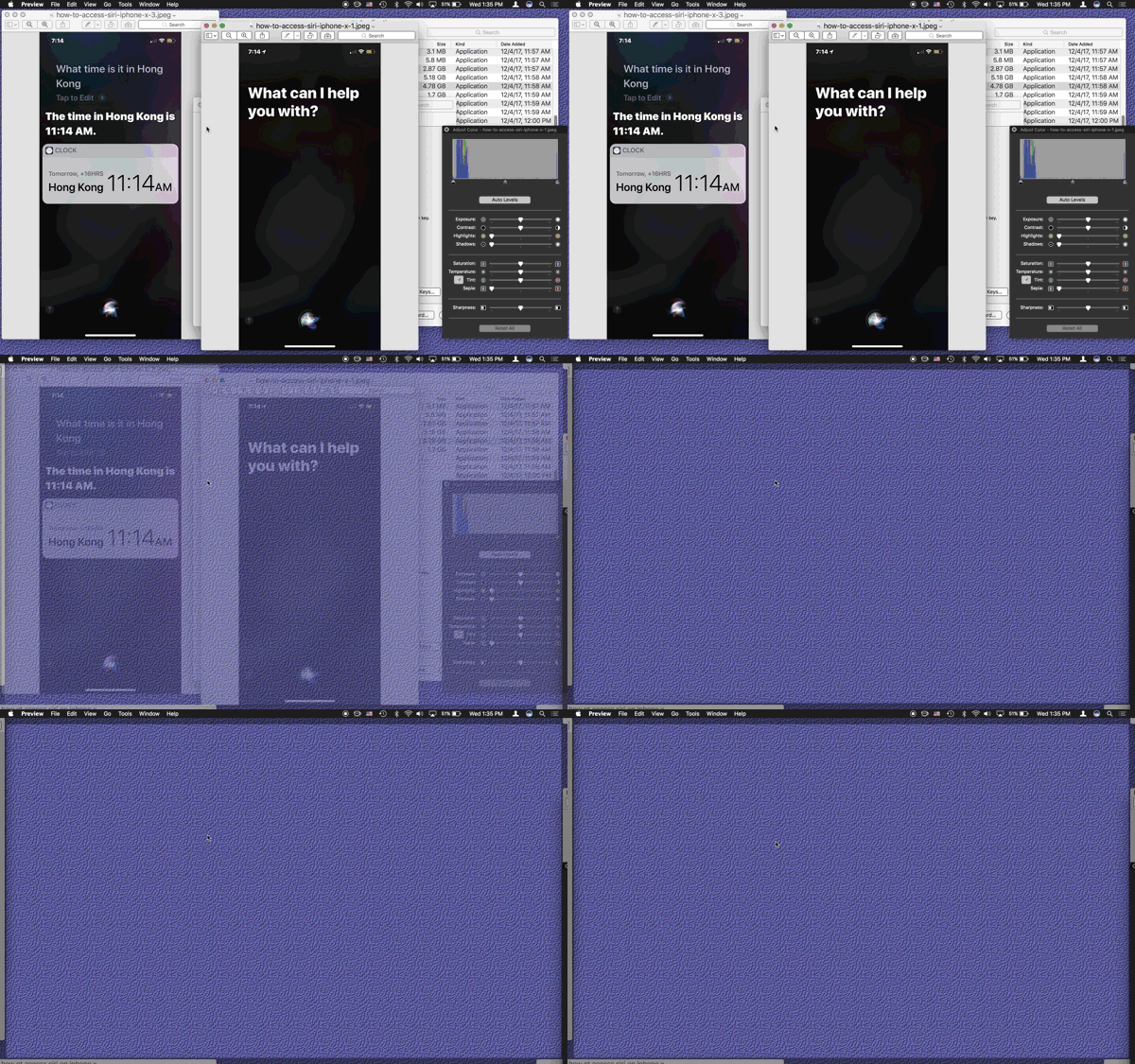
 Mac OS에서 모든 윈도우를 최소화하는 방법
두 번째 조합 : fn + F11
또 다른 방법은 조합이다.기능+F11. 또한 동시에 고정해야합니다.
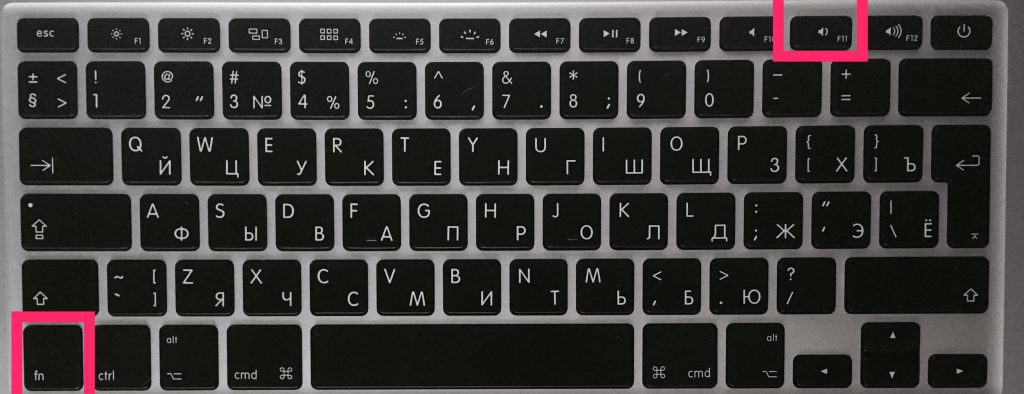

두 번째 조합은 이전과 동일한 원리로 작동합니다.
데스크탑을 숨기고 프로그램으로 돌아가려면 기능 + F11을 다시 누르거나 새 창을여십시오.
조합이 작동하지 않으면 어떻게합니까?
어떤 이유로 Mac의 키보드 단축키가 작동하지 않으면 다음을 시도하십시오.
- Apple 메뉴로 이동하여 시스템 환경 설정을 선택하십시오.
- 미션 컨트롤을 선택하십시오.
- 키보드 및 마우스 키보드 단축키 섹션에서 데스크탑 표시를 찾아 옆에있는 메뉴에서 F.를 선택하십시오.
- F11 + 기능 키를 동시에 누르고 있으면 바탕 화면이 열립니다.
바탕 화면이 꺼져 있거나 일부 아이콘이 숨겨져 있어도 조합은 작동하지만 아이콘이없는 배경 화면 만 표시됩니다.
액티브 코너 사용
1 단계 :메뉴 표시줄에서애플> 시스템 설정 > 미션 컨트롤.
2 단계 :열리는 창에서 다음을 선택하세요.활성 각도화면 왼쪽 하단에 있습니다.
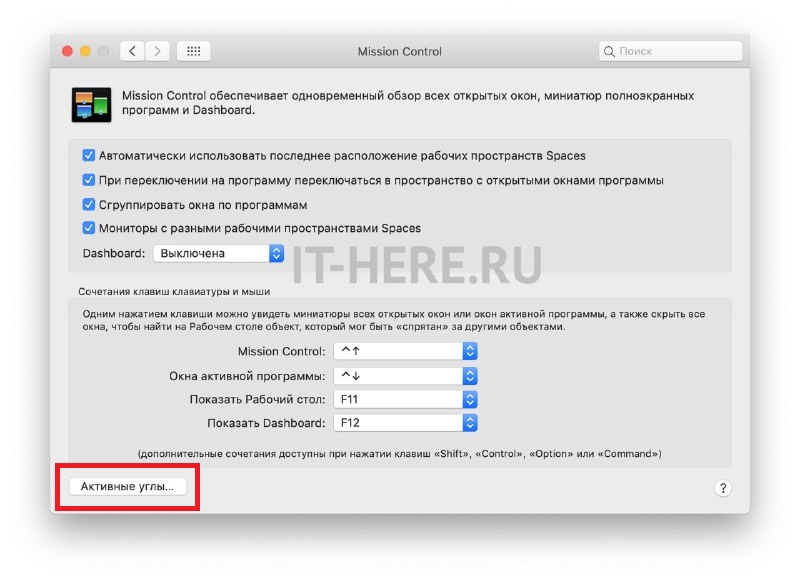

3 단계: 마우스를 가져가면 바탕화면이 열리는 모서리를 선택한 후 해당 모서리 옆에 있는 메뉴에서작업대.
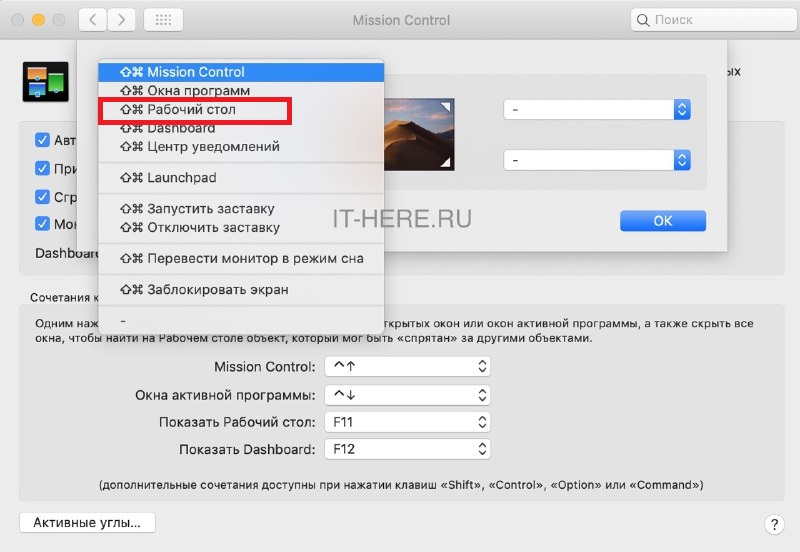

설정 패널은 다음과 같아야합니다.
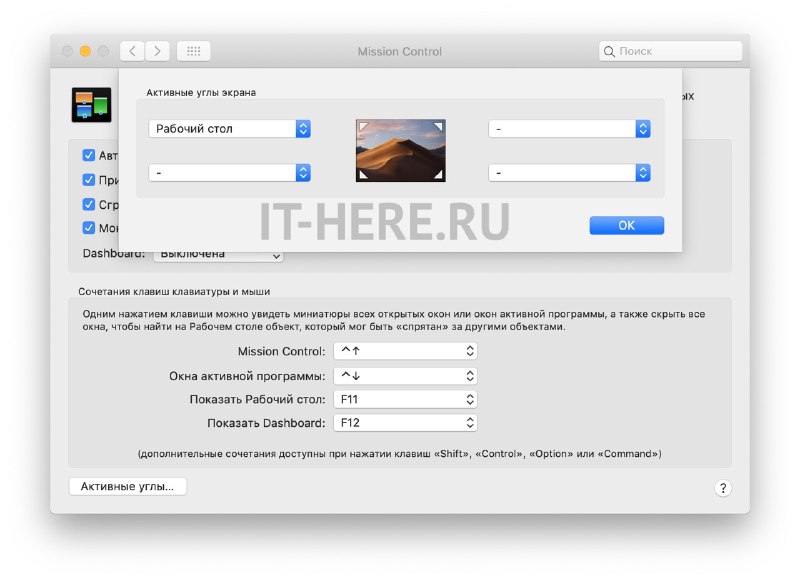

4 단계: 이제 확인을 클릭하고 설정을 닫습니다.
이제 왼쪽 상단 (또는 화면의 다른 모서리) 위로 마우스를 가져 가면 활성 창을 최소화하고 바탕 화면을 표시 할 수 있습니다.
트랙 패드 사용
MacBook이 있거나 외부 트랙 패드가있는 경우 다른 편리한 방법으로 데스크탑을 빠르게 열 수 있습니다.
네 손가락을 트랙패드 중앙에 놓고 한 손가락을 벌리면 됩니다. – 하단 모서리에 있고 나머지 3개는 – 아래 그림과 같이 맨 위로 이동합니다.
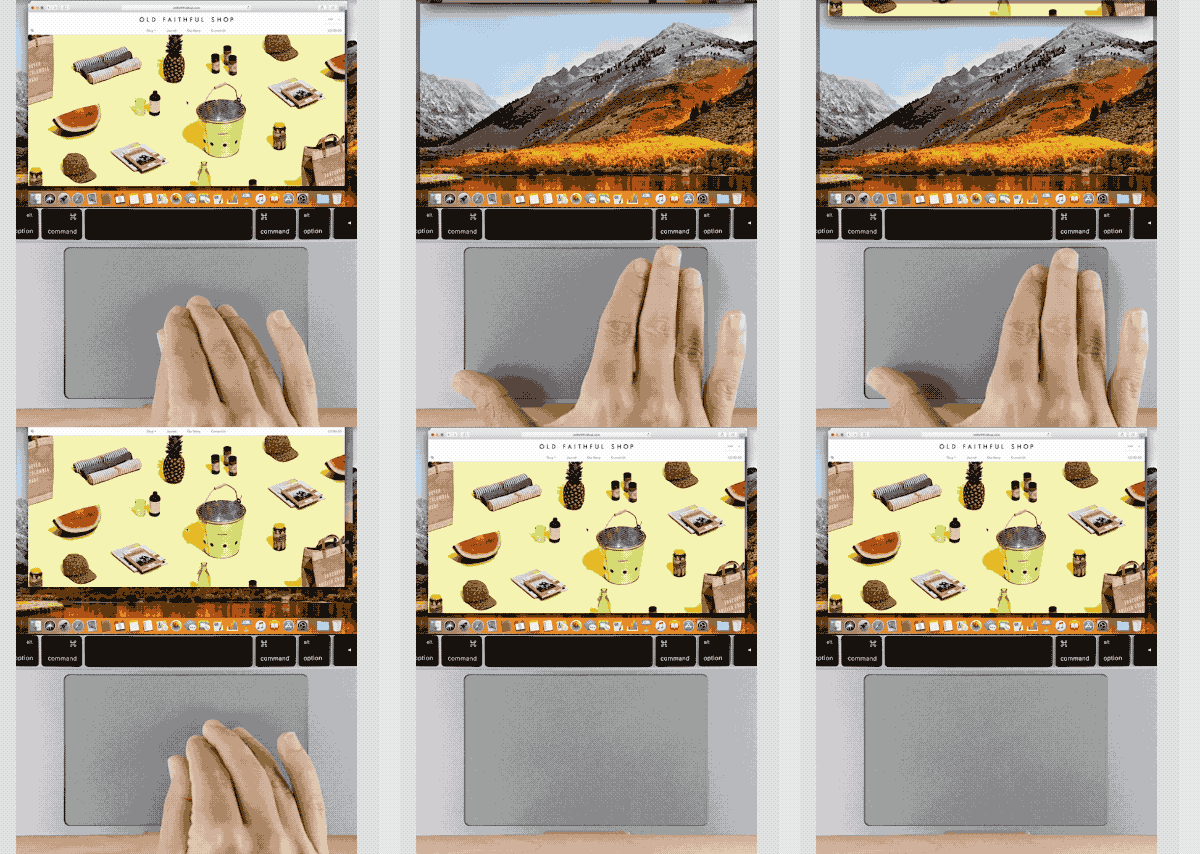

이제 모든 윈도우를 빠르게 최소화하고 Mac의 데스크탑을 표시하는 네 가지 방법에 대해 알게되었습니다. 우리는 당신이 당신의 작업에 유용하게 사용되기를 바랍니다!