Notes 앱은 이동 중에도 생각을 기록하는 가장 빠르고 편리한 방법입니다. 또한, 다음이 있는 경우
아래는 iPhone 및 iPad의 잠금 화면에서 Notes를 여는 방법을 설명합니다.
제어점 설정
제어 센터에 Notes 아이콘을 추가하여 잠금 화면에서 애플리케이션을 빠르게 열 수 있습니다. 먼저 Notes 애플리케이션을 구성해야합니다.
1)앱 열기설정를 선택한 다음메모.
2)아래를 클릭하세요블록에 대한 참고 사항. 스크린.
3)선택하다항상 새 메모를 작성하십시오또는마지막 메모로 돌아 가기귀하의 재량에 따라.
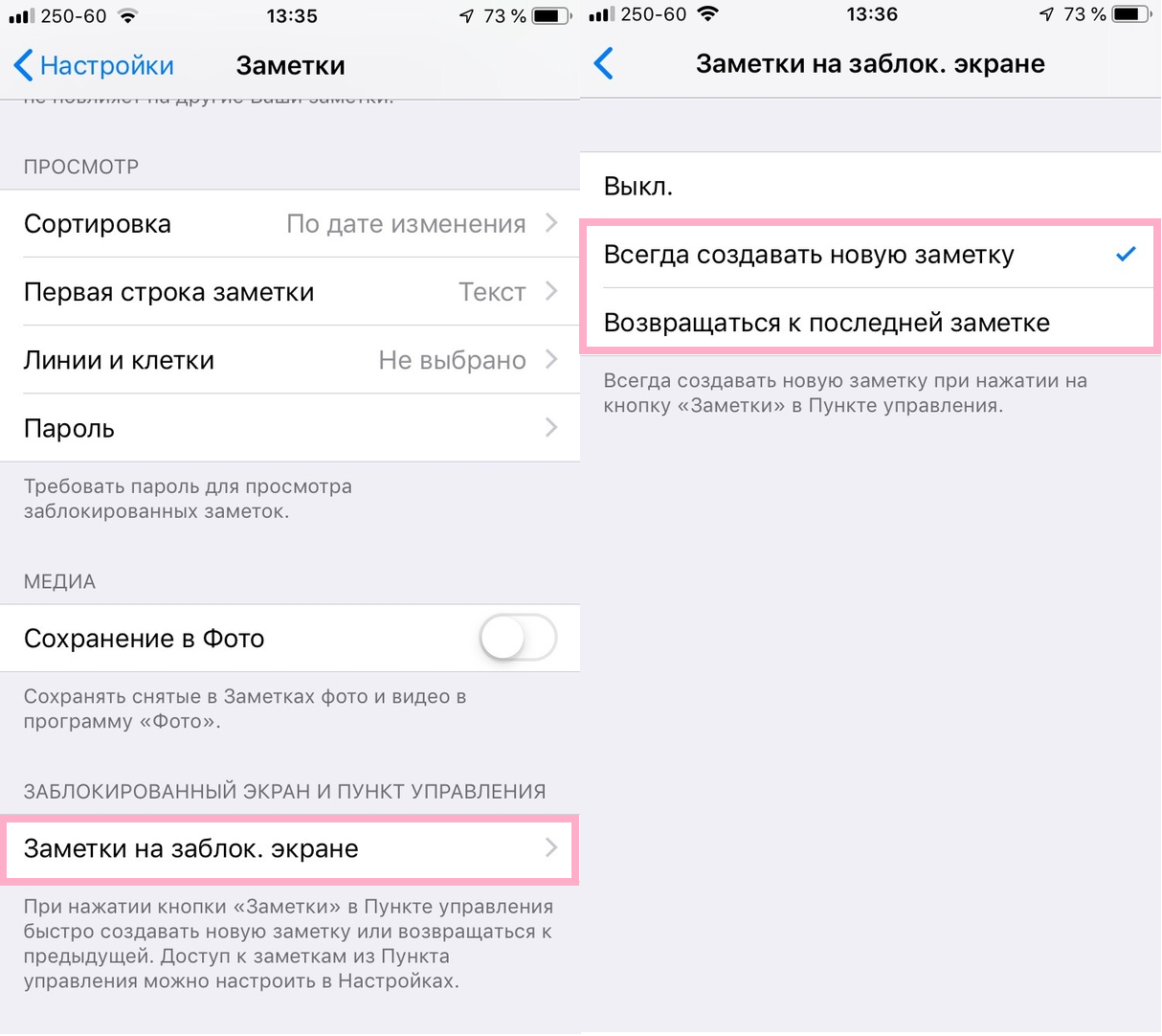

기본 앱 화면으로 돌아가기설정계속해서 지시사항을 따르세요.
1)선택하다제어점.
2)딸깍 하는 소리커스터마이즈 요소 경영진.
3)섹션에서더 많은 컨트롤, 아이콘을 클릭하세요플러스바로 옆에메모.
4)원하는 경우 Notes를 다른 위치로 끌어 제어 센터에서 아이콘 위치를 변경할 수 있습니다.
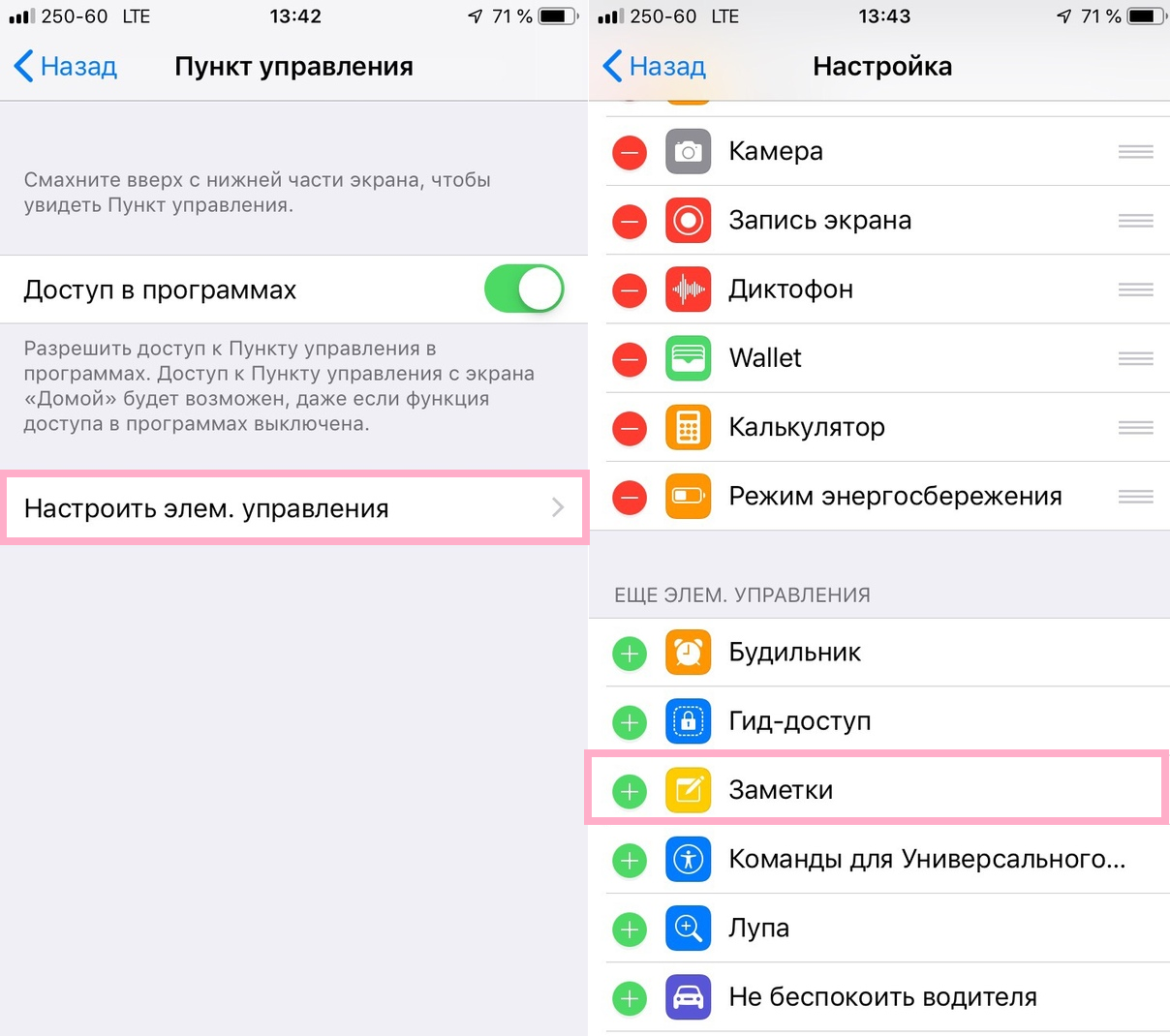

사용 비고 ~을 통해 아이템 경영진
이제 iPhone 또는 iPad의 잠긴 화면에서 제어 센터를 당기고 메모 아이콘을 클릭하여 즉시 응용 프로그램을 열 수 있습니다.
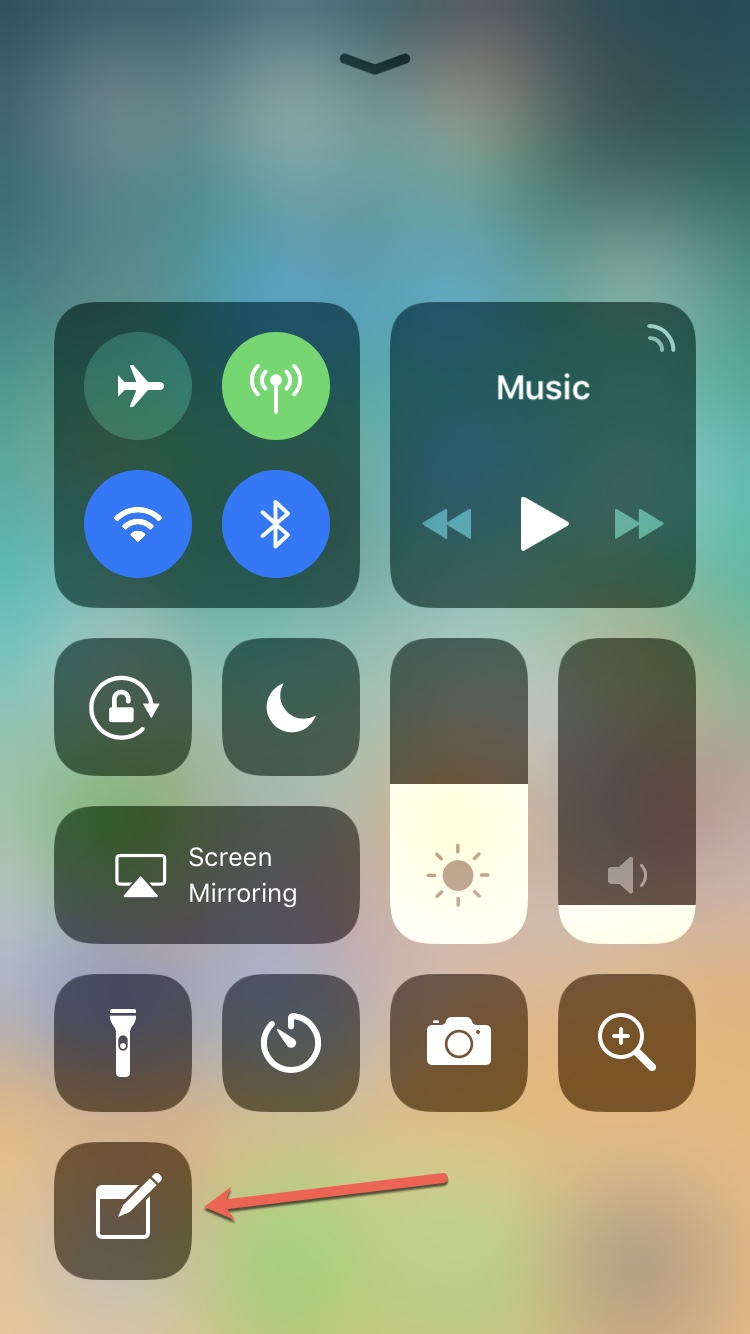

Apple Pencil과 함께 iPad를 사용하는 경우 새 메모를 작성하는 것이 훨씬 쉽습니다. Apple Pencil로 잠금 화면을 터치하기 만하면됩니다.
잠금 화면에서 메모를 여는 것은 빠르게 무언가를 작성해야 할 때 매우 편리합니다.
또한 Notes에서 테이블을 작성하고 목록을 추가하고 비밀번호로 보호하는 방법에 대해 읽으십시오.