키보드 단축키와 Automator 명령이 있어 사용하기가 매우 편리합니다. 그래도 편리하게 빠르다
즐겨 찾는 사이트의 아이콘을 Dock에 추가하거나 사이트가있는 전체 폴더를 만들 수도 있습니다. 사이트 아이콘은 오른쪽 sati Doc에 있습니다.
하나의 사이트에만 아이콘을 추가해야하는 경우 아이콘 아이콘이 달라지는 방식에 따라 두 가지 방법으로 수행 할 수 있습니다.
줄다리기모래밭~ 안에 독
Safari, Firefox 또는 Chrome에서 원하는 사이트를 연 다음 브라우저의 주소 표시 줄에서 해당 링크를 선택하고 Dock으로 직접 드래그하십시오. 아이콘이 적절한 위치에 있으면 링크를 해제하십시오.
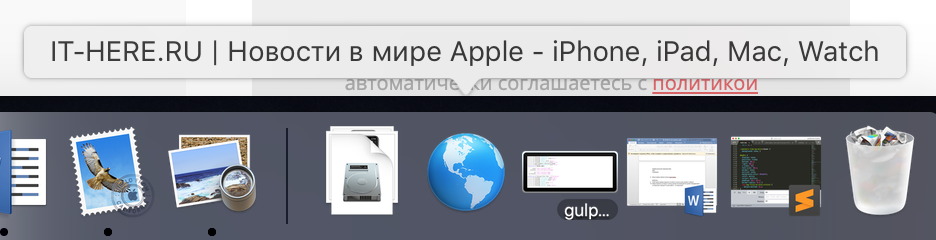

비고:
- 아이콘의 아이콘은 지구 모양입니다.
- 아이콘의 서명은 브라우저에서 사이트 이름이됩니다.
- 아이콘을 통해서만 사이트를 열거 나 Dock에서 사이트를 삭제할 수 있습니다.
견인모래밭데스크탑으로
두 번째 방법은 사이트 아이콘에 대한 자신의 서명을 선택하려는 사람들에게 적합합니다.
주소 표시 줄에서 사이트 링크를 선택하고 바탕 화면으로 끕니다.
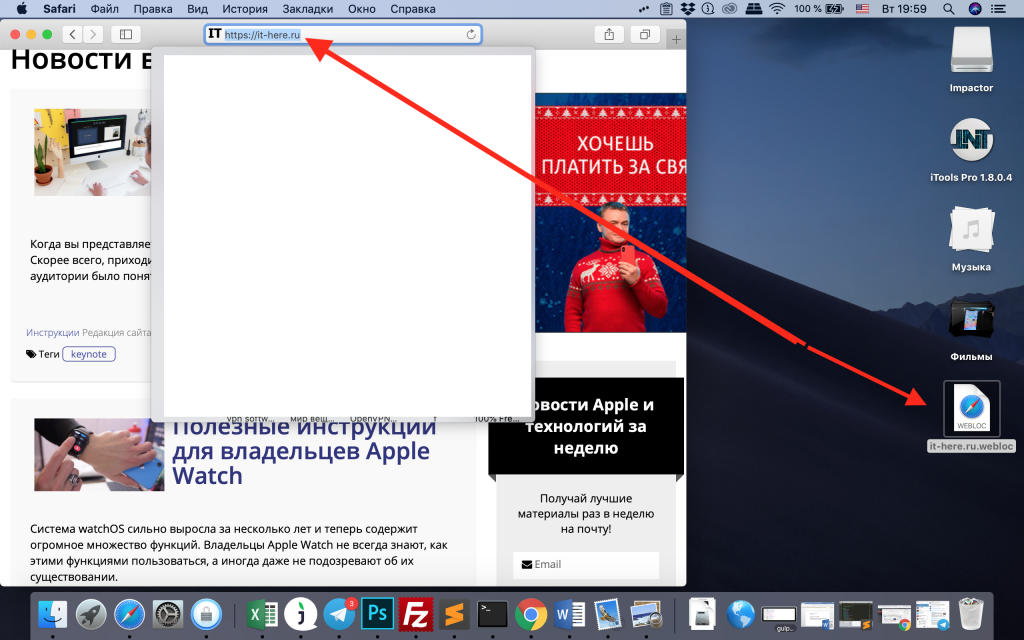

마우스 오른쪽 버튼으로 사이트 아이콘을 클릭하고 이름을 바꿉니다.
그런 다음 같은 방식으로 아이콘을 Dock으로 드래그하십시오.
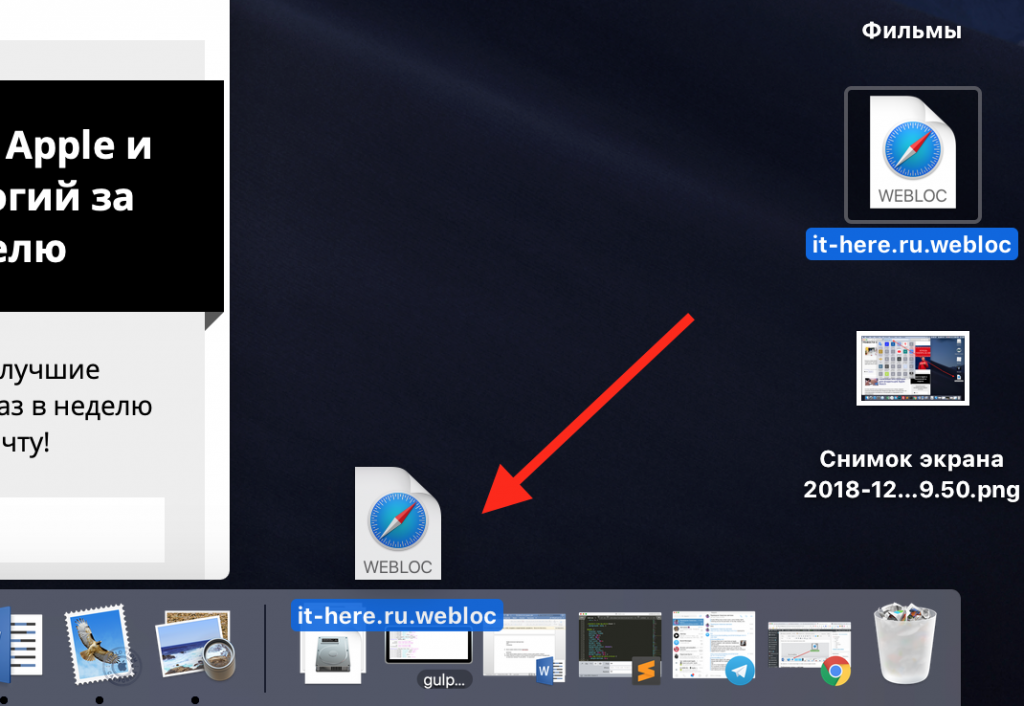

아이콘 아이콘이 첫 번째 방법과 동일하지 않음을 알 수 있습니다.
사이트가있는 폴더 추가
Dock에 즐겨 찾는 여러 사이트를 추가하려면 해당 사이트를 폴더로 결합 할 수 있습니다.
사이트가 많지 않은 경우 위 방법 중 하나를 사용하여 각 Dock에 개별적으로 아이콘을 추가 할 수 있습니다.
폴더를 추가하려면 필요한 사이트의 링크를 데스크탑으로 드래그하십시오. 원하는 경우 이름을 변경할 수 있습니다.
1)키를 누르세요.시프트각 아이콘을 선택하세요.
2)모든 사이트가 선택되면 해당 사이트를 마우스 오른쪽 버튼으로 클릭하고 선택하십시오.새 폴더.
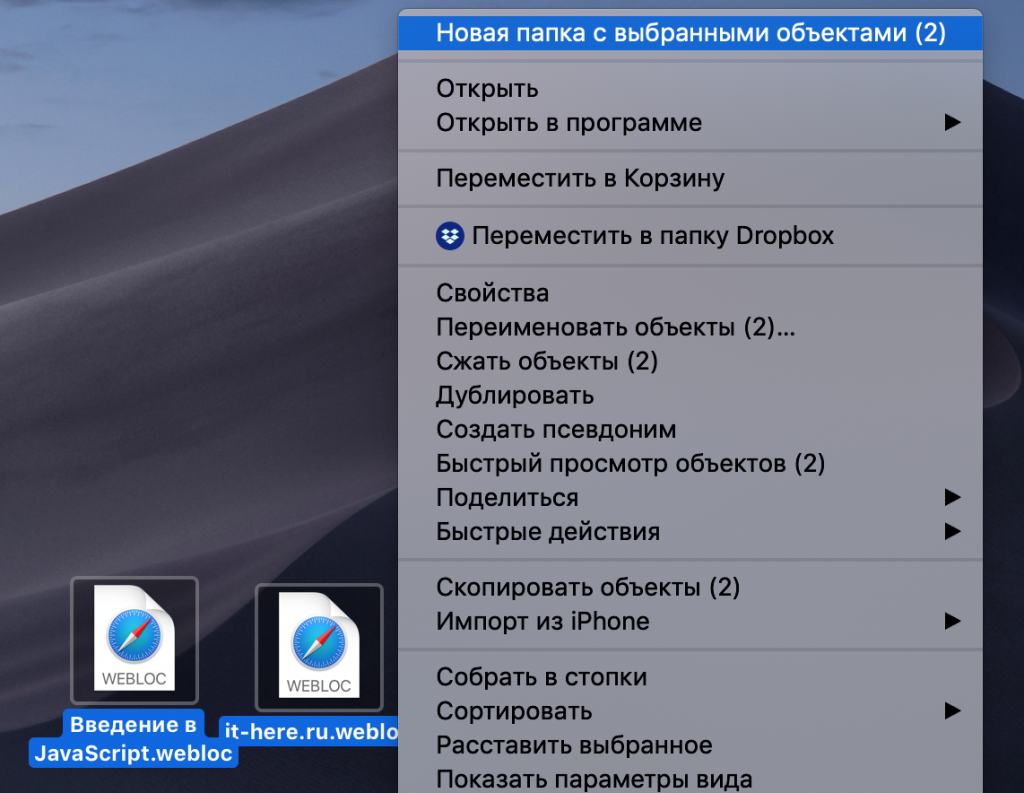

이제 "Favorite Sites"와 같은 폴더 이름을 지정할 수 있습니다. 그런 다음 폴더를 Dock으로 드래그하십시오.


마우스 오른쪽 버튼으로 열린 옵션을 사용하여 폴더 아이콘을 변경할 수 있습니다.
Dock에서 즐겨 찾는 사이트 아이콘을 사용하면 브라우저를 시작하지 않고도 빠르고 편리하게 사이트를 열 수 있습니다.