Zip 파일은 여러 파일, 다른 폴더 또는 하나의 파일이 포함된 압축 폴더인 아카이브입니다.
아카이브를 다운로드 한 적이 있다면 이미아마도 그것들을 열고 안에 무엇이 있는지 보는 것에 관심이있을 것입니다. 내장 된 아카이버 덕분에 Mac에서 아카이브를 여는 것이 매우 쉽다는 것이 밝혀졌습니다.
zip 파일 (확장자 포함)을 기억하십시오.zip)은 단순히 다른 폴더 나 파일을 포함하는 폴더입니다. 그것들을 콘텐츠를 추출하기 위해 열어야 할 필요는 없습니다. 예를 들어, 하나의 아카이브에는 다양한 유형의 문서, 그림이있는 전체 폴더, 프로그램 등이있을 수 있습니다. zip 파일은 단일 아카이브에서 압축 된 데이터입니다.
여는 방법지퍼-파일맥
Mac의 아카이브에서 데이터를 추출하는 것은 매우 쉽습니다.
- Finder를 통해 zip 파일을 찾으십시오.
- .zip 아카이브를 두 번 클릭하여 추출을 시작하십시오.
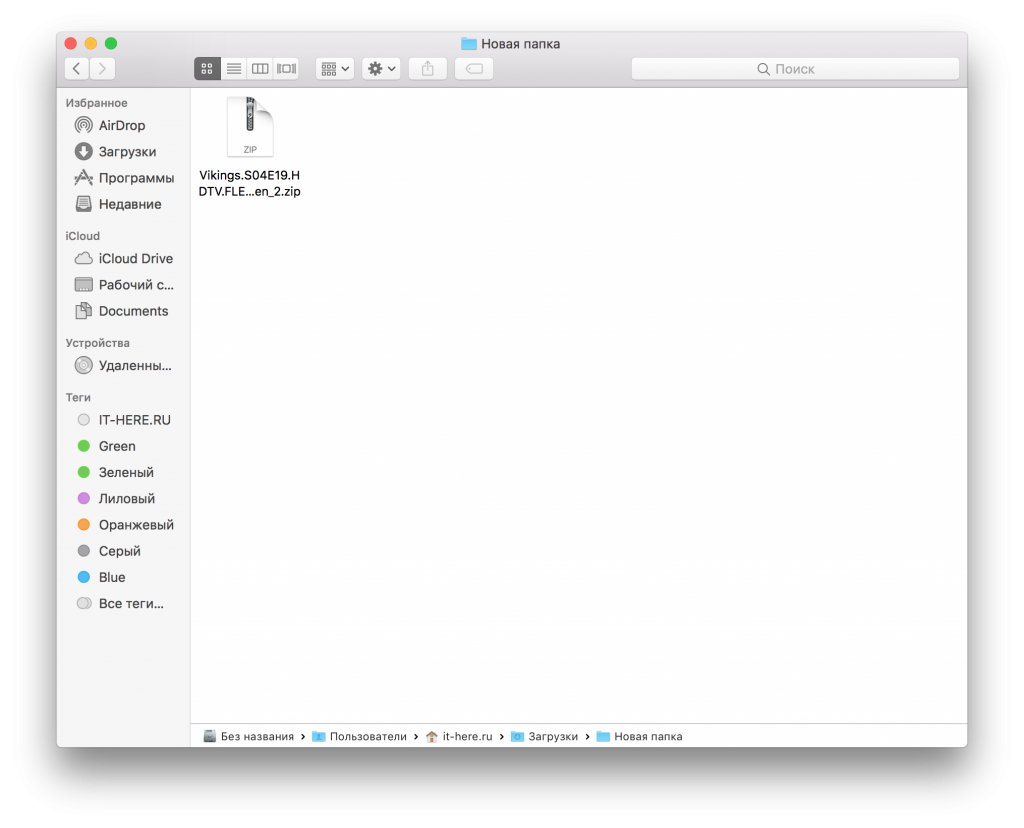

- 프로세스가 완료되면 압축이 풀린 파일이 아카이브 자체가있는 동일한 폴더에 나타납니다.
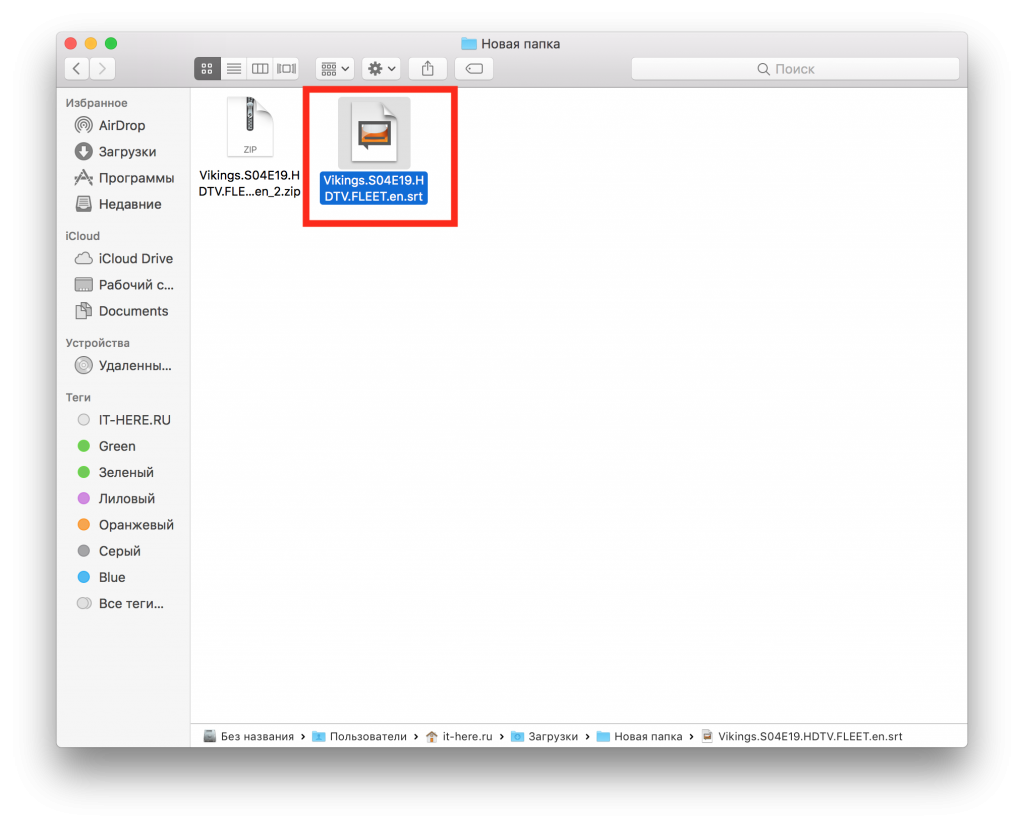

그게 다야. 위의 예에서는 아카이브 "Vikings.S04E19.HDTV.FLEET.en_2.zip"에서 데이터를 추출했으며 "Vikings.S04E19.HDTV.FLEET.en"파일이 근처에 나타났습니다.
일반적으로 Mac OS 내장 아카이버는 zip 파일 데이터를 이름이 같지만 확장자가 .zip 인 폴더로 추출합니다.
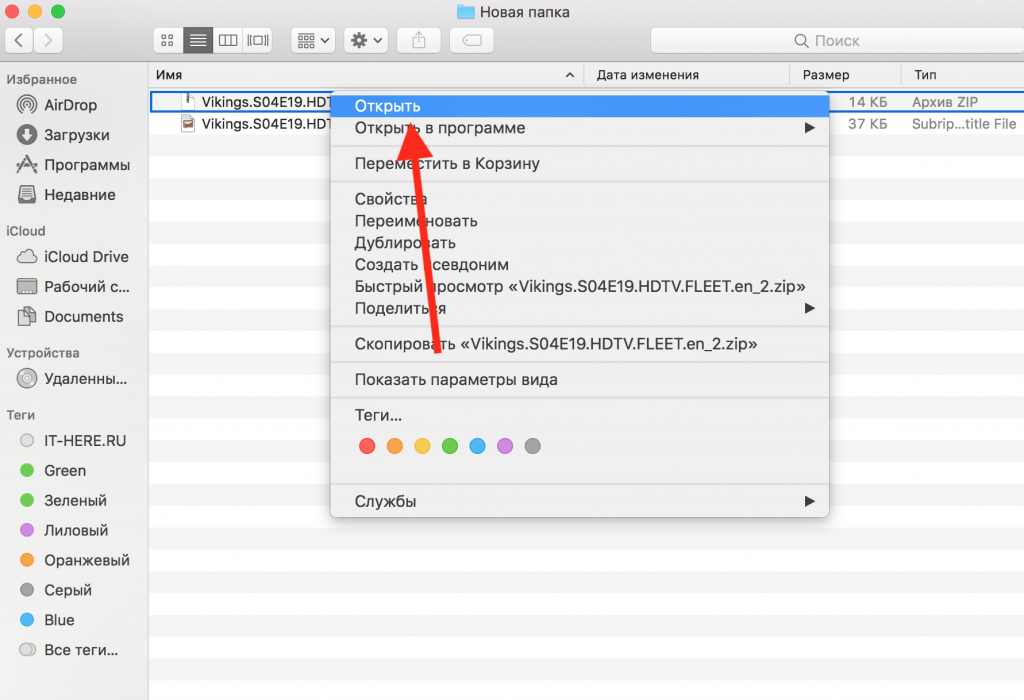
를 클릭하여 아카이브에서 데이터를 추출 할 수도 있습니다마우스 오른쪽 버튼으로 클릭하거나 + Control을 누르고 "Open"을 선택하십시오. 타사 압축 풀기를 설치 한 경우 "연결 프로그램"을 클릭하여 선택할 수 있습니다.

Mac에서는 아카이브를 생성하고 암호로 보호 할 수 있습니다.
참고 :zip 파일이 비밀번호로 보호되어 있는 경우 데이터를 추출하기 전에 비밀번호를 입력해야 합니다.
다음을 사용하여 아카이브를 여는 방법이 보관 취소
또 다른 옵션은 인기있는 Unarchiver 프로그램을 사용하는 것입니다.
- 다운로드Unarchiver~의맥 앱 스토어.
- Unarchiver를 시작하고 모든 아카이브 형식을 선택하십시오.
- 압축 파일을 두 번 클릭하면 Unarchiver를 사용하여 데이터를 추출 할 수 있습니다.


보관 취소가 설치된 경우실행하려면 어떤 파일 형식으로 열 것인지 선택해야합니다. 내장 압축 해제 도구가 열리지 않는 형식이 목록에 있으며 이는 큰 장점입니다. Unarchiver는 RAR, zip CPGZ, bz2 bzip, .7z, sit, gzip gz, tar 등을 비롯하여 zip 아카이브를 열 수 있습니다. 지원되는 형식의 큰 목록은 The Unarchiver를 훌륭한 Mac 프로그램으로 만듭니다.
펌웨어 또는 Unarchiver 사용은 귀하의 책임입니다. 가장 중요한 것은 두 번의 클릭으로 zip 파일을 열 수 있다는 것입니다.
여는 방법지퍼-파일을 통해터미널
터미널에는“unzip”명령이 있으며이 명령을 사용하면 아카이브를 열 수도 있습니다. 다음은 예제 명령입니다.
압축 해제 ~ / 다운로드 / example.zip


zip 명령을 사용하고 파일 또는 폴더의 위치를 지정하여 명령 행을 사용하여 아카이브를 작성할 수도 있습니다.