이미 Mac에서 Dock을 사용자화한 경우 누군가 뭔가를 변경하면 화가 날 수도 있습니다. 아마도 누군가
다행히도 터미널을 사용하여 Dock을 화면에 연결하면이 문제를 피할 수 있습니다. 아래에서 그 방법을 알려 드리겠습니다. Dock의 위치, 크기 및 내용을 잠글 수 있습니다.
- 도크의 위치를 고정하는 방법
- 도크 크기를 수정하는 방법
- Dock 컨텐츠를 차단하는 방법
도크의 위치를 고정하는 방법
하단, 왼쪽 또는 오른쪽에 도킹 할 수 있습니다. 선택할 것은 맛의 문제입니다. 아무도 Dock의 위치를 변경할 수 없도록 터미널 프로그램을 열고 다음 명령을 입력하십시오.
기본값은 com.apple.Dock을 기록합니다. 위치 불변 -bool true; 킬 도크
딸깍 하는 소리입력(돌아 가기)변경 사항을 적용합니다. 그 후 Dock을 이동할 수 없습니다.이 옵션은 시스템 환경 설정에서 회색으로 바뀝니다.
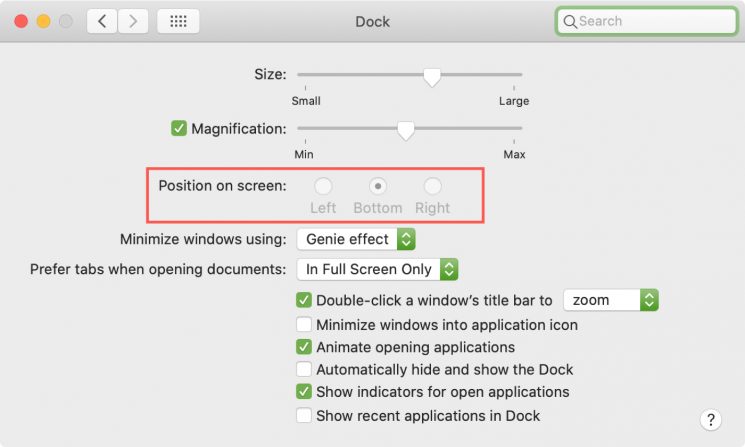

Dock을 다시 이동하려면 다음 명령을 사용하십시오.
기본값은 com.apple.Dock을 기록합니다. 위치 불변 -bool false; 킬 도크
도크 크기를 수정하는 방법
위치와 마찬가지로 도크의 크기를 고정 할 수 있습니다. 어떤 사람들은 큰 독을 좋아하고 어떤 사람들은 작은 독을 좋아합니다. Dock의 크기를 수정하려면 다음 명령을 사용하십시오.
기본값은 com.apple.Dock size-immutable입니다. -bool true; 킬 도크
변경 사항을 적용하려면입력(돌아 가기). Dock 크기를 조정하려고하면 실패합니다. 시스템 환경 설정의 옵션도 회색으로 바뀝니다 :
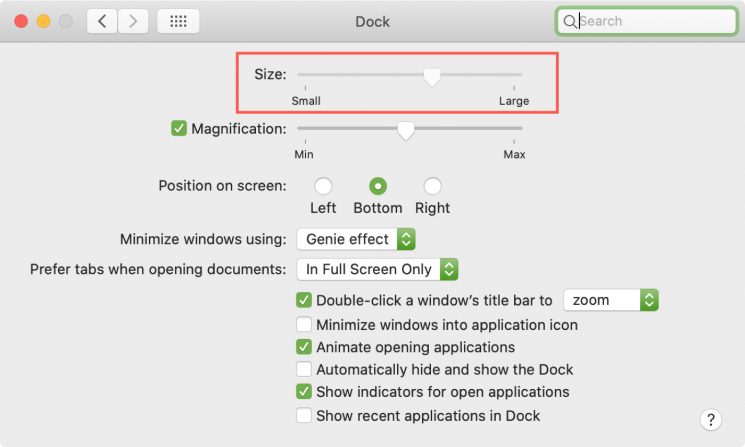

Dock의 크기를 다시 조정하려면 다음 명령을 사용하십시오.
기본값은 com.apple.Dock size-immutable입니다. -bool false; 킬 도크
Dock 컨텐츠를 차단하는 방법
Dock의 프로그램을 추가, 제거 또는 이동할 수 없도록 Dock의 내용을 잠글 수도 있습니다. 이에 대한 다음 명령이 있습니다.
기본값은 com.apple.Dock contents-immutable입니다. -bool true; 킬 도크
딸깍 하는 소리입력(돌아 가기)을 누른 다음 프로그램을 Dock에 추가하십시오. 작동하지 않습니까? 모든 것이 맞습니다. 또한 Dock에서 프로그램을 삭제하고 순서를 변경할 수 없습니다. 퀵 메뉴에는 옵션이 없습니다.
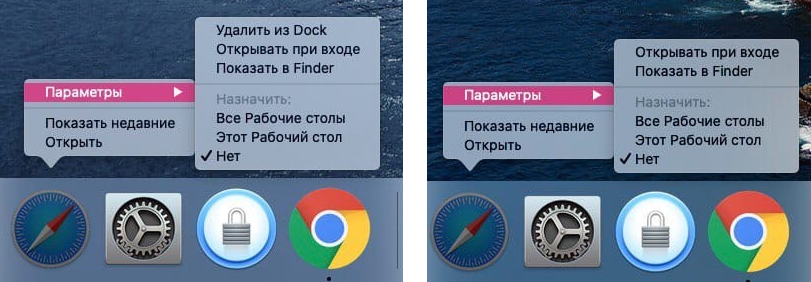

다음 명령으로 컨텐츠 차단을 취소 할 수 있습니다.
기본값은 com.apple.Dock을 기록합니다. 킬 도크
Doc이 구성한대로 유지하기를 원한다면 이러한 간단한 명령으로 인생을 훨씬 쉽게 만들 수 있습니다. 우리는 교육이 당신에게 도움이 되었기를 바랍니다!